Đăng Ký Điểm Đích trong Danh Bạ
Phần này mô tả cách đăng ký điểm đích từ bảng thao tác. Bạn cũng có thể sử dụng Remote UI để đăng ký điểm đích. Đăng Ký Điểm Đích từ Remote UI
1
Chọn <Danh Bạ (Address Book)> trong màn hình Home (Home). Màn hình Home (Home)
2
Chọn <Đăng Ký ĐĐích (Register Dest.)>
Nếu một màn hình xuất hiện nhắc bạn nhập mã PIN, nhập mã PIN cho Danh Bạ và chọn <Áp Dụng (Apply)>. Hạn chế Sử dụng Danh Bạ
3
Chọn loại địa chỉ để đăng ký.
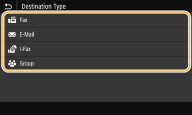
 Đăng ký điểm đích với máy chủ LDAP
Nếu văn phòng của bạn có cài đặt máy chủ LDAP, bạn có thể thực hiện tìm kiếm thông tin người dùng trên máy chủ và đăng ký vào trong Danh Bạ.

Để đăng ký từ máy chủ LDAP, bạn cần chỉ định các cài đặt để kết nối tới máy chủ LDAP từ trước. Đăng ký Máy Chủ LDAP
|
1
|
Chọn <Máy Chủ LDAP (LDAP Server)>.
|
|
2
|
Chọn máy chủ LDAP bạn đang sử dụng.
|
|
3
|
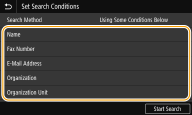
Chọn các điều kiện cho thông tin người dùng cần tìm kiếm.
Tên, số fax, địa chỉ e-mail, tên tổ chức và đơn vị tổ chức là các điều kiện cần có để thực hiện tìm kiếm các điểm đích.
 |
|
4
|
Nhập chuỗi ký tự mục tiêu tìm kiếm và chọn <Áp Dụng (Apply)>.
Về cách nhập chữ cái, xem Nhập Chữ.
Để chỉ định nhiều tiêu chí tìm kiếm, lặp lại bước 3 và 4.
|
|
5
|
Chọn <Phương Pháp Tìm Kiếm (Search Method)>.
|
|
6
|
Chọn các điều kiện để hiển thị kết quả tìm kiếm.
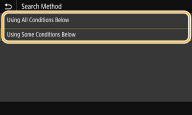 <Dùng Tất Cả Điều Kiện Dưới Đây (Using All Conditions Below)>
Các tìm kiếm và hiển thị người dùng đáp ứng tất cả các tiêu chí tìm kiếm được chỉ định trong bước 3 và 4. <Dùng Một Số Điều Kiện Dưới Đây (Using Some Conditions Below)>
Nếu người dùng đáp ứng dù chỉ một trong các tiêu chí đã quy định ở bước 3 và 4, cũng hiển thị tất cả người dùng này. |
|
7
|
Chọn <BĐầu Tìm Kiếm (Start Search)>.
Hiển thị những người dùng đáp ứng tiêu chí tìm kiếm của bạn.
Nếu màn hình xác thực xuất hiện khi bạn chọn <BĐầu Tìm Kiếm (Start Search)>, nhập tên người dùng của máy và mật khẩu đã đăng ký trong máy chủ LDAP và chọn <Áp Dụng (Apply)>. Đăng ký Máy Chủ LDAP
|
|
8
|
Chọn một người dùng bạn muốn đăng ký trong Danh Bạ.
|
|
9
|
Chọn <Áp Dụng (Apply)>.
Tên người dùng và số fax hoặc địa chỉ e-mail đã đăng ký trên máy chủ LDAP của người dùng đã chọn được đăng ký trong Danh Bạ.
|
Đăng ký điểm đích từ cài đặt gọi lại
Nếu cài đặt gọi lại được cung cấp, bạn có thể chọn <Cài Đặt Gọi Lại (Recall Settings)> và đăng ký điểm đích.
4
Chọn <Tên (Name)>.
Đăng ký <Tên (Name)> là tùy chọn. Nếu bạn đăng ký <Tên (Name)>, điểm đích có thể tìm kiếm theo thứ tự bảng chữ cái.
5
Nhập tên và chọn <Áp Dụng (Apply)>.
Về cách nhập chữ cái, xem Nhập Chữ.
6
Chọn <Số Fax (Fax Number)>, <Địa Chỉ E-mail (E-Mail Address)>, hoặc <Địa Chỉ I-Fax (I-Fax Address)>.
7
Nhập điểm đích và chọn <Áp Dụng (Apply)>.
Thực hiện cài đặt chi tiết (chỉ khi đã đăng ký cho fax)
Sau khi chọn <Đặt Chi Tiết (Set Details)>, một màn hình tương tự như dưới đây sẽ được hiển thị.
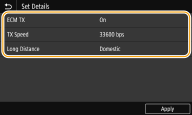
<Gửi ECM (ECM TX)>
Nếu lỗi xảy ra trong hình ảnh đang được gửi, lỗi sẽ được kiểm tra và sửa chữa để tránh gửi hình ảnh không phù hợp khi cài đặt <Bật (On)>.
Nếu lỗi xảy ra trong hình ảnh đang được gửi, lỗi sẽ được kiểm tra và sửa chữa để tránh gửi hình ảnh không phù hợp khi cài đặt <Bật (On)>.
<Tốc Độ Gửi (TX Speed)>
Nếu phải mất một thời gian để bắt đầu gửi đi được, chẳng hạn như khi kết nối điện thoại kém, bạn có thể điều chỉnh tốc độ bắt đầu gửi xuống.
Nếu phải mất một thời gian để bắt đầu gửi đi được, chẳng hạn như khi kết nối điện thoại kém, bạn có thể điều chỉnh tốc độ bắt đầu gửi xuống.
<Đường Dài (Long Distance)>
Chỉ định <Quốc Tế (1) (International (1))> thành <Quốc Tế (3) (International (3))> tùy theo điều kiện gửi khi đăng ký số fax nước ngoài.
Chỉ định <Quốc Tế (1) (International (1))> thành <Quốc Tế (3) (International (3))> tùy theo điều kiện gửi khi đăng ký số fax nước ngoài.
 |
|
Bạn cũng có thể chỉ định <Gửi ECM (ECM TX)> và <Tốc Độ Gửi (TX Speed)> từ <Menu (Menu)>
 <Cài Đặt Chức Năng (Function Settings)> <Gửi (Send)> <Cài Đặt Fax (Fax Settings)>. Tuy nhiên các cài đặt được thực hiện từ <Danh Bạ (Address Book)> được bật cho các cài đặt chi tiết điểm đích đã đăng ký trong Danh Bạ. <Cài Đặt Chức Năng (Function Settings)> <Gửi (Send)> <Cài Đặt Fax (Fax Settings)>. Tuy nhiên các cài đặt được thực hiện từ <Danh Bạ (Address Book)> được bật cho các cài đặt chi tiết điểm đích đã đăng ký trong Danh Bạ. |
8
Chọn <Đăng Ký Là (Register As)>.
9
Chọn <Ưa Thích (Favorites)> hoặc <Quay Số Mã Hóa (Coded Dial)>.
Nếu bạn chọn <Quay Số Mã Hóa (Coded Dial)>, chọn số của điểm đích, hoặc chọn <Dùng Mã Khóa Số (Use Numeric Keys)> và nhập số của điểm đích.
10
Chọn <Áp Dụng (Apply)>.
|
|
|
Bạn có thể tạo nhóm các điểm đích đã đăng ký trong Danh Bạ và đăng ký nhóm thành một điểm đích. Để biết thêm thông tin, vui lòng xem Đăng ký Nhiều Điểm Đích thành một Nhóm.
Khi bạn muốn thay đổi hoặc xoá các mục thông tin về điểm đích đã đăng ký trong Danh Bạ, vui lòng xem Chỉnh sửa Điểm Đích Đã Đăng Ký trong Danh Bạ.
|