
Tuỳ chỉnh Màn hình Home (Home)
Bạn có thể thêm/xóa các phím tắt hiển thị trong màn hình Home (Home) tùy theo ứng dụng của bạn hoặc sắp xếp ưa thích. Bạn cũng có thể thay đổi thứ tự hiển thị của chúng.
Thêm Phím Tắt vào Màn Hình Home (Home)
Bạn có thể thêm các nút tắt vào màn hình Home (Home) cho các chức năng thường xuyên sử dụng như <Sao chụp (Copy)>, <Fax (Fax)>, và <Quét (Scan)>. Ví dụ, bạn có thể thực hiện các tác vụ nhanh hơn và hiệu quả hơn bằng cách chỉ định một chuỗi các cài đặt (ví dụ như "Quét cả hai mặt của bản gốc, lưu nó dưới dạng tập tin PDF nén chất lượng cao và gửi nó qua e-mail") thành một nút duy nhất.
|
|
|
Các cài đặt được thêm vào thành một nút tắt phải được đăng ký từ trước là Cài Đặt Ưa Thích. Đăng ký Cài Đặt Thường Sử Dụng
|
1
Chọn <Cài Đặt Màn Hình Home (Home Screen Settings)> trong màn hình Home (Home). Màn hình Home (Home)
Nếu xuất hiện màn hình đăng nhập, hãy nhập đúng ID và mã PIN. Đăng nhập vào Máy
2
Chọn <Chọn Nút để Hiển Thị (Select Button to Display)>.
3
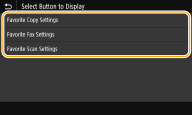
Chọn chức năng với Cài Đặt Ưa Thích mà bạn muốn thêm thành một nút.
4
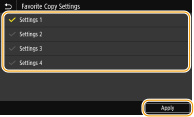
Chọn hộp kiểm cho tất cả các cài đặt được hiển thị trong màn hình Home (Home) và chọn <Áp Dụng (Apply)>.

Xóa bỏ các nút đã đăng ký
Bỏ chọn các hộp kiểm cho tên của nút bạn muốn xóa và chọn <Áp Dụng (Apply)>. Sau khi bạn xóa bỏ một nút đã đăng ký, một khoảng trống sẽ xuất hiện tại nơi nút đã được hiển thị trên màn hình Home (Home). Nếu cần thiết, hãy xóa khoảng trống.
5
Đọc thông báo được hiển thị và chọn <OK (OK)>.
Một nút cho cài đặt mới được lựa chọn sẽ được thêm vào màn hình Home (Home).
Nếu màn hình Home (Home) đã đầy và không thể đăng ký thêm cài đặt nào nữa, hãy xóa các nút đã đăng ký và khoảng trống trong <Cài Đặt Màn Hình Home (Home Screen Settings)>.
Thay đổi Cách sắp xếp của Các Nút
Để sử dụng các nút dễ dàng hơn, bạn có thể sắp xếp lại các nút theo cách bạn thích. Ví dụ, bạn có thể xếp các chức năng thường sử dụng nhất ở trên đầu, hoặc xếp các nút chức năng cùng với các nút tắt cho Cài Đặt Ưa Thích. Bạn cũng có thể chèn một khoảng trống (khoảng cách) thay vì một nút để làm màn hình Home (Home) dễ xem hơn.
1
Chọn <Cài Đặt Màn Hình Home (Home Screen Settings)> trong màn hình Home (Home). Màn hình Home (Home)
Nếu xuất hiện màn hình đăng nhập, hãy nhập đúng ID và mã PIN. Đăng nhập vào Máy
2
Chọn <Đặt Thứ Tự Hiển Thị (Set Display Order)>.
3
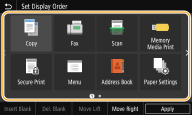
Chọn nút để di chuyển.
Các nút được chọn được làm sáng lên. Gõ nhẹ vào nút đã chọn lần nữa để bỏ chọn nút.
4
Chọn <DC Sag Trái (Move Left)> hoặc <DC Sag Phải (Move Right)>.
Các nút di chuyển bằng số lần bạn đã gõ nhẹ vào.
Chạm lâu vào <DC Sag Trái (Move Left)> hoặc <DC Sag Phải (Move Right)> để di chuyển các nút đã chọn liên tục.
 Chèn một khoảng trống
Khi chọn <Ch. Kh.Trốg (Insert Blank)>, một khoảng trống sẽ được chèn vào phía bên trái của nút đã chọn.
Nếu các nút ở cuối cùng được chọn, một khoảng trống sẽ được thêm vào ngay cả khi <DC Sag Phải (Move Right)> đã được chọn.
Xóa một khoảng trống
Chọn khoảng trống cần xóa và chọn <Xóa Kh.Trốg (Del. Blank)>.
5
Chọn <Áp Dụng (Apply)>.