
Chỉ định Địa chỉ MAC cho Cài Đặt Tường Lửa
Bạn có thể hạn chế chỉ tương tác truyền thông với các thiết bị có địa chỉ MAC được chỉ định, hoặc chặn thiết bị có địa chỉ MAC được chỉ định nhưng cho phép các tương tác truyền thông khác.
|
|
|
Chức năng này không khả dụng khi máy được kết nối với mạng LAN không dây.
|
 |
|
Để biết thêm chi tiết về các vận hành cơ bản được thực hiện khi cài đặt máy từ Remote UI, vui lòng xem Cài Đặt Tùy Chọn Menu từ Remote UI.
|
1
Khởi động Remote UI và đăng nhập vào System Manager Mode. Khởi động Remote UI
2
Nhấp vào [Settings/Registration] trên trang Cổng thông tin. Màn Hình Remote UI
3
Chọn [Network Settings]  [Firewall Settings].
[Firewall Settings].4
Nhấp vào [Edit] (Sửa) cho bộ lọc địa chỉ MAC mục tiêu.
Để hạn chế các dữ liệu được gửi đi từ máy tới máy tính, hãy chọn [Outbound Filter] (Bộ Lọc Gửi). Để hạn chế các dữ liệu nhận từ máy tính, hãy chọn [Inbound Filter] (Bộ Lọc Nhận).
5
Chỉ định cài đặt cho bộ lọc gói.
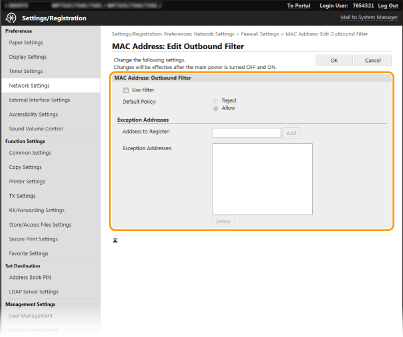
Chọn tiền đề (chính sách mặc định) để cho phép hoặc từ chối truyền thông của các thiết bị khác với máy, và sau đó chỉ định địa chỉ MAC cho các trường hợp ngoại lệ.
|
1
|
Chọn hộp kiểm [Use Filter] (Sử Dụng Bộ Lọc) và nhấp vào nút radio [Reject] (Từ chối) hoặc [Allow] (Cho Phép) cho [Default Policy] (Chính Sách Mặc Định).
[Use Filter]
Chọn hộp kiểm để hạn chế truyền thông. Bỏ chọn hộp kiểm để tắt tính năng hạn chế. [Default Policy] (Chính Sách Mặc Định)
Chọn tiền đề để cho phép hoặc từ chối thiết bị khác tương tác truyền thông với máy.
|
||||
|
2
|
Chỉ định địa chỉ ngoại lệ.
Nhập địa chỉ MAC vào hộp văn bản [Address to Register] và nhấp vào [Add].
Bạn không cần phải phân cách địa chỉ bằng dấu gạch ngang hay dấu hai chấm.
 Kiểm tra các lỗi nhập
Nếu các địa chỉ MAC được nhập không chính xác, bạn có thể sẽ không truy cập máy từ Remote UI được, trong trường hợp đó bạn cần phải cài đặt <Bộ Lọc Địa Chỉ MAC (MAC Address Filter)> thành <Tắt (Off)>. <Bộ Lọc Địa Chỉ MAC (MAC Address Filter)>
 Khi [Reject] (Từ chối) được chọn cho bộ lọc gửi
Không thể lọc gói đa phương truyền ra ngoài và phát đi.
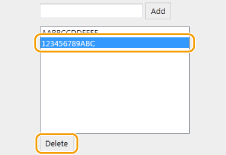
Xóa một địa chỉ MAC từ các ngoại lệ
Chọn một địa chỉ MAC và nhấp vào [Delete].
 |
||||
|
3
|
Nhấp vào [OK].
|
6
Khởi động lại máy.
TẮT máy, chờ ít nhất 10 giây, và BẬT lại máy.
|
|
Sử dụng bảng thao tácBạn cũng có thể bật hoặc tắt địa chỉ MAC lọc từ <Menu (Menu)> trong màn hình Home (Home). <Bộ Lọc Địa Chỉ MAC (MAC Address Filter)>
|