Автоматична переадресація всіх отриманих документів
Апарат може переадресовувати всі отримані документи вказаним адресатам. Навіть коли вас немає в офісі, ви зможете будь-коли та в будь-якому місці отримувати дані з факсу.
Зазначення параметрів для автоматичної переадресації документів
Коли ввімкнуто функцію переадресації, усі отримані документи автоматично переадресовуватимуться.
<Menu>  <Function Settings> <Receive/Forward> <Fax Settings> <Forwarding Settings> <Forwarding Function> Виберіть елемент <On> у розділі <Use Forwarding Function> <Forwarding Destination> Установіть прапорець в адресній книзі біля необхідного адресата переадресації та виберіть елементи <Apply> <Apply>
<Function Settings> <Receive/Forward> <Fax Settings> <Forwarding Settings> <Forwarding Function> Виберіть елемент <On> у розділі <Use Forwarding Function> <Forwarding Destination> Установіть прапорець в адресній книзі біля необхідного адресата переадресації та виберіть елементи <Apply> <Apply> Друк документів для переадресації
Якщо потрібно переглядати документи, що переадресовуватимуться, можна настроїти апарат на друк документів під час переадресації або друк документів, які не вдалося переадресувати.
<Menu> <Function Settings> <Receive/Forward> <Fax Settings> <Forwarding Settings> <Print Images> Виберіть елемент <On> або <Only When Error Occurs>
<Function Settings> <Receive/Forward> <Fax Settings> <Forwarding Settings> <Print Images> Виберіть елемент <On> або <Only When Error Occurs> Друк/повторне надсилання/видалення документів, які не вдалося переадресувати
Документи, які не вдалося переадресувати, можна зберігати в пам’яті, друкувати, надсилати повторно чи згодом видаляти.
Збереження в пам’яті документів, які не вдалося переадресувати
<Menu> <Function Settings> <Receive/Forward> <Fax Settings> <Forwarding Settings> <Store Images in Memory> <Only When Error Occurs>
<Function Settings> <Receive/Forward> <Fax Settings> <Forwarding Settings> <Store Images in Memory> <Only When Error Occurs> Друк/повторне надсилання/видалення документів, збережених у пам’яті
1
Виберіть елемент <Status Monitor>.
2
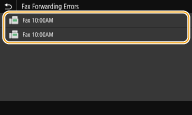
Виберіть елемент <Fax Forwarding Errors>.
3
Виберіть документ, який потрібно надрукувати/повторно надіслати/видалити.
Відображає докладні відомості про документ.
Щоб надрукувати документ, виберіть елемент <Print> <Yes>.
<Yes>.Щоб повторно надіслати документ, виберіть елемент <Forward>, установіть прапорець біля потрібного адресата, а потім виберіть елемент <Apply>.
Щоб видалити документ, виберіть елемент <Delete> <Yes>.
<Yes>.