
Diğer Ağ Ayarları
Ağ ortamınıza göre aşağıdaki öğeleri yapılandırın.
FTP PASV Modunu Yapılandırma
PASV, dosya aktarımı için kullanılan bir FTP iletişim modudur. Bir FTP sunucusuna güvenlik duvarı aracılığıyla bağlanmak için PASV modunu kullanmalısınız. İlk önce FTP sunucusunda PASV modunun ayarlandığından emin olun.
|
|
|
FTP için PASV modunun kullanılıp kullanılmayacağı, ağ ortamınıza ve verilerin gönderildiği FTP sunucusu ayarlarına bağlıdır. Daha fazla bilgi için Ağ Yöneticinize başvurun.
|
<Menü (Menu)>  <Tercihler (Preferences)> <Ağ (Network)> <TCP/IP Ayarları (TCP/IP Settings)> <FTP PASV Modu Kullan (Use FTP PASV Mode)> <Açık (On)> Makineyi yeniden başlatın
<Tercihler (Preferences)> <Ağ (Network)> <TCP/IP Ayarları (TCP/IP Settings)> <FTP PASV Modu Kullan (Use FTP PASV Mode)> <Açık (On)> Makineyi yeniden başlatınSNTP'yi Yapılandırma
Basit Ağ Zamanı Protokolü (SNTP), ağ üzerindeki zaman sunucusunu kullanarak sistem saatini ayarlamanıza olanak sağlar. SNTP kullanılırsa, zaman sunucusu belirtilen aralıklarla kontrol edilir ve bu sayede doğru zaman her zaman korunabilir. Zaman, Eşgüdümlü Evrensel Saat (UTC) temel alınarak ayarlanır, bu nedenle SNTP'yi yapılandırmadan önce saat dilimi ayarını belirtin (Tarih ve Saati Ayarlama). SNTP ayarları, Uzak Kullanıcı Arabirimi aracılığıyla belirtilebilir.
 |
|
Makinenin SNTP'si hem NTP (sürüm 3) hem de SNTP (sürüm 3 ve 4) sunucularını destekler.
Uzak Kullanıcı Arabiriminden makineyi ayarlarken gerçekleştirilecek temel işlemler hakkında bilgi için bkz. Uzak Kullanıcı Arabiriminden Menü Seçeneklerini Ayarlama.
|
1
Uzak Kullanıcı Arabirimini başlatın ve Sistem Yöneticisi Modunda oturum açın. Uzak Kullanıcı Arabirimini Başlatma
2
Portal sayfasında [Ayarlar/Kayıt (Settings/Registration)] öğesini tıklatın. Uzak Kullanıcı Arabirimi Ekranı
3
[Ağ Ayarları (Network Settings)] [SNTP Ayarları (SNTP Settings)] öğesini seçin.
[SNTP Ayarları (SNTP Settings)] öğesini seçin.4
[Düzenle (Edit)] öğesini tıklatın.
5
[SNTP Kullan (Use SNTP)] onay kutusunu seçin ve gerekli ayarları belirtin.
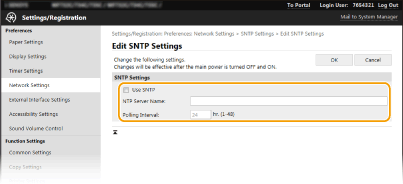
[SNTP Kullan (Use SNTP)]
SNTP'yi eşitleme için kullanmak üzere onay kutusunu seçin. SNTP kullanmak istemiyorsanız, onay kutusunu temizleyin.
SNTP'yi eşitleme için kullanmak üzere onay kutusunu seçin. SNTP kullanmak istemiyorsanız, onay kutusunu temizleyin.
[NTP Sunucu Adı (NTP Server Name)]
NTP veya SNTP sunucusunun IP adresini girin. Ağ üzerinde DNS kullanılabilir durumdaysa, bunun yerine alfasayısal karakterlerden oluşan bir ana bilgisayar adı (veya FQDN) girebilirsiniz (örnek: ntp.example.com).
NTP veya SNTP sunucusunun IP adresini girin. Ağ üzerinde DNS kullanılabilir durumdaysa, bunun yerine alfasayısal karakterlerden oluşan bir ana bilgisayar adı (veya FQDN) girebilirsiniz (örnek: ntp.example.com).
[Sorgulama Aralığı (Polling Interval)]
Bir eşitleme ile bir sonraki eşitleme arasındaki aralığı belirtin.
Bir eşitleme ile bir sonraki eşitleme arasındaki aralığı belirtin.
6
[Tamam (OK)] öğesini tıklatın.
7
Makineyi yeniden başlatın.
Makineyi kapatın, en az 10 saniye bekleyin ve yeniden açın.
|
|
NTP/SNTP sunucusu ile iletişimi test etme[SNTP Ayarları (SNTP Settings)] bölümünde [Ayarlar/Kayıt (Settings/Registration)]
[Ağ Ayarları (Network Settings)] [NTP Sunucusunu Kontrol Et (Check NTP Server)] öğesini tıklatarak kayıtlı sunucudaki iletişim durumunu görüntüleyebilirsiniz. Uygun bir bağlantı kurulduysa, aşağıda gösterildiği gibi sonuç görüntülenir. Bu işlemin, sistem saatini ayarlamadığını unutmayın.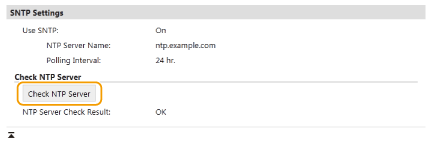 |
Aygıt Yönetim Sistemlerinden Makineyi İzleme
imageWARE Enterprise Management Console (iW Management Console)* gibi aygıt yönetimi yazılımını ağa uygulayarak, ağa bağlı aygıtlar hakkında çeşitli bilgilerin toplanmasını ve yönetimini kolaylaştırabilirsiniz. Aygıt ayarları ve hata günlük kayıtları gibi bilgiler, sunucu bilgisayar aracılığıyla alınır ve dağıtılır. Makine böyle bir ağa bağlıysa imageWARE Enterprise Management Console (iW Management Console), güç durumu gibi bilgileri makineden toplamak için Hizmet Konumu Protokolü (SLP) gibi protokolleri kullanarak makinenin ağında arama yapar. SLP ayarları, Uzak Kullanıcı Arabirimi aracılığıyla belirtilebilir. Bu bölümde aynı zamanda makine ve imageWARE Enterprise Management Console (iW Management Console) eklentileri arasındaki iletişimi yapılandırmak için kullanılan yordam açıklanmaktadır.
*imageWARE Enterprise Management Console (iW Management Console) hakkında daha fazla bilgi için bölgenizdeki yetkili Canon satıcınızla görüşün.
|
|
imageWARE Enterprise Management Console (iW Management Console) eklentilerini kullanmak içinAtanmış bağlantı noktası ayarlarını ve SNMP ayarlarını etkinleştirmelisiniz. SNMP ayarları için [MIB Erişim İzni (MIB Access Permission)] öğesini hem SNMPv1 hem de SNMPv3 eklentisi için [Oku/Yaz (Read/Write)] olarak ayarlayın.
<Özel Port Kullan (Use Dedicated Port)> SNMP ile Makineyi İzleme ve Kontrol Etme Uzak Kullanıcı Arabirimi İşlemleriUzak Kullanıcı Arabiriminden makineyi ayarlarken gerçekleştirilecek temel işlemler hakkında bilgi için bkz. Uzak Kullanıcı Arabiriminden Menü Seçeneklerini Ayarlama.
|
Aygıt Yönetimi Yazılımı ile SLP İletişimini Yapılandırma
1
Uzak Kullanıcı Arabirimini başlatın ve Sistem Yöneticisi Modunda oturum açın. Uzak Kullanıcı Arabirimini Başlatma
2
Portal sayfasında [Ayarlar/Kayıt (Settings/Registration)] öğesini tıklatın. Uzak Kullanıcı Arabirimi Ekranı
3
[Ağ Ayarları (Network Settings)] öğesini tıklatın.
4
SLP ayarlarını belirtin.
 Çok noktaya yayın aygıt keşfini belirtme
|
1
|
[Çoklu Yayın Keşfi Ayarları (Multicast Discovery Settings)]
[Düzenle (Edit)] öğesini seçin. |
|
2
|
[Keşfe Yanıt (Respond to Discovery)] onay kutusunu seçin ve gerekli ayarları belirtin.
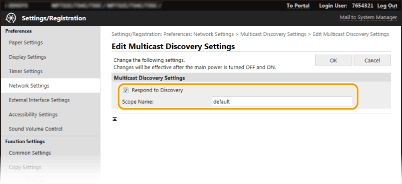 [Keşfe Yanıt (Respond to Discovery)]
Makineyi, aygıt yönetim yazılımı çok noktaya yayın keşif paketlerine yanıt verecek şekilde ayarlamak ve aygıt yönetim yazılımı tarafından izlemeyi etkinleştirmek için onay kutusunu seçin.  Çok noktaya yayın keşfine ilişkin bağlantı noktası numarasını değiştirmek için bkz. Bağlantı Noktası Numaralarını Değiştirme.
[Kapsam Adı (Scope Name)]
Makineyi belirli bir kapsama dahil etmek üzere, kapsam adı için alfasayısal karakter girin. |
|
3
|
[Tamam (OK)] öğesini tıklatın.
|
Aygıt yönetim yazılımına makinenin güç durumunu bildirme
|
1
|
[Uyku Modu Bildirim Ayarları (Sleep Mode Notification Settings)]
[Düzenle (Edit)] öğesini seçin. |
|
2
|
[Bildir (Notify)] onay kutusunu seçin ve gerekli ayarları belirtin.
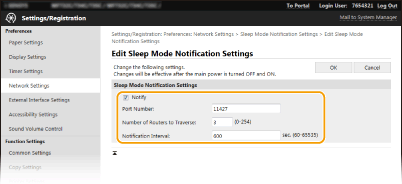 [Bildir (Notify)]
Aygıt yönetimi yazılımına makinenin güç durumunu bildirmek için onay kutusunu seçin. [Bildir (Notify)] seçildiğinde, makinenin uyku modundayken gereksiz iletişimi önlemesini ve toplam güç tüketiminin azaltılmasını bekleyebilirsiniz. [Port Numarası (Port Number)]
Bu işleve yönelik bağlantı noktası numarasını ağ ortamına göre değiştirin. [Geçiş Yapılacak Yöneltici Sayısı (Number of Routers to Traverse)]
Bildirim paketlerinin kaç tane yönlendirici iletebileceğini belirtin. [Bildirim Aralığı (Notification Interval)]
Makinenin, aygıt yönetimi yazılımına güç durumunu ne sıklıkla bildirdiğini belirtin. |
|
3
|
[Tamam (OK)] öğesini tıklatın.
|
5
Makineyi yeniden başlatın.
Makineyi kapatın, en az 10 saniye bekleyin ve yeniden açın.
Makine ve Eklentiler arasındaki İletişim Ayarlarını Yapılandırma
Makine ve imageWARE Enterprise Management Console (iW Management Console) eklentileri arasındaki iletişimi etkinleştirmek için ayarları belirtebilirsiniz. Eklentilerin kullanılması, makine ayarlarının imageWARE Enterprise Management Console (iW Management Console) üzerinden yönetilmesini sağlar.
<Menü (Menu)> <Tercihler (Preferences)> <Ağ (Network)> <Cihaz Ayarları Yönetimi (Device Settings Management)> <Açık (On)> 
<Tercihler (Preferences)> <Ağ (Network)> <Cihaz Ayarları Yönetimi (Device Settings Management)> <Açık (On)>