
Kablosuz LAN Yönlendiricisi aracılığıyla bağlama (LAN Bağlantısı)
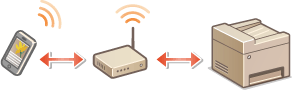
Kablosuz LAN yönlendiricisi makineye bağlı olan ağa bağlıysa, bir bilgisayar için yaptığınız şekilde kablosuz LAN yönlendiricisi aracılığıyla bir mobil aygıtla iletişim kurabilirsiniz. Mobil aygıtı kablosuz LAN yönlendiricinize nasıl bağlayacağınız hakkında bilgi için ağ aygıtlarınızın talimat kılavuzlarına bakın veya üreticinize başvurun. Kablolu veya kablosuz LAN aracılığıyla makineyi bir yönlendiriciye bağlayın. Ağ Ortamını Ayarlama
|
|
|
Aşağıdaki yordamları gerçekleştirmek için IPv4 adresini kullanın. IPv4 Adresini Ayarlama
<Mobil Portal (Mobile Portal)> öğesi aşağıdaki yordamda seçildikten sonra <Doğrudn Bağlntı (Direct Connection)> ekranı görüntüleniyorsa, <LAN Bağlantısı (LAN Connection)> öğesini seçin ve yordamı uygulamaya devam edin.
Canon Print Business ile uyumlu işletim sistemleri, ayrıntılı ayar yordamı ve kullanım yordamı hakkında daha fazla bilgi almak için uygulamanın Yardım bölümüne veya Canon'un web sitesine (global.canon/gomp/) bakın.
|
1. Manuel Bağlama
1
Ana Ekran (Home)'da <Mobil Portal (Mobile Portal)> öğesini seçin. Ana Ekran (Home)
2
Mobil aygıttan ekranda görüntülenen IP adresine bağlanın.
2. QR Kodunu Kullanarak Bağlanma
1
Ana Ekran (Home)'da <Mobil Portal (Mobile Portal)> öğesini seçin. Ana Ekran (Home)
2
<QR Kodu (QR Code)> öğesini seçin.
3
Mobil aygıttan Canon Print Business uygulamasını başlatın. Makineyi Uygulamalar Yoluyla Kullanma
4
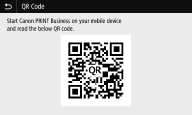
Canon PRINT Business kullanarak ekranda görüntülenen QR kodunu okutun.
Mobil aygıtınızda Canon PRINT Business’ı başlatın ve QR kodunu okutun.
NFC (Android) Kullanarak Bağlanma
NFC kullanmadan önce <NFC Kullan (Use NFC)> öğesinin <Açık (On)> olarak ayarlanıp ayarlanmadığını kontrol edin. <NFC Kullan (Use NFC)>
1
Mobil aygıttan Canon Print Business uygulamasını başlatın. Makineyi Uygulamalar Yoluyla Kullanma
2
Mobil aygıtın NFC ayarlarını etkinleştirin.
3
Mobil aygıtı makinenin NFC işaretine yaklaştırın. İşletim Paneli
