
<Ortak (Common)>
Her işlev için ortak olan ayarlar ile ilgili tüm öğeler açıklamalarıyla birlikte listelenmektedir.
|
|
Yıldız işareti (*)"*" ile işaretli ayarlar içeri veya dışarı aktarılamaz.
|
<Kağıt Besleme Ayarları (Paper Feed Settings)>
Kağıt besleme ayarlarını yapılandırın.
<Kağıt Kaynağı Oto Seçim (Paper Source Auto Selection)>
Sayfa kaynakları için otomatik çekmece seçimini etkinleştirin veya devre dışı bırakın. Belgeler yazdırılırken otomatik çekmece seçimi <Açık (On)> olarak ayarlandıysa, makine uygun kağıt boyutuyla yüklenen sayfa kaynağını otomatik olarak seçer. Ayrıca kağıt bittiğinde bu ayar, aynı kağıt boyutunda yüklenen diğer sayfa kaynağına geçiş yaparak sürekli yazdırmayı etkinleştirir.
<Kağıt Besleme Metodunu Değiştir (Switch Paper Feed Method)> 
Bir belgeyi, logo bulunan bir kağıda yazdırırken bu ayarı belirleyin. Genel kullanımda, logo bulunan kağıda yazdırmak için 1 ve 2 taraflı yazdırma işlemlerinden hangisini gerçekleştirdiğinize bağlı olarak, sayfa kaynağına yüklenen kağıdın baktığı yönü değiştirmeniz gerekir. Bununla birlikte; ayarı <Baskı Yönü Önceliği (Print Side Priority)> olarak değiştirirseniz, 2 taraflı yazdırma işleminde olduğu gibi 1 taraflı yazdırma için de logo tarafı aşağı gelecek şekilde kağıt yükleyebilirsiniz. Daha fazla bilgi için bkz. Önceden Yazdırılmış Kağıdı Yükleme.
<Menü (Menu)>  <Fonksiyon Ayarları (Function Settings)> <Ortak (Common)> <Kağıt Besleme Ayarları (Paper Feed Settings)> <Kağıt Besleme Metodunu Değiştir (Switch Paper Feed Method)> Sayfa kaynağını seçin <Hız Önceliği (Speed Priority)> veya <Baskı Yönü Önceliği (Print Side Priority)> öğesini seçin
<Fonksiyon Ayarları (Function Settings)> <Ortak (Common)> <Kağıt Besleme Ayarları (Paper Feed Settings)> <Kağıt Besleme Metodunu Değiştir (Switch Paper Feed Method)> Sayfa kaynağını seçin <Hız Önceliği (Speed Priority)> veya <Baskı Yönü Önceliği (Print Side Priority)> öğesini seçin 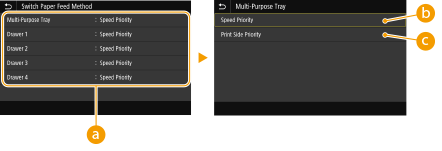
 Sayfa Kaynakları
Ayarını değiştirmek istediğiniz sayfa kaynağını seçin.
 <Hız Önceliği (Speed Priority)>
Önceden yazılmış logo içeren bir kağıt kullanırken 1 taraflı ve 2 taraflı yazdırma sırasında kağıdın baktığı yönü değiştirmeniz gerekir.

Hangi tarafa yazdırılacağı önemli değilse, <Hız Önceliği (Speed Priority)> seçeneğinin belirlenmesini öneririz.
 <Baskı Yönü Önceliği (Print Side Priority)>
Kağıdın belirli bir tarafına yazdırmak için 1 veya 2 taraflı yazdırma seçilmiş olduğuna bakılmaksızın, sayfa kaynağındaki kağıdı ters çevirmeniz gerekmez.
2 taraflı yazdırma için kullanamayacağınız kağıtla yüklü bir sayfa kaynağı için <Baskı Yönü Önceliği (Print Side Priority)> ayarlanırsa (Kullanılabilir Kağıt), bunun yerine sayfa kaynağına <Hız Önceliği (Speed Priority)> uygulanır. Bu durumda, <Hız Önceliği (Speed Priority)> seçildiğinde olduğu gibi aynı şekilde kağıt yüklemeniz gerekir (Önceden Yazdırılmış Kağıdı Yükleme).
<Baskı Yönü Önceliği (Print Side Priority)> seçildiğinde, 1 taraflı yazdırma hızı daha düşük olabilir.
<Tarama Ayarları (Scan Settings)>
Tarama ayarlarını yapılandırın.
<LTRR/STMT Orijinal Seçimi (LTRR/STMT Original Selection)>
Makinenin, plaka camına yerleştirilen LTRR ve STMT orijinalleri işleme biçimini zorla belirleyebilirsiniz.
<Menü (Menu)> <Fonksiyon Ayarları (Function Settings)> <Ortak (Common)> <Tarama Ayarları (Scan Settings)> <LTRR/STMT Orijinal Seçimi (LTRR/STMT Original Selection)> <Manüel Olarak Seç (Select Manually)>, <LTTR Formatını Kullan (Use LTRR Format)> veya <STMT Formatını Kullan (Use STMT Format)> öğesini seçin
<Fonksiyon Ayarları (Function Settings)> <Ortak (Common)> <Tarama Ayarları (Scan Settings)> <LTRR/STMT Orijinal Seçimi (LTRR/STMT Original Selection)> <Manüel Olarak Seç (Select Manually)>, <LTTR Formatını Kullan (Use LTRR Format)> veya <STMT Formatını Kullan (Use STMT Format)> öğesini seçin 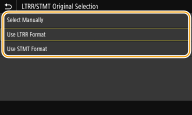
<Manüel Olarak Seç (Select Manually)>
LTRR veya STMT orijinalleri plaka camına yerleştirirseniz, okuma sırasında orijinalin boyutunu belirten ekran görüntülenir.
LTRR veya STMT orijinalleri plaka camına yerleştirirseniz, okuma sırasında orijinalin boyutunu belirten ekran görüntülenir.
<LTTR Formatını Kullan (Use LTRR Format)>
LTRR veya STMT orijinalleri plaka camına yerleştirirseniz, okuma sırasında orijinal LTRR boyutuyla okunur.
LTRR veya STMT orijinalleri plaka camına yerleştirirseniz, okuma sırasında orijinal LTRR boyutuyla okunur.
<STMT Formatını Kullan (Use STMT Format)>
LTRR veya STMT orijinalleri plaka camına yerleştirirseniz, okuma sırasında orijinal STMT boyutuyla okunur.
LTRR veya STMT orijinalleri plaka camına yerleştirirseniz, okuma sırasında orijinal STMT boyutuyla okunur.
<Otomatik Çevrimiçi (Auto Online)>
Bilgisayardan tararken, işletim panelini kullanmadan uzaktan tarama için otomatik olarak çevrimiçi olunup olunmayacağını (tarama bekleme modu) belirlemek için bunu kullanın.
<Menü (Menu)> <Fonksiyon Ayarları (Function Settings)> <Ortak (Common)> <Tarama Ayarları (Scan Settings)> <Otomatik Çevrimiçi (Auto Online)> <Kapalı (Off)> veya <Açık (On)> öğesini seçin
<Fonksiyon Ayarları (Function Settings)> <Ortak (Common)> <Tarama Ayarları (Scan Settings)> <Otomatik Çevrimiçi (Auto Online)> <Kapalı (Off)> veya <Açık (On)> öğesini seçin <Otomatik Çevrimdışı (Auto Offline)>
|
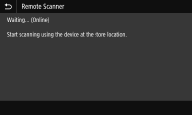
Aşağıdaki ekran görüntülendikten sonra tarama belirtilen zaman dilimi içerisinde gerçekleştirilmezse (makine tarama için çevrimiçi ayarlanmıştır), makine otomatik olarak çevrimdışı olur. Makinenin çevrimdışı olduğu dönemi belirtin.
 |
<Menü (Menu)> <Fonksiyon Ayarları (Function Settings)> <Ortak (Common)> <Tarama Ayarları (Scan Settings)> <Otomatik Çevrimdışı (Auto Offline)> <Bu İşlevi Ayarla (Set This Function)> bölümünde <Açık (On)> öğesini seçin <Süreyi Ayarla (Set Time)> bölümüne zamanı girin <Uygula (Apply)>
<Fonksiyon Ayarları (Function Settings)> <Ortak (Common)> <Tarama Ayarları (Scan Settings)> <Otomatik Çevrimdışı (Auto Offline)> <Bu İşlevi Ayarla (Set This Function)> bölümünde <Açık (On)> öğesini seçin <Süreyi Ayarla (Set Time)> bölümüne zamanı girin <Uygula (Apply)> <Dosya Oluştur (Generate File)>
Dosya oluşturma ayarlarını yapılandırın.
<Çıktı Dosyası Görüntü Ayarları (Output File Image Settings)>
Taranan orijinalleri dosyalara dönüştürmeye ilişkin gama değeri için ayarları belirtin.
<YCbCr TX Gamma Değeri (YCbCr TX Gamma Value)>
Taranan renkli orijinaller belirtilen dosya biçimine dönüştürülürken kullanılan gama değerini seçin. Dönüştürülen dosyaları görüntülemek için kullanılacak monitörle aynı gama değerlerini belirtebilirsiniz. Dosyalar, orijinal belgelerdeki parlaklık ayarıyla görüntülenir.
<Menü (Menu)> <Fonksiyon Ayarları (Function Settings)> <Ortak (Common)> <Dosya Oluştur (Generate File)> <Çıktı Dosyası Görüntü Ayarları (Output File Image Settings)> <YCbCr TX Gamma Değeri (YCbCr TX Gamma Value)> Gama değerini seçin
<Fonksiyon Ayarları (Function Settings)> <Ortak (Common)> <Dosya Oluştur (Generate File)> <Çıktı Dosyası Görüntü Ayarları (Output File Image Settings)> <YCbCr TX Gamma Değeri (YCbCr TX Gamma Value)> Gama değerini seçin Bir monitör ekranının gama değeri için ekranla birlikte gelen talimat kılavuzuna bakın.
<OCR (Metin Aranabilir) Ayarları (OCR (Text Searchable) Settings)>
Bir "aranabilir PDF" oluşturmak amacıyla bir metin orijinalinde OCR (Optik Karakter Tanıma) çalıştırmak için makinenin, orijinalin metin yönünü belirleyip orijinal yönünü algılayıp algılamayacağını belirtin.
<Menü (Menu)> <Fonksiyon Ayarları (Function Settings)> <Ortak (Common)> <Dosya Oluştur (Generate File)> <OCR (Metin Aranabilir) Ayarları (OCR (Text Searchable) Settings)> <Akıllı Tarama (Smart Scan)> bölümünde <Kapalı (Off)> veya <Açık (On)> öğesini seçin <Uygula (Apply)>
<Fonksiyon Ayarları (Function Settings)> <Ortak (Common)> <Dosya Oluştur (Generate File)> <OCR (Metin Aranabilir) Ayarları (OCR (Text Searchable) Settings)> <Akıllı Tarama (Smart Scan)> bölümünde <Kapalı (Off)> veya <Açık (On)> öğesini seçin <Uygula (Apply)> <Faks Kurulum Kılavuzu (Fax Setup Guide)> *
Faks numarası ve RX modu gibi ayarları belirtmek üzere ekrandaki talimatları görüntülemek için seçin. Faks İşlevleri İçin Başlangıç Ayarlarını Yapılandırma