
Departman Kimliği Yönetimini Ayarlama
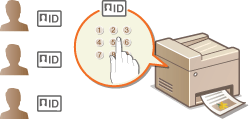
Birden çok kullanıcı veya grup için birden fazla kimlik kullanarak makineye erişimi kontrol edebilirsiniz. Departman Kimliği Yönetimi etkinleştirildiğinde bir kullanıcı makineyi çalıştırmayı denerse, oturum açma ekranı görüntülenir ve kullanıcının makineyi kullanmak için kendi Departman Kimliğini ve PIN'ini girmesi gerekir. Departman Kimliği Yönetimi etkinleştirildiğinde, yazdırma gibi işlevlerin kullanımı her bir Departman Kimliği için kaydedilir. Departman Kimliği Yönetimi işlevini yapılandırmak için departman kimliklerini gerektiği gibi kaydedin ve sonra Departman Kimliği Yönetimi işlevini etkinleştirin. Bir bilgisayardan yapılan işler için Departman Kimliği Yönetimi'ni etkinleştirmek istiyorsanız, bilgisayarda ek ayarlar yapılandırmanız gerekir.
|
|
|
Uzak Kullanıcı Arabiriminden makineyi ayarlarken gerçekleştirilecek temel işlemler hakkında bilgi için bkz. Uzak Kullanıcı Arabiriminden Menü Seçeneklerini Ayarlama.
|
Departman Kimliğini ve PIN'i Kaydetme/Düzenleme
Bir Departman Kimliğini kaydedin ve bunun için bir PIN ayarlayın. Yönetilecek tüm departman kimliklerini kaydedin.
1
Uzak Kullanıcı Arabirimini başlatın ve Sistem Yöneticisi Modunda oturum açın. Uzak Kullanıcı Arabirimini Başlatma
2
Portal sayfasında [Ayarlar/Kayıt (Settings/Registration)] öğesini tıklatın. Uzak Kullanıcı Arabirimi Ekranı
3
[Kullanıcı Yönetimi (User Management)]  [Departman Kimliği Yönetim (Department ID Management)] öğesini seçin.
[Departman Kimliği Yönetim (Department ID Management)] öğesini seçin.4
Departman Kimliklerini kaydedin veya düzenleyin.
 Departman Kimliği Kaydetme
|
1
|
[Yeni Departman Kaydet (Register New Department)] öğesini tıklatın.
|
|
2
|
Gerekli ayarları belirtin.
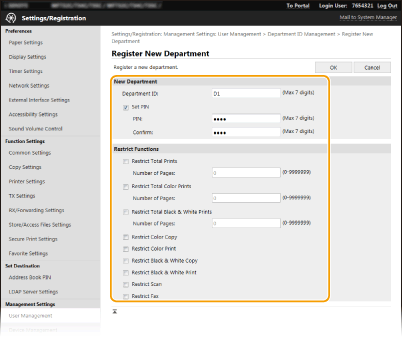 [Departman Kimliği (Department ID)]
Kaydedilecek Departman Kimliği numarasını girin. [PIN Ayarla (Set PIN)]
PIN ayarlamak için onay kutusunu seçin ve hem [PIN (PIN)] hem de [Onay (Confirm)] metin kutularına aynı numarayı girin. [Fonksiyonları Kısıtla (Restrict Functions)]
Yazdırılacak sayfa sayısını ve kaydedilecek departmanlar için mevcut işlevleri kısıtlayabilirsiniz. Yazdırılacak sayfa sayısını kısıtlamak için hedef türü onay kutusunu seçin ve [Sayfa Sayısı (Number of Pages)] alanına uygun sayfa sayısını girin. İşlevleri kısıtlamak için hedef işlevler onay kutusunu seçin.  [Taramayı Kısıtla (Restrict Scan)] onay kutusu seçiliyse, USB Bellek Aygıtına Kaydet, E-posta Gönder ve Paylaşılan Klasöre veya FTP Sunucusuna Kaydet işlevlerinin tümü kısıtlanır. Belgeleri bir bilgisayarda içeri aktararak tarama işlemini gerçekleştiren diğer yöntemleri de kısıtlayabilirsiniz, ancak bu durumda her bir Departman Kimliği için erişimi engelleyemezsiniz (Departman Kimliği Bilinmediğinde İşleri Engelleme).
|
|
3
|
[Tamam (OK)] öğesini tıklatın.
|
Kayıtlı Departman Kimliğinin ayarlarını düzenleme
|
1
|
Düzenlemek için [Departman Kimliği (Department ID)] altında bulunan ilgili metin bağlantısını tıklatın.
|
|
2
|
Ayarları gerektiği gibi değiştirin ve [Tamam (OK)] öğesini tıklatın.
|
Departman Kimliği Silme
Silmek istediğiniz Departman Kimliğinin sağında [Sil (Delete)] öğesini tıklatın [Tamam (OK)] öğesini tıklatın.
[Tamam (OK)] öğesini tıklatın.|
|
[Departman Kimliği Sayfa Toplamı (Department ID Page Total)]Bugüne kadar gerçekleştirilen işlerin toplam sayfa sayısını departman kimliğine göre kontrol edebilirsiniz.
Sayıları sıfırlamak istiyorsanız, [<Department ID> (<Department ID>)] altındaki ilgili metin bağlantısına tıklatın ve ardından [Sayımı Sil (Clear Count)]
[Tamam (OK)] seçeneklerine tıklatın. Tüm Departman Kimliklerinin sayılarını sıfırlamak istiyorsanız, [Tüm Sayımları Temizle (Clear All Counts)] [Tamam (OK)] seçeneğine tıklatın.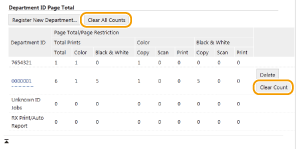 |
Departman Kimliği Yönetimini Etkinleştirme
Gerektiği kadar Departman Kimliğini kaydettikten sonra Departman Kimliği Yönetimini etkinleştirin.
1
Uzak Kullanıcı Arabirimini başlatın ve Sistem Yöneticisi Modunda oturum açın. Uzak Kullanıcı Arabirimini Başlatma
2
Portal sayfasında [Ayarlar/Kayıt (Settings/Registration)] öğesini tıklatın. Uzak Kullanıcı Arabirimi Ekranı
3
[Kullanıcı Yönetimi (User Management)] [Departman Kimliği Yönetim (Department ID Management)] öğesini seçin.
[Departman Kimliği Yönetim (Department ID Management)] öğesini seçin.4
[Düzenle (Edit)] öğesini tıklatın.
5
[Departman Kimliği Yönetim (Department ID Management)] onay kutusunu seçin.
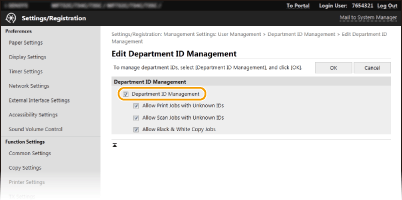
[Departman Kimliği Yönetim (Department ID Management)]
Departman Kimliği Yönetimini etkinleştirmek için onay kutusunu seçin. Departman Kimliği Yönetimini kullanmak istemiyorsanız, onay kutusunu temizleyin.
Departman Kimliği Yönetimini etkinleştirmek için onay kutusunu seçin. Departman Kimliği Yönetimini kullanmak istemiyorsanız, onay kutusunu temizleyin.
[Kimliği Bilinmeyen Baskı İşlerine İzin Ver (Allow Print Jobs with Unknown IDs)]/[Bilinmeyen Kimlikli Tarama İşlerine İzin Ver (Allow Scan Jobs with Unknown IDs)]/[S/B Kopya İşlerine İzin Ver (Allow Black & White Copy Jobs)] onay kutuları hakkında bilgi için bkz. Departman Kimliği Bilinmediğinde İşleri Engelleme.
6
[Tamam (OK)] öğesini tıklatın.
|
|
İşletim panelini kullanmaDepartman Kimliği Yönetimini, Ana Ekran (Home)'daki <Menü (Menu)> bölümünden Açık/Kapalı duruma getirebilirsiniz. <Departman Kimliği Yönetim (Department ID Management)>
Makinede oturum açmaDepartman Kimliği Yönetimi etkinleştirildiğinde makineyi çalıştırmayı denerseniz, oturum açma ekranı görüntülenir. Makinede Oturum Açma
|
Bilgisayardan Yapılan İşler için Departman Kimliği Yönetimini Etkinleştirme
Bilgisayardan yapılan işler için Departman Kimliği Yönetimini etkinleştirmek istiyorsanız, bilgisayarınızda yüklü olarak gelen sürücüyü kullanarak departman kimliğini ve PIN'i belirtmeniz gerekir.
 |
|
Şu yordamı gerçekleştirmek için bilgisayarınızda yönetici hesabıyla oturum açın.
|
1
Yazıcı klasörünü açın. Yazıcı Klasörünü Görüntüleme
2
Bu makinenin sürücü simgesine sağ tıklayın ve [Yazıcı özellikleri (Printer properties)] veya [Özellikler (Properties)] öğesini tıklatın.
3
[Aygıt Ayarları (Device Settings)] sekmesini tıklatın.
4
Departman Kimliği Yönetimi işlevini etkinleştirin.
Yazıcı sürücüsü
[Kullanıcı Bilgilerini Ayarla (Set User Information)] onay kutusunu seçin ve [Kullanıcı Yönetimi (User Management)] bölümünde [Departman Kimliği Yönetimi (Department ID Management)] öğesini seçin.
Faks sürücüsü
[Kullanıcı Yönetimi (User Management)] bölümünün altındaki [Departman Kimliği Yönetimi (Department ID Management)] öğesini seçin.
5
Sağda bulunan [Ayarlar (Settings)] öğesini tıklatın.
6
Ayarları gerektiği gibi belirtin ve [Tamam (OK)] öğesini tıklatın.
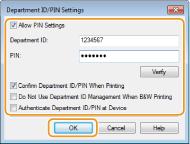
[PIN Ayarına İzin Ver (Allow PIN Setting)]
PIN ayarını etkinleştirmek için onay kutusunu seçin.
PIN ayarını etkinleştirmek için onay kutusunu seçin.
[Departman Kimliği (Department ID)]
Departman Kimliği numarasını girin.
Departman Kimliği numarasını girin.
[PIN (PIN)]
Departman Kimliğine karşılık gelen PIN'i gerektiği gibi girin.
Departman Kimliğine karşılık gelen PIN'i gerektiği gibi girin.
[Doğrula (Verify)]
Doğru kimliğin ve PIN'in girildiğini doğrulamak için tıklatın. Makine ve bilgisayar bir USB veya WSD (Aygıtlar üzerinde Web Hizmetleri) bağlantı noktası aracılığıyla bağlanmışsa, bu işlev kullanılamaz.
Doğru kimliğin ve PIN'in girildiğini doğrulamak için tıklatın. Makine ve bilgisayar bir USB veya WSD (Aygıtlar üzerinde Web Hizmetleri) bağlantı noktası aracılığıyla bağlanmışsa, bu işlev kullanılamaz.
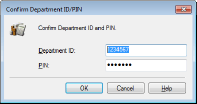
[Yazdırırken Departman Kimliğini/PIN'i Onayla (Confirm Department ID/PIN When Printing)]/[Faks Gönderirken Departman Kimliğini/PIN'i Doğrula (Confirm Department ID/PIN When Sending Faxes)]
Bir bilgisayardan her iş gönderdiğinizde, [Departman Kimliğini ve PIN'i onaylayın. (Confirm Department ID and PIN.)] açılır ekranını görüntülemek için onay kutusunu seçin.
Bir bilgisayardan her iş gönderdiğinizde, [Departman Kimliğini ve PIN'i onaylayın. (Confirm Department ID and PIN.)] açılır ekranını görüntülemek için onay kutusunu seçin.
[Syh/Byz Yazd. Sırasında Departman Kiml. Yönetimi Kullanma (Do Not Use Department ID Management When B&W Printing)]
Bilinmeyen kimlikli iş olarak siyah beyaz yazdırma verilerini göndermek için onay kutusunu seçin.
Bilinmeyen kimlikli iş olarak siyah beyaz yazdırma verilerini göndermek için onay kutusunu seçin.
[Aygıtta Departman Kimliği/PIN Doğrula (Authenticate Department ID/PIN at Device)]
Makine ve bilgisayar bir USB veya WSD bağlantı noktasıyla bağlıysa onay kutusunu seçin.
Makine ve bilgisayar bir USB veya WSD bağlantı noktasıyla bağlıysa onay kutusunu seçin.
7
[Tamam (OK)] öğesini tıklatın.
|
|
|||
Makinede oturum açma
|
Departman Kimliği Bilinmediğinde İşleri Engelleme
Varsayılan ayarları değiştirmezseniz, makine için Departman Kimliği Yönetimi etkinleştirilmiş olsa bile herhangi bir kullanıcı, kimlik veya PIN girmeden bilgisayardan yazdırabilir, tarama yapabilir (<Bilgisayar (Computer)> ve <Uzak Tarayıcı (Remote Scanner)> aracılığıyla) bilgisayardan bilgisayar faksı gönderebilir veya siyah beyaz kopyalar alabilir. Makine, doğru kimlik ve PIN olmadan bu işlevler için kullanılamayacak şekilde varsayılan ayarları değiştirebilirsiniz.
1
Uzak Kullanıcı Arabirimini başlatın ve Sistem Yöneticisi Modunda oturum açın. Uzak Kullanıcı Arabirimini Başlatma
2
Portal sayfasında [Ayarlar/Kayıt (Settings/Registration)] öğesini tıklatın. Uzak Kullanıcı Arabirimi Ekranı
3
[Kullanıcı Yönetimi (User Management)] [Departman Kimliği Yönetim (Department ID Management)] öğesini seçin.
[Departman Kimliği Yönetim (Department ID Management)] öğesini seçin.4
[Düzenle (Edit)] öğesini tıklatın.
5
Onay kutularını gerektiği gibi temizleyin.
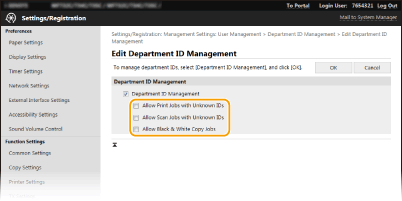
[Kimliği Bilinmeyen Baskı İşlerine İzin Ver (Allow Print Jobs with Unknown IDs)]
Departman Kimliği Yönetimi etkinleştirildiğinde bilgisayardan iş göndermek için doğru kimliği ve PIN'i girmeniz gerekir (Bilgisayardan Yapılan İşler için Departman Kimliği Yönetimini Etkinleştirme). Ancak bu ayar için onay kutusu seçilmişse, kimlik ve PIN girilmeden de işler yürütülebilir. Doğru departman kimliği ve PIN girilmediği sürece hiçbir işin yürütülmemesi sağlayacak bir ayar yapılandırmak istiyorsanız, onay kutusunu temizleyin.
Departman Kimliği Yönetimi etkinleştirildiğinde bilgisayardan iş göndermek için doğru kimliği ve PIN'i girmeniz gerekir (Bilgisayardan Yapılan İşler için Departman Kimliği Yönetimini Etkinleştirme). Ancak bu ayar için onay kutusu seçilmişse, kimlik ve PIN girilmeden de işler yürütülebilir. Doğru departman kimliği ve PIN girilmediği sürece hiçbir işin yürütülmemesi sağlayacak bir ayar yapılandırmak istiyorsanız, onay kutusunu temizleyin.
[Bilinmeyen Kimlikli Tarama İşlerine İzin Ver (Allow Scan Jobs with Unknown IDs)]
Onay kutusu seçiliyse, ana ekranda <Bilgisayar (Computer)> veya <Uzak Tarayıcı (Remote Scanner)> öğesini seçebilirsiniz ve belgeleri bilgisayara istediğiniz zaman tarayabilirsiniz. Onay kutusu seçili değilken Departman Kimliği Yönetimi etkinleştirilmişse, belgeleri bilgisayara tarayamazsınız. Farklı departman kimlikleri için bilgisayara belge taramanın kısıtlanması mümkün değildir.
Onay kutusu seçiliyse, ana ekranda <Bilgisayar (Computer)> veya <Uzak Tarayıcı (Remote Scanner)> öğesini seçebilirsiniz ve belgeleri bilgisayara istediğiniz zaman tarayabilirsiniz. Onay kutusu seçili değilken Departman Kimliği Yönetimi etkinleştirilmişse, belgeleri bilgisayara tarayamazsınız. Farklı departman kimlikleri için bilgisayara belge taramanın kısıtlanması mümkün değildir.
[S/B Kopya İşlerine İzin Ver (Allow Black & White Copy Jobs)]
Departman Kimliği Yönetimi etkinleştirildiğinde onay kutusu seçilirse, doğru kimlik ve PIN'i girmeden siyah beyaz kopyalama yapabilirsiniz. Kimlik ve PIN girilmesini zorunlu tutmak için onay kutusunu temizleyin.
Departman Kimliği Yönetimi etkinleştirildiğinde onay kutusu seçilirse, doğru kimlik ve PIN'i girmeden siyah beyaz kopyalama yapabilirsiniz. Kimlik ve PIN girilmesini zorunlu tutmak için onay kutusunu temizleyin.
6
[Tamam (OK)] öğesini tıklatın.