
Övriga nätverksinställningar
Ange följande inställningar beroende på aktuell nätverksmiljö.
Konfigurera FTP PASV-läge
PASV är ett FTP-kommunikationsläge som används för filöverföring. För att ansluta till en FTP-server genom en brandvägg måste du använda PASV-läge. Kontrollera först att PASV-läget är inställt på FTP-servern.
|
|
|
Om PASV-läget används för FTP beror på din nätverksmiljö och inställningarna på FTP-servern till vilka data sänds. För mer information kontaktar du din nätverksadministratör.
|
<Meny (Menu)>  <Preferenser (Preferences)> <Nätverk (Network)> <TCP/IP-inställningar (TCP/IP Settings)> <Använd FTP PASV-läge (Use FTP PASV Mode)> <På (On)> Starta om enheten
<Preferenser (Preferences)> <Nätverk (Network)> <TCP/IP-inställningar (TCP/IP Settings)> <Använd FTP PASV-läge (Use FTP PASV Mode)> <På (On)> Starta om enhetenKonfigurera SNTP
Med Simple Network Time Protocol (SNTP) kan du ställa in systemklockan genom att använda tidsservern i nätverket. Om SNTP används kontrolleras tiden mot tidsservern i angivna intervall och därför går systemklockan alltid rätt. Tiden baseras på UTC (Coordinated Universal Time) och du behöver därför välja tidszon innan du konfigurerar SNTP (Ställa in datum/tid). SNTP-inställningar kan anges via gränssnittet för fjärranvändning.
 |
|
Enhetens SNTP har stöd både för NTP- (version 3) och SNTP-servern (version 3 och 4).
Mer information om grundläggande åtgärder som ska utföras för att konfigurera enheten från fjärranvändargränssnittet finns i Ställa in menyalternativ från fjärranvändargränssnittet.
|
1
Starta fjärranvändargränssnittet och logga in i systemhanteringsläge. Starta fjärranvändargränssnittet
2
Klicka på [Inställningar/Registrering (Settings/Registration)] på portalsidan. Skärmen Fjärranvändargränssnitt
3
Välj [Nätverksinställningar (Network Settings)] [SNTP-inställningar (SNTP Settings)].
[SNTP-inställningar (SNTP Settings)].4
Klicka på [Redigera (Edit)].
5
Markera kryssrutan [Använd SNTP (Use SNTP)] och ange nödvändiga inställningar.
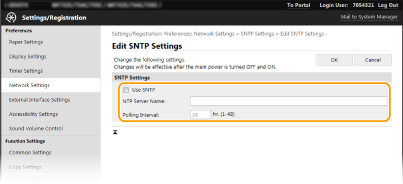
[Använd SNTP (Use SNTP)]
Markera kryssrutan för att använda SNTP för synkronisering. Om du inte vill använda SNTP avmarkerar du kryssrutan.
Markera kryssrutan för att använda SNTP för synkronisering. Om du inte vill använda SNTP avmarkerar du kryssrutan.
[NTP-servernamn (NTP Server Name)]
Ange IP-adressen till NTP- eller SNTP-servern. Om DNS finns tillgängligt i nätverket kan du istället ange ett värdnamn (eller FQDN) med alfanumeriska tecken (exempel: ntp.example.com).
Ange IP-adressen till NTP- eller SNTP-servern. Om DNS finns tillgängligt i nätverket kan du istället ange ett värdnamn (eller FQDN) med alfanumeriska tecken (exempel: ntp.example.com).
[Pollingsintervall (Polling Interval)]
Ange intervallet mellan en synkronisering och nästa.
Ange intervallet mellan en synkronisering och nästa.
6
Klicka på [OK (OK)].
7
Starta om enheten.
Stäng av enheten och vänta i minst 10 sekunder innan du slår på den igen.
|
|
Testa kommunikation med NTP/SNTP-servernDu kan se kommunikationsstatus med registrerad server genom att klicka på [Inställningar/Registrering (Settings/Registration)]
[Nätverksinställningar (Network Settings)] [Kontrollera NTP-server (Check NTP Server)] i [SNTP-inställningar (SNTP Settings)]. Om en korrekt anslutning har upprättats visas resultatet enligt nedan. Observera att detta inte justerar systemklockan.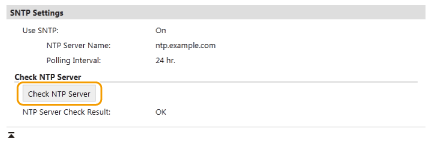 |
Övervaka enheten från enhetshanteringssystem
Du kan underlätta insamlande och hantering av information om nätverksenheter genom att implementera enhetshanteringsprogram, t.ex. imageWARE Enterprise Management Console (iW Management Console)*, i nätverket. Information som enhetsinställningar, adressbok och felloggar hämtas och distribueras via serverdatorn. Om enheten är ansluten till ett sådant nätverk söker imageWARE Enterprise Management Console (iW Management Console) igenom nätverket genom att använda protokoll som SLP (Service Location Protocol) och hämtar information från enheten, t.ex. strömförsörjningsstatus. Du kan ange SLP-inställningar via fjärranvändargränssnittet. I det här avsnittet beskrivs även hur du anger inställningar för kommunikation mellan enheten och plug-in-program för imageWARE Enterprise Management Console (iW Management Console).
*Mer information om imageWARE Enterprise Management Console (iW Management Console) får du om du kontaktar närmaste Canon-återförsäljare.
|
|
Använda imageWARE Enterprise Management Console (iW Management Console) plug-inDu behöver aktivera inställningarna för den dedikerade porten och SNMP. För SNMP-inställningar ska du ange [MIB-åtkomstbehörighet (MIB Access Permission)] till [Läs-/skrivbar (Read/Write)] för både SNMPv1 och SNMPv3.
<Använd reserverad port (Use Dedicated Port)> Övervaka och styra enheten med SNMP Åtgärder i fjärranvändargränssnittetMer information om grundläggande åtgärder som ska utföras för att konfigurera enheten från fjärranvändargränssnittet finns i Ställa in menyalternativ från fjärranvändargränssnittet.
|
Konfigurera SLP-kommunikation med enhetshanteringsprogram
1
Starta fjärranvändargränssnittet och logga in i systemhanteringsläge. Starta fjärranvändargränssnittet
2
Klicka på [Inställningar/Registrering (Settings/Registration)] på portalsidan. Skärmen Fjärranvändargränssnitt
3
Klicka på [Nätverksinställningar (Network Settings)].
4
Ange SLP-inställningarna.
 Ange enhet för Multicast Discovery
|
1
|
Välj [Inställningar för Multicast Discovery (Multicast Discovery Settings)]
[Redigera (Edit)]. |
|
2
|
Markera kryssrutan [Svara på Discovery (Respond to Discovery)] och ange nödvändiga inställningar.
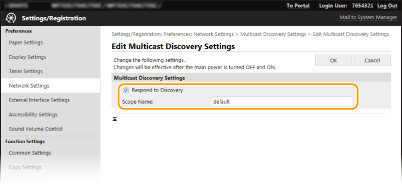 [Svara på Discovery (Respond to Discovery)]
Markera kryssrutan för att ställa in enheten på enhetshanteringsprogram för multikastupptäcktspaket och aktivera övervakning via enhetshanteringsprogram.  Mer information om att ändra portnummer för Multicast Discovery finns i Ändra portnummer.
[Scope-namn (Scope Name)]
Om du vill inkludera enheten i ett visst omfång anger du omfångsnamnet med alfanumeriska tecken. |
|
3
|
Klicka på [OK (OK)].
|
Meddela ett enhetshanteringsprogram om enhetens strömstatus
|
1
|
Välj [Inställningar för vilolägesavisering (Sleep Mode Notification Settings)]
[Redigera (Edit)]. |
|
2
|
Markera kryssrutan [Avisera (Notify)] och ange nödvändiga inställningar.
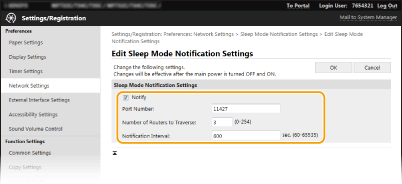 [Avisera (Notify)]
Markera kryssrutan för att meddela ett enhetshanteringsprogram om strömstatus för enheten. När [Avisera (Notify)] har valts kan du förvänta dig att enheten ska undvika onödig kommunikation under viloläget och minska den totala strömförbrukningen. [Portnummer (Port Number)]
Ändra portnummer för den här funktionen så att det stämmer med nätverksmiljön. [Antal routrar att gå förbi (Number of Routers to Traverse)]
Ange hur många routrar som meddelandepaket kan passera genom. [Aviseringsintervall (Notification Interval)]
Ange hur ofta enheten ska meddela imageWARE om strömstatusen. |
|
3
|
Klicka på [OK (OK)].
|
5
Starta om enheten.
Stäng av enheten och vänta i minst 10 sekunder innan du slår på den igen.
Konfigurera inställningar för kommunikation mellan enheten och plug-in-program
Du kan ange inställningar för att aktivera kommunikation mellan enheten och imageWARE Enterprise Management Console (iW Management Console)-plug-in-program. Med ett plug-in-program kan du hantera enhetens inställningar från imageWARE Enterprise Management Console (iW Management Console).
<Meny (Menu)> <Preferenser (Preferences)> <Nätverk (Network)> <Hantering av enhetsinställn. (Device Settings Management)> <På (On)> 
<Preferenser (Preferences)> <Nätverk (Network)> <Hantering av enhetsinställn. (Device Settings Management)> <På (On)>