
Skriva ut med säker utskrift
I det här avsnittet beskrivs hur du skriver ut ett dokument från ett program som ett säkert dokument. I avsnittets första del beskrivs hur du skickar ett säkert dokument till enheten och i den andra delen hur du skriver ut det säkra dokumentet på enheten.
Skicka ett säkert dokument från datorn till enheten
1
Öppna ett dokument i ett program och visa dialogrutan för utskrift.
2
Välj skrivardrivrutinen för den här enheten och klicka på [Inställningar (Preferences)] eller [Egenskaper (Properties)].
3
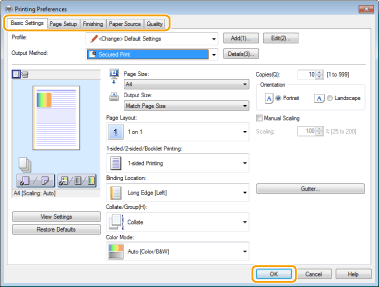
Välj [Säker utskrift (Secure Print)] i [Utmatningsmetod (Output Method)].
Pop-up-skärmen [Information (Information)] visas. Kontrollera meddelandet och klicka på [Ja (Yes)] eller [Nej (No)].
4
Ange de utskriftsinställningar som behövs och klicka på [OK (OK)].
Byt flik beroende på inställning.
5
Klicka på [Skriv ut (Print)] eller [OK (OK)].
När det säkra dokumentet har skickats till enheten lagras det i enhetens minne och väntar på att skrivas ut.
Skriva ut säkra dokument
Skriver ut säkra dokument som skickats till enheten. Efter en giltighetsperiod (Ändra giltig tidsperiod för säkra dokument) tas det säkra dokumentet bort från enhetens minne och kan inte längre skrivas ut.
|
|
|
Om säkra dokument lämnas outskrivna tar de upp minne och kan förhindra att andra vanliga (inte säkra) dokument skrivs ut. Se till att du skriver ut dina säkra dokument så fort som möjligt.
Du kan kontrollera hur mycket minne som används för säkra dokument.
<Statusmonitor (Status Monitor)>  <Enhetsinformation (Device Information)> <Minnesanvändning säker utskrift (Secure Print Memory Usage)> <Enhetsinformation (Device Information)> <Minnesanvändning säker utskrift (Secure Print Memory Usage)> |
1
Välj <Säker utskrift (Secure Print)> på skärmen Hem (Home). Skärmen Hem (Home)

Du kan inte gå vidare till nästa steg om skärmen <Fjärrscanner (Remote Scanner)> nedan visas. Välj i så fall  för att stänga skärmen och välj sedan <Säker utskrift (Secure Print)>.
för att stänga skärmen och välj sedan <Säker utskrift (Secure Print)>.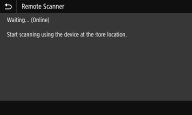
2
Markera kryssrutan vid det säkra dokument som ska skrivas ut och välj <Start (Start)>.
Du kan välja flera dokument som har samma PIN-kod.
Om en skärm för användarval öppnas
Om säkra dokument från två eller fler användare har sparats i minnet visas skärmen för att välja användare innan skärmen för att välja fil visas. Välj ditt användarnamn.
Ta bort säkra dokument
Du kan ta bort flera dokument samtidigt. Markera kryssrutorna vid de säkra dokument som ska tas bort och välj <Ta bort (Delete)> <Ja (Yes)>.
<Ja (Yes)>.3
Ange PIN-koden och välj <Använd (Apply)>.
Om du väljer flera dokument med olika PIN-kod i steg 2 visas ett meddelande. Välj de säkra dokumenten igen i steg 2.
Utskriften startar.
Om du vill avbryta en utskrift väljer du <Avbryt (Cancel)> <Ja (Yes)>.
<Ja (Yes)>.Ändra giltig tidsperiod för säkra dokument
Du kan ändra den giltiga tidsperioden från tidpunkten då det säkra dokumentet skickas till enheten till en tidpunkt då det tas bort inom en angiven tidsperiod.
1
Välj <Meny (Menu)> på skärmen Hem (Home). Skärmen Hem (Home)
2
Välj <Funktionsinställningar (Function Settings)>.
3
Välj <Säker utskrift (Secure Print)>.
Om inloggningsskärmen visas anger du korrekt ID och PIN-kod. Logga in på enheten
4
Välj <Tid då säker utskrift raderades (Secure Print Deletion Time)>.
När <Tid då säker utskrift raderades (Secure Print Deletion Time)> inte kan väljas
Välj <Använd säker utskr. (Use Secure Print)> för <På (On)>.
Avaktivera säker utskrift
Ange <Använd säker utskr. (Use Secure Print)> till <Av (Off)> och starta sedan om enheten.
5
Ange hur lång tid enheten ska lagra säkra dokument och välj <Använd (Apply)>.
Säkra dokument raderas från enhetens minne när de skrivs ut eller efter den här angivna tidsperioden.
6
Välj <Använd (Apply)>.
7
Starta om enheten.
Stäng av enheten och vänta i minst 10 sekunder innan du slår på den igen.