
Skicka PC-fax
|
|
|
Om <Tillåt sändn. fr faxdrivrutin (Allow Fax Driver TX)> är inställt på <Av (Off)> på enheten kan du inte skicka fax från datorer. Begränsa faxsändning från en dator
Du måste aktivera Hantering av avdelnings-ID på den faxdrivrutin du använder om Hantering av avdelnings-ID är aktiverat på enheten. Mer information får du om du klickar på [Hjälp (Help)] på faxdrivrutinsskärmen. Ställa in Hantering av avdelnings-ID
|
1
Öppna ett dokument i ett program och visa dialogrutan för utskrift.
Hur du öppnar dialogrutan kan variera beroende på vilket program du använder. Mer information finns i användarhandboken till det aktuella programmet.
2
Markera faxdrivrutinen för enheten och klicka på [Skriv ut (Print)].
3
Ange mottagaren.
 För att ange endast en mottagare
|
1
|
Klicka på fliken [Ange destination (Enter Destination)].
|
|
2
|
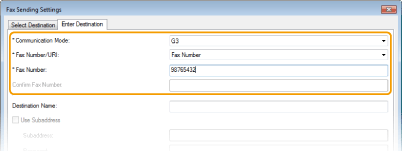
Ställ in kommunikationsläget och faxnumret (eller URI).
 |
För att ange flera mottagare samtidigt
|
1
|
Klicka på fliken [Välj destination (Select Destination)].
|
|
2
|
Klicka på [Lägg till destination (Add Destination)].
|
|
3
|
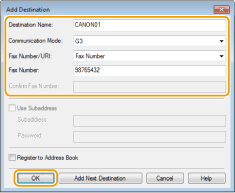
Ställ in kommunikationsläget och faxnumret (eller URI) och klicka på [OK (OK)].
 |
|
4
|
Upprepa steg 2 och 3 för att lägga till samtidiga mottagare.
Du kan även lägga till en mottagare genom att klicka på [Lägg till nästa destination (Add Next Destination)] i steg 3.
|
Om du behöver ange ett nummer för att ringa med en extern linje väljer du [Detaljerade inställningar (Detailed Settings)]  [Add Outside Dialing Prefix to G3/G4/IP Fax Number (Add Outside Dialing Prefix to G3/G4/IP Fax Number)] och anger numret i en extern linjeanslutning. Det angivna numret läggs till i början av faxnumret när enheten ringer upp.
[Add Outside Dialing Prefix to G3/G4/IP Fax Number (Add Outside Dialing Prefix to G3/G4/IP Fax Number)] och anger numret i en extern linjeanslutning. Det angivna numret läggs till i början av faxnumret när enheten ringer upp.Gör det enklare att ange mottagare med adressboken.
Om du väljer [Lagra information och bild gällande skickade fax (Store Sent Fax Information and Image)] kan du lagra loggarna för dokument som skickas och få detaljerad information om ett sänt dokument tillsammans med dess bild, däribland mottagare och antal sidor. Mer information får du om du klickar på [Hjälp (Help)] på faxdrivrutinsskärmen.

När fältet [Bekräfta faxnummer (Confirm Fax Number)] eller [Bekräfta URI (Confirm URI)] är aktivt kan du även ange lämpliga nummer i fältet. Inställningen som anger om angivna nummer behöver bekräftas eller inte kan ändras på faxdrivrutinsskärmen. Klicka på [Hjälp (Help)] på faxdrivrutinsskärmen om du vill ha mer information.
4
Klicka på [Skicka (Send)] för att skicka dokumentet.