
Anpassa skärmen Hem (Home)
Du kan lägga till/ta bort snabbvalsknappar på skärmen Hem (Home) enligt ditt program eller efter din egen önskan. Du kan även ändra ordningen de visas i.
Lägga till knappar på skärmen Hem (Home)
Du kan lägga till snabbvalsknappar på skärmen Hem (Home) för funktioner som du ofta använder, t.ex. <Kopia (Copy)>, <Fax (Fax)> och <Scanna (Scan)>. Du kan exempelvis utföra uppgifter snabbare och effektivare genom att tilldela en sekvens av inställningar (t.ex. "Skanna båda sidorna av originalet, spara dem som en högkomprimerad PDF-fil och skicka filen via e-post") till en enda knapp.
|
|
|
Inställningarna som ska läggas till som en snabbvalsknapp måste registreras i förväg som Favoritinställningar. Registrera dina vanligaste inställningar
|
1
Välj <Inställn. hemskärm (Home Screen Settings)> på skärmen Hem (Home). Skärmen Hem (Home)
Om inloggningsskärmen visas anger du korrekt ID och PIN-kod. Logga in på enheten
2
Välj <Välj knapp att visa (Select Button to Display)>.
3
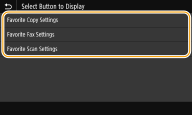
Välj funktionen med de Favoritinställningar du vill lägga till som en knapp.
4
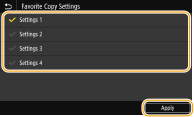
Markera kryssrutan för alla inställningar som ska visas på skärmen Hem (Home) och välj <Använd (Apply)>.

Ta bort registrerade knappar
Om du vill ta bort en knapp avmarkerar du kryssrutan för knappens namn och väljer sedan <Använd (Apply)>. När du tar bort en registrerad knapp visas ett mellanrum där knappen visades på skärmen Hem (Home). Ta bort mellanrummet om det behövs.
5
Läs meddelandet som visas och välj <OK (OK)>.
En knapp för de nyvalda inställningarna läggs till på skärmen Hem (Home).
Om skärmen Hem (Home) är full och inga fler inställningar kan registreras kan du radera registrerade knappar och mellanslag i <Inställn. hemskärm (Home Screen Settings)>.
Ändra knapp-layouten
För att göra knapparna enklare att använda kan du ordna om knapparna som du själv vill. Du kan till exempel placera de mest använda funktionerna först, eller arrangera funktionsknapparna tillsammans med snabbvalsknappar för Favoritinställningar. Du kan även infoga ett tomt utrymme (mellanrum) istället för en knapp för att få bättre överblick över skärmen Hem (Home).
1
Välj <Inställn. hemskärm (Home Screen Settings)> på skärmen Hem (Home). Skärmen Hem (Home)
Om inloggningsskärmen visas anger du korrekt ID och PIN-kod. Logga in på enheten
2
Välj <Ange visningsordning (Set Display Order)>.
3
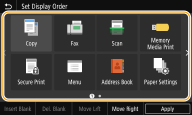
Välj knappen som ska flyttas.
Den valda knappen markeras. Tryck på den valda knappen igen för att avmarkera den.
4
Välj <Flytta t. vä. (Move Left)> eller <Flytta t. hö (Move Right)>.
Knappen flyttar sig så många gånger som du har tryckt.
Håll <Flytta t. vä. (Move Left)> eller <Flytta t. hö (Move Right)> intryckt för att flytta den markerade knappen kontinuerligt.
 Infoga ett mellanrum
När du väljer <Sätt i tom (Insert Blank)> infogas ett mellanrum till vänster om den markerade knappen.
Om du markerar den sista knappen infogas ett mellanrum även om <Flytta t. hö (Move Right)> har valts.
Ta bort ett mellanrum
Markera det mellanrum som ska tas bort och tryck på <Mott. tom (Del. Blank)>.
5
Välj <Använd (Apply)>.