
Tlač z počítača
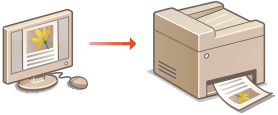
Pomocou ovládača tlačiarne môžete tlačiť dokument vytvorený v aplikácii na počítači. V ovládači tlačiarne sú užitočné nastavenia, napríklad zväčšenie/zmenšenie a obojstranná tlač, ktoré vám umožňujú tlačiť dokumenty rôznymi spôsobmi. Pred tým, ako budete môcť použiť túto funkciu, musíte dokončiť niektoré postupy, ako je napríklad inštalácia ovládača tlačiarne na váš počítač. Ďalšie informácie nájdete v príručke k ovládaču (Ovládače).
.
.
O pomocníkovi ovládača tlačiarne
Kliknutím na tlačidlo [Pomocník (Help)] v okne ovládača tlačiarne zobrazíte okno pomocníka. V tomto okne môžete vidieť podrobné opisy, ktoré nie sú v dokumente Online príručka.
Používania voliteľných položiek
Ak je k zariadeniu pripojený voliteľný modul jednotka na podávanie kaziet, v ovládači tlačiarne môže byť potrebné nasledujúce nastavenie.
|
|
|
Ak chcete vykonať nasledujúci postup, prihláste sa v počítači s účtom správcu.
|
Otvorte priečinok tlačiarne. (Zobrazenie priečinka tlačiarne)  Pravým tlačidlom kliknite na ikonu ovládača tlačiarne pre toto zariadenie [Predvoľby (Preferences)] alebo [Vlastnosti (Properties)] [Nastavenia zariadenia (Device Settings)] na kartu [Zdroj papiera (Paper Source)] [Voliteľný priečinok/kazeta (Optional Drawer/Cassette)] [2-kazetová podávacia jednotka] [OK (OK)]
Pravým tlačidlom kliknite na ikonu ovládača tlačiarne pre toto zariadenie [Predvoľby (Preferences)] alebo [Vlastnosti (Properties)] [Nastavenia zariadenia (Device Settings)] na kartu [Zdroj papiera (Paper Source)] [Voliteľný priečinok/kazeta (Optional Drawer/Cassette)] [2-kazetová podávacia jednotka] [OK (OK)]Základné postupy tlače
V tejto časti je opísané, ako sa pomocou ovládača tlačiarne tlačí dokument na počítači.
 Nastavenia papiera v zariadení
|
|
Zvyčajne je potrebné špecifikovať veľkosť papiera a typ papiera vloženého v každom zdroji papiera pred samotnou tlačou.
|
1
Otvorte v aplikácii dokument a zobrazte dialógové okno tlače.
2
Vyberte ovládač tlačiarne pre toto zariadenie a kliknite na tlačidlo [Predvoľby (Preferences)] alebo [Vlastnosti (Properties)].
3
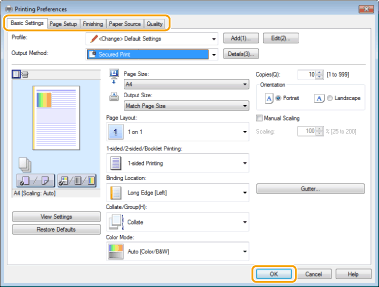
V prípade potreby špecifikujte nastavenia a kliknite na tlačidlo [OK (OK)].
Prepnite karty podľa nastavení.
4
Kliknite na [Tlačiť (Print)] alebo na [OK (OK)].
Spustí sa tlač.
Ak chcete zrušiť tlač, pozrite si časť Zrušenie tlače.