
Odoslanie faxov z počítača
|
|
|
Keď je voľba <Povoliť VYS. z ovládača faxu (Allow Fax Driver TX)> na tomto zariadení nastavená na <Vyp. (Off)>, nie je možné odosielať faxy z počítačov. Obmedzenie odosielania faxu z počítača
Ak je na vašom zariadení aktivovaná správa ID oddelenia, musíte aktivovať správu ID oddelenia používaného ovládača faxu. Ďalšie informácie získate po kliknutí na tlačidlo [Help] na obrazovke ovládača faxu. Nastavenie správy ID oddelení
|
1
Otvorte v aplikácii dokument a zobrazte dialógové okno tlače.
Zobrazenie dialógového okna tlače sa u jednotlivých aplikácií líši. Ďalšie informácie nájdete v návode na používanie k aplikácii, ktorú používate.
2
Vyberte ovládač faxu pre toto zariadenie a kliknite na tlačidlo [Tlačiť (Print)].
3
Špecifikujte cieľové umiestnenie.
 Ak chcete špecifikovať len jedno cieľové umiestnenie
|
1
|
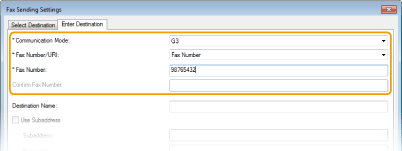
Kliknite na kartu [Enter Destination].
|
|
2
|
Nastavte režim komunikácie a číslo faxu (alebo URI).
 |
Ak chcete naraz špecifikovať viacero cieľových umiestnení
|
1
|
Kliknite na kartu [Select Destination].
|
|
2
|
Kliknite na položku [Add Destination].
|
|
3
|
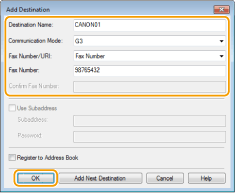
Nastavte režim komunikácie, číslo faxu (alebo URI) a kliknite na tlačidlo [OK].
 |
|
4
|
Zopakovaním krokov 2 a 3 pridajte súbežné cieľové umiestnenia.
Cieľové umiestnenie môžete pridať aj kliknutím na tlačidlo [Add Next Destination] v kroku 3.
|
Ak potrebujete špecifikovať číslo na vytočenie vonkajšej linky, vyberte položku [Detailed Settings]  [Add Outside Dialing Prefix to G3/G4/IP Fax Number] a zadajte číslo v ponuke. Špecifikované číslo sa pri vytáčaní zariadením pridá k začiatku faxového čísla.
[Add Outside Dialing Prefix to G3/G4/IP Fax Number] a zadajte číslo v ponuke. Špecifikované číslo sa pri vytáčaní zariadením pridá k začiatku faxového čísla.Ak chcete zjednodušiť špecifikáciu cieľových umiestnení použitím telefónneho zoznamu.
Výber položky [Store Sent Fax Information and Image] umožňuje uložiť výpisy pre odosielanie dokumentov a kontrolu podrobných informácií odoslaného dokumentu spolu s obrazom (vrátane cieľových umiestnení a počtu strán). Ďalšie informácie získate po kliknutí na tlačidlo [Help] na obrazovke ovládača faxu.

Ak je aktívne pole [Confirm Fax Number] alebo [Confirm URI], zadajte do poľa aj vhodné číslo. Nastavenie, či potvrdenie zadaných čísel možno zmeniť na obrazovke ovládača faxu. Ďalšie informácie získate po kliknutí na tlačidlo [Help] na obrazovke ovládača faxu.
4
Kliknutím na tlačidlo [Send] odošlete dokument.