Konfigurácia nastavení overenia IEEE 802.1X
Zariadenie sa môže pripojiť k sieti 802.1X ako klientske zariadenie. Typická sieť 802.1X sa skladá zo servera RADIUS (overovacieho servera), prepínača LAN (overovací prvok) a klientskych zariadení s overovacím softvérom (žiadatelia). Ak sa zariadenie pokúsi pripojiť k sieti 802.1X, zariadenie musí prejsť cez overenie používateľa, aby sa preukázalo, že pripojenie urobil oprávnený používateľ. Informácie overenia sa odošlú na server RADIUS, kde prebehne kontrola, a následne sa v závislosti od výsledku overenia povolí alebo zamietne komunikácia so sieťou. Ak overenie zlyhá, prepínač LAN (alebo prístupový bod) zablokuje prístup z vonkajšej časti siete.

Metóda overenia IEEE 802.1X
Vyberte z nižšie uvedených možností metódu overenia. V prípade potreby pred konfiguráciou overenia IEEE 802.1X nainštalujte alebo uložte kľúč a certifikát alebo certifikát CA (Uloženie kľúča a certifikátu pre sieťovú komunikáciu).
 TLS
TLS
Zariadenie a overovací server sa navzájom overia vzájomným overením svojich certifikátov. Na overenie klienta sa pri overení zariadenia vyžaduje kľúč a certifikát vydaný certifikačnou autoritou (CA). Na overenie servera sa dá okrem certifikátu CA predinštalovanom na zariadení použiť certifikát CA nainštalovaný cez rozhranie Remote UI.
TTLS
Tento spôsob overenia používa na overenie klienta používateľské meno a na overenie servera heslo a certifikát CA. Ako interný protokol môžete vybrať MSCHAPv2 alebo PAP. TTLS sa dá súčasne použiť s PEAP. Pred konfiguráciou tejto metódy overenia aktivujte TLS pre rozhranie Remote UI (Konfigurácia kľúča a certifikátu pre TLS).
PEAP
Požadované nastavenia sú takmer rovnaké ako pri TTLS. Ako interný protokol sa používa MSCHAPv2. Pred konfiguráciou tejto metódy overenia aktivujte TLS pre rozhranie Remote UI (Konfigurácia kľúča a certifikátu pre TLS).
 |
|
Ďalšie informácie o základných postupoch, ktoré treba vykonať pri nastavení zariadenia z rozhrania Remote UI, nájdete v časti Nastavenie možností ponuky z rozhrania Remote UI.
|
1
Spustite rozhranie Remote UI a prihláste sa v režime System Manager Mode. Spustenie rozhrania Remote UI
2
Kliknite na položku [Settings/Registration] na stránke portálu. Obrazovka rozhrania Remote UI
3
Vyberte položky [Network Settings]  [IEEE 802.1X Settings].
[IEEE 802.1X Settings].4
Kliknite na položku [Edit].
5
Označte začiarkavacie políčko [Use IEEE 802.1X] a do textového poľa [Login Name] zadajte prihlasovanie meno.
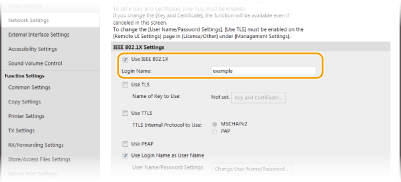
[Use IEEE 802.1X]
Označte začiarkavacie políčko na aktiváciu overenia IEEE 802.1X.
Označte začiarkavacie políčko na aktiváciu overenia IEEE 802.1X.
[Login Name]
Zadajte alfanumerické znaky pre meno (identitu EAP), ktoré sa používa na identifikáciu používateľa.
Zadajte alfanumerické znaky pre meno (identitu EAP), ktoré sa používa na identifikáciu používateľa.
6
Nakonfigurujte požadované nastavenia podľa špecifikovanej metódy overovania.
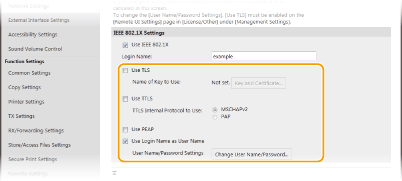
Nastavenie TLS
|
1
|
Označte začiarkavacie políčko [Use TLS] a kliknite na [Key and Certificate].
Nemôžete použiť TLS s TTLS alebo PEAP.
|
|
2
|
Kliknite na položku [Register Default Key] napravo od kľúča a certifikátu, ktoré chcete použiť na overenie klienta.
 Zobrazenie detailov certifikátu
Kliknutím na príslušný textový odkaz pod položkou [Key Name] alebo na ikonu certifikátu môžete skontrolovať podrobnosti certifikátu alebo overiť certifikát.
|
Nastavenie TTLS/PEAP
|
1
|
Označte začiarkavacie políčko [Use TTLS] alebo [Use PEAP].
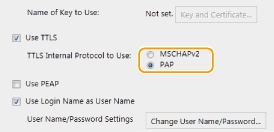
Interný protokol pre TTLS
Môžete vybrať MSCHAPv2 alebo PAP.
 |
|
2
|
Kliknite na položku [Change User Name/Password].
Ak chcete špecifikovať meno používateľa líšiace sa od prihlasovacieho mena, zrušte označenie začiarkavacieho políčka [Use Login Name as User Name]. Označte začiarkavacie políčko, ak chcete ako používateľské meno použiť prihlasovacie meno.
|
|
3
|
Nastavte meno používateľa alebo heslo.
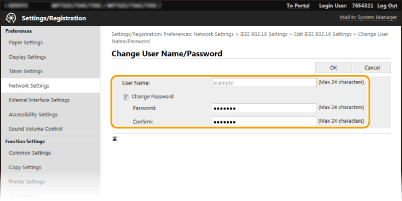 [User Name]
Zadajte alfanumerické znaky pre meno používateľa. [Change Password]
Ak chcete nastaviť alebo zmeniť heslo, označte začiarkavacie políčko a zadajte alfanumerické znaky do textového poľa [Password] a [Confirm]. |
|
4
|
Kliknite na položku [OK].
|
7
Kliknite na položku [OK].
8
Reštartujte zariadenie.
Vypnite zariadenie a pred jeho opätovným zapnutím počkajte aspoň 10 sekúnd.
|
|
Používanie ovládacieho panelaOverovanie IEEE 802.1X môžete aktivovať alebo deaktivovať v ponuke <Ponuka (Menu)> na obrazovke Domov (Home). <Použiť IEEE 802.1X (Use IEEE 802.1X)>
|