
Definindo as configurações de comunicação por e-mail/I-Fax
Antes de enviar e-mails ou I-Faxes, use a Interface Remota para definir as configurações detalhadas de envio e recebimento, como configurações de uso da máquina para envio e recebimento de I-Faxes e as configurações de autenticação e criptografia POP. Entre em contato com seu provedor ou administrador de rede para obter as configurações necessárias.
|
|
|
Para mais informações sobre as operações básicas a serem executadas ao configurar a máquina a partir da Interface Remota, consulte Configurando as opções de menu a partir da Interface Remota.
|
1
Inicie a Interface Remota e faça o logon no Modo do Gerente do Sistema. Iniciando a Interface Remota
2
Clique em [Configurações/Registro (Settings/Registration)] na página do Portal. Tela da Interface Remota
3
Selecione [Configurações de TX (TX Settings)]  [Configurações de Rede - Configurações de E-mail/I-Fax (Network Settings - E-Mail/I-Fax Settings)].
[Configurações de Rede - Configurações de E-mail/I-Fax (Network Settings - E-Mail/I-Fax Settings)].4
Clique em [Editar (Edit)].
5
Especifique as definições necessárias.
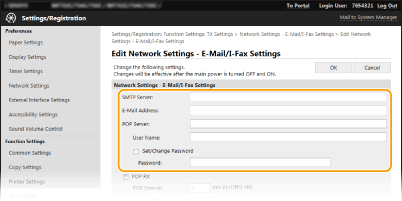
[Servidor SMTP (SMTP Server)]
Digite os caracteres alfanuméricos como o nome do servidor SMTP (ou endereço IP) para envio de e-mails ou I-Faxes.
Digite os caracteres alfanuméricos como o nome do servidor SMTP (ou endereço IP) para envio de e-mails ou I-Faxes.
[Endereço de E-mail (E-Mail Address)]
Digite os caracteres alfanuméricos para o endereço de e-mail que você deseja usar para a máquina.
Digite os caracteres alfanuméricos para o endereço de e-mail que você deseja usar para a máquina.
[Servidor POP (POP Server)]
Digite os caracteres alfanuméricos como o nome do servidor SMTP ou endereço IP para envio de e-mails ou I-Faxes.
Digite os caracteres alfanuméricos como o nome do servidor SMTP ou endereço IP para envio de e-mails ou I-Faxes.
[Nome de Usuário (User Name)]
Digite os caracteres alfanuméricos como o nome de usuário para a conta de e-mail especificada quando um servidor POP3 for usado.
Digite os caracteres alfanuméricos como o nome de usuário para a conta de e-mail especificada quando um servidor POP3 for usado.
[Definir/Alterar Senha (Set/Change Password)]
Para definir ou alterar a senha quando um servidor POP3 for usado, marque a caixa de seleção e digite os caracteres alfanuméricos em [Senha (Password)].
Para definir ou alterar a senha quando um servidor POP3 for usado, marque a caixa de seleção e digite os caracteres alfanuméricos em [Senha (Password)].
 Especifique as configurações necessárias para recebimento de I-Faxes
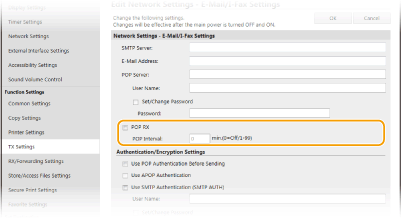
[POP RX (POP RX)]
Marque a caixa de seleção para receber I-Faxes.
Marque a caixa de seleção para receber I-Faxes.
[Intervalo POP (POP Interval)]
Esta configuração define o intervalo (em minutos) usado para conectar-se automaticamente ao servidor POP3. Se houver documentos de I-Fax no servidor, eles serão automaticamente recebidos e impressos.
Esta configuração define o intervalo (em minutos) usado para conectar-se automaticamente ao servidor POP3. Se houver documentos de I-Fax no servidor, eles serão automaticamente recebidos e impressos.
 Para desativar o recebimento automático
Defina [Intervalo POP (POP Interval)] como [0]. Quando [0] estiver definido, você receberá os I-Faxes manualmente. Recebendo I-Faxes manualmente
|
Configurando a autenticação POP antes do envio
A autenticação POP antes do SMTP evita que usuários não autorizados utilizem e-mail e I-Faxes ao fazer a autenticação de usuário no servidor POP3.
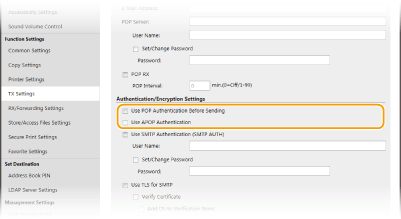
[Usar Autenticação POP Antes de Enviar (Use POP Authentication Before Sending)]
Para usar o servidor POP3 para autenticação antes de enviar e-mail ou I-Faxes, marque a caixa de seleção.
Para usar o servidor POP3 para autenticação antes de enviar e-mail ou I-Faxes, marque a caixa de seleção.
[Usar Autenticação APOP (Use APOP Authentication)]
Marque a caixa de seleção para usar o APOP para criptografar a senha durante o processo de autenticação.
Marque a caixa de seleção para usar o APOP para criptografar a senha durante o processo de autenticação.
Configurando a autenticação SMTP
Se você configurar a autenticação SMTP (SMTP AUTH), a identificação de usuário pelo nome de usuário e senha é realizada no momento do envio de e-mail ou I-Fax.
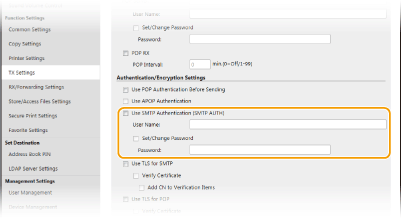
[Usar Autenticação SMTP (AUT SMTP) (Use SMTP Authentication (SMTP AUTH))]
Para ativar a autenticação no servidor SMTP, marque a caixa de seleção e digite os caracteres alfanuméricos na caixa de texto [Nome de Usuário (User Name)].
Para ativar a autenticação no servidor SMTP, marque a caixa de seleção e digite os caracteres alfanuméricos na caixa de texto [Nome de Usuário (User Name)].
[Definir/Alterar Senha (Set/Change Password)]
Para especificar ou alterar a senha, digite os caracteres alfanuméricos na caixa de texto [Senha (Password)].
Para especificar ou alterar a senha, digite os caracteres alfanuméricos na caixa de texto [Senha (Password)].
Configurando a comunicação criptografada
Você pode configurar a criptografia de comunicação com um servidor SMTP ou POP3.
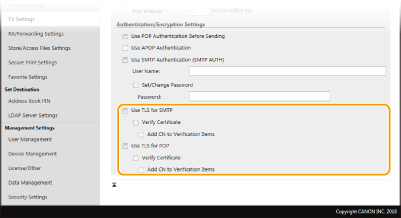
[Usar TLS para SMTP (Use TLS for SMTP)]
Marque a caixa de seleção para usar o TLS para codificar a comunicação com o servidor SMTP. Marque a caixa de seleção [Verificar Certificado (Verify Certificate)] ou [Adicionar CN a Itens de Verificação (Add CN to Verification Items)] dependendo das suas necessidades.
Marque a caixa de seleção para usar o TLS para codificar a comunicação com o servidor SMTP. Marque a caixa de seleção [Verificar Certificado (Verify Certificate)] ou [Adicionar CN a Itens de Verificação (Add CN to Verification Items)] dependendo das suas necessidades.
[Usar TLS para POP (Use TLS for POP)]
Marque esta caixa de seleção para codificar a comunicação com o servidor POP3 usando TLS. Marque as caixas de seleção [Verificar Certificado (Verify Certificate)] e [Adicionar CN a Itens de Verificação (Add CN to Verification Items)] conforme necessário.
Marque esta caixa de seleção para codificar a comunicação com o servidor POP3 usando TLS. Marque as caixas de seleção [Verificar Certificado (Verify Certificate)] e [Adicionar CN a Itens de Verificação (Add CN to Verification Items)] conforme necessário.
6
Clique em [OK (OK)].
7
Reinicie a máquina.
Desligue a máquina, espere pelo menos 10 segundos e ligue-a novamente.
 |
|
Dependendo da rede que você estiver usando, você pode precisar alterar a definição da porta POP3 ou SMTP (Alterando os números de porta). Para obter mais informações, entre em contato com o seu provedor de serviços de Internet ou Administrador de rede.
|