Especificando configurações de e-mail
 |
|
Ao anexar originais digitalizados em um e-mail, você pode especificar o assunto, corpo, endereço de resposta e prioridade do e-mail antes de enviá-lo.
|
1
Coloque o(s) original(ais). Posicionando originais
2
Selecione <Digitalização (Scan)> na tela Início (Home). Tela Início (Home)
Se a tela de login aparecer, especifique o nome de usuário, a senha e o servidor de autenticação. Fazendo o login no Envio Autorizado
3
Selecione <E-Mail (E-Mail)> na tela Recursos básicos de digitalização. Tela de recursos básicos de digitalização
4
Especifique um destino e faça as configurações de digitalização conforme necessário. Operações básicas para digitalizar originais
5
Especifique o assunto, corpo, endereço de resposta e prioridade do e-mail.
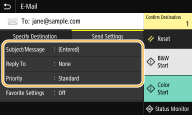
 Para especificar o assunto/corpo
|
1
|
Selecione <Assunto/Mensag. (Subject/Message)> na guia <Configuração de Envio (Send Settings)>.
|
|
2
|
Selecione <Assunto (Subject)>.
|
|
3
|
Digite a senha e selecione <Aplicar (Apply)>.
Para saber como inserir texto, consulte Inserindo texto.
|
|
4
|
Selecione <Mensagem (Message)>.
|
|
5
|
Digite a mensagem e selecione <Aplicar (Apply)>.
|
|
6
|
Selecione <Aplicar (Apply)>.
|
Para especificar o endereço de resposta
Especifique o endereço de resposta se quiser notificar o destinatário de um endereço de e-mail diferente daquele que a máquina tem como endereço de resposta. Selecione o endereço de resposta desejado a partir dos destinos registrados e especifique-o. Se o destino não estiver registrado no Catálogo de endereço, consulte Registrando destinos.
|
1
|
Selecione <Responder Para (Reply To)> na guia <Configuração de Envio (Send Settings)>.
|
|
2
|
Selecione <Especificar no Catálogo (Specify from Address Book)>.
|
|
3
|
Marque a caixa de seleção do endereço de resposta desejado e selecione <Aplicar (Apply)>.
|
Para especificar a prioridade
|
1
|
Selecione <Prioridade (Priority)> na guia <Configuração de Envio (Send Settings)>.
|
|
2
|
Selecione um nível de prioridade.
|
6
Selecione <Iniciar (Start)>.
Se a tela <Confirmar Destino (Confirm Destination)> for exibida, veja se o destino está correto, e depois selecione <Iniciar Digital. (Start Scanning)>.
A digitalização do original é iniciada.
Se deseja cancelar, selecione <Cancelar (Cancel)>  <Sim (Yes)>. Cancelando o envio de documentos
<Sim (Yes)>. Cancelando o envio de documentosAo colocar os documentos no alimentador na etapa 1
Quando a digitalização está concluída, os e-mails são enviados.
Ao colocar os originais na placa de vidro na etapa 1
Quando a digitalização estiver concluída, siga o procedimento abaixo (exceto se você selecionou JPEG como um formato de arquivo).
|
1
|
Se houver páginas adicionais dos originais para digitalizar, coloque a página seguinte do documento na placa de vidro e selecione <Digitaliz. Próx (Scan Next)>.
Repita esta etapa até concluir a digitalização de todas as páginas.
Quando houver apenas uma página a ser digitalizada, passe para a etapa seguinte.
|
|
2
|
Selecione <Iniciar Envio (Start Sending)>.
Os e-mails são enviados.
|

Se a tela <Autenticação SMTP (SMTP Authentication)> aparecer
Digite o nome do usuário e senha e selecione <Aplicar (Apply)>.
 |
|
Se você sempre quiser digitalizar com as mesmas configurações: Alterando as configurações padrão das funções
Se você quiser registrar uma combinação de configurações para usar quando necessário: Registrando configurações frequentemente usadas
Se você deseja especificar o nome do remetente do e-mail: <Registrar Nome da Unidade (Register Unit Name)>
|