
Imprimindo via impressão segura
Esta seção descreve como imprimir um documento a partir de um aplicativo como um documento protegido. A primeira parte desta seção descreve como enviar um documento protegido para a máquina e a segunda parte desta seção descreve como imprimir um documento protegido na máquina.
Enviando um documento protegido a partir de um computador para a máquina
1
Abra um documento em um aplicativo e visualize a caixa de diálogo de impressão.
2
Selecione o driver de impressora desta máquina e clique em [Preferências (Preferences)] ou [Propriedades (Properties)].
3
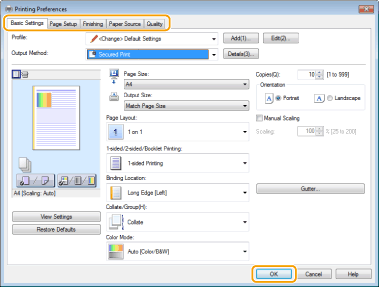
Selecione [Impressão segura (Secure Print)] em [Método de saída (Output Method)].
A tela pop-up [Informação (Information)] é exibida. Verifique a mensagem e clique em [Sim (Yes)] ou [Não (No)].
4
Especifique as definições de impressão conforme necessário e clique em [OK (OK)].
Muda a guia de acordo com as configurações
5
Clique [Imprimir (Print)] ou [OK (OK)].
Depois que o documento protegido é enviado à máquina, ele é mantido na memória da máquina esperando para ser impresso.
Imprimindo documentos protegidos
Imprime documentos protegidos enviados à máquina. Depois de decorrido o período de tempo válido (Alterando o período de tempo válido para documentos protegidos), o documento protegido será excluído da memória da máquina e não poderá mais ser impresso.
|
|
|
Se documentos protegidos não forem impressos, eles ocupam a memória e podem impedir que a máquina imprima documentos normais (não protegidos). Certifique-se de imprimir seus documentos protegidos o quanto antes.
Você pode verificar quanto do espaço da memória está sendo usado para documentos protegidos.
<Monitor Status (Status Monitor)>  <Informações do Dispositivo (Device Information)> <Uso de Mem. de Impressão Segura (Secure Print Memory Usage)> <Informações do Dispositivo (Device Information)> <Uso de Mem. de Impressão Segura (Secure Print Memory Usage)> |
1
Selecione <Impressão Segura (Secure Print)> na tela Início (Home). Tela Início (Home)

Você não pode passar para a próxima etapa se a tela <Scanner Remoto (Remote Scanner)> exibida abaixo for visualizada. Neste caso, selecione  para fechar a tela e selecione <Impressão Segura (Secure Print)> novamente.
para fechar a tela e selecione <Impressão Segura (Secure Print)> novamente.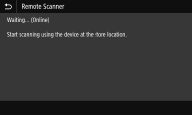
2
Marque a caixa de seleção do documento protegido a ser impresso e selecione <Iniciar (Start)>.
Você pode selecionar vários documentos que tenham o mesmo PIN.
Se uma tela de seleção de usuário for exibida
Se documentos protegidos de dois ou mais usuários estão sendo mantidos na memória, a tela de seleção de usuário é exibida antes da tela de seleção de arquivo. Selecione seu nome de usuário.
Excluindo um documento protegido
Você pode excluir coletivamente múltiplos documentos. Marque a caixa de seleção do documento protegido a ser excluído e selecione <Excluir (Delete)> <Sim (Yes)>.
<Sim (Yes)>.3
Digite o PIN e selecione <Aplicar (Apply)>.
Quando você selecionar vários documentos com diferentes PINs na etapa 2, uma mensagem é exibida. Selecione os documentos protegidos novamente na etapa 2.
A impressão começa.
Se você deseja cancelar a impressão, selecione <Cancelar (Cancel)> <Sim (Yes)>.
<Sim (Yes)>.Alterando o período de tempo válido para documentos protegidos
Você pode alterar o período de tempo válido da hora em que os dados do documento protegido são enviados para a máquina até que a hora em que eles são excluídos dentro de determinado período de tempo.
1
Selecione <Menu (Menu)> na tela Início (Home). Tela Início (Home)
2
Selecione <Configurações de Função (Function Settings)>.
3
Selecione <Impressão Segura (Secure Print)>.
Se a tela de logon aparecer, insira ID e PIN corretos. Fazendo o login na máquina.
4
Selecione <Hora de Exclusão Imp. Segura (Secure Print Deletion Time)>.
Quando <Hora de Exclusão Imp. Segura (Secure Print Deletion Time)> não pode ser selecionado
Configure <Usar Impressão Segura (Use Secure Print)> para <Ativado (On)>.
Desativando a impressão segura
Defina <Usar Impressão Segura (Use Secure Print)> como <Desativ. (Off)>, e reinicie a máquina.
5
Especifique o tempo que a máquina deve reter os documentos protegidos e selecione <Aplicar (Apply)>.
O documento protegido é excluído da memória da máquina a menos que seja impresso antes de decorrer o tempo especificado.
6
Selecione <Aplicar (Apply)>.
7
Reinicie a máquina.
Desligue a máquina, espere pelo menos 10 segundos e ligue-a novamente.