
Imprimindo a partir de um computador
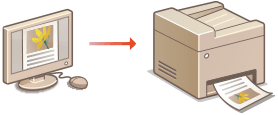
Você pode imprimir um documento feito com um aplicativo em seu computador usando o driver de impressora. Há configurações úteis no driver de impressora, como Ampliar/Reduzir e impressão frente e verso, que lhe permitem imprimir seu documento de várias maneiras. Antes de usar este recurso, você precisa concluir alguns procedimentos como a instalação do driver de impressora em seu computador. Para obter mais informações, consulte o manual do driver (Drivers).
.
.
Sobre a Ajuda do driver de impressora
Clique em [Ajuda (Help)] na tela do driver de impressora e a tela Ajuda é exibida. Nesta tela, você pode ver descrições detalhadas que não estão no Manual On-line.
Para usar os itens opcionais
Se a cassette feeding unit opcional estiver anexada à máquina, pode ser necessária a seguinte configuração no driver da impressora.
|
|
|
Para executar o seguinte procedimento, faça o login no seu computador com uma conta de administrador.
|
Abra a pasta da impressora (Exibindo a pasta Impressora)  Clique com o botão direito do mouse no ícone do driver desta máquina [Preferências (Preferences)] ou [Propriedades (Properties)] aba [Configurações do dispositivo (Device Settings)] [Fonte de papel (Paper Source)] [Gaveta/Cassette opcional (Optional Drawer/Cassette)] [2-Unidade de alimentação com cassette] [OK (OK)]
Clique com o botão direito do mouse no ícone do driver desta máquina [Preferências (Preferences)] ou [Propriedades (Properties)] aba [Configurações do dispositivo (Device Settings)] [Fonte de papel (Paper Source)] [Gaveta/Cassette opcional (Optional Drawer/Cassette)] [2-Unidade de alimentação com cassette] [OK (OK)]Operações básicas de impressão
Esta seção descreve como imprimir um documento em seu computador usando o driver da impressora.
 Configurações do papel na máquina
|
|
Normalmente, é necessário especificar o tamanho e o tipo de papel carregado em cada fonte de papel antes de prosseguir para a impressão.
|
1
Abra um documento em um aplicativo e visualize a caixa de diálogo de impressão.
2
Selecione o driver de impressora desta máquina e clique em [Preferências (Preferences)] ou [Propriedades (Properties)].
3
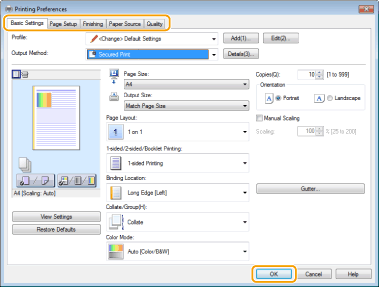
Especifique as definições de impressão conforme necessário e clique em [OK (OK)].
Muda a guia de acordo com as configurações
4
Clique [Imprimir (Print)] ou [OK (OK)].
A impressão começa.
Se você deseja cancelar a impressão, consulte Cancelando impressões