
Enviando faxes do PC
|
|
|
Quando <Permitir TX do Driver do Fax (Allow Fax Driver TX)> está definido como <Desativado (Off)> na máquina, você não pode enviar faxes de computadores. Restringindo o envio de faxes a partir de um computador
Você precisa ativar o Gerenciamento de IDs do departamento no driver de fax que utiliza se o Gerenciamento de IDs de departamento estiver ativado na máquina. Para obter mais informações, clique em [Ajuda (Help)] na tela do driver do fax. Definindo o Gerenciamento de IDs do departamento
|
1
Abra um documento em um aplicativo e visualize a caixa de diálogo de impressão.
O modo como a caixa de diálogo de impressão é exibida difere em cada aplicativo. Para obter mais informações, consulte o manual de instruções do aplicativo que você está usando.
2
Selecione o driver de fax desta máquina e clique em [Imprimir (Print)].
3
Especifique o destino.
 Para especificar apenas um destinatário
|
1
|
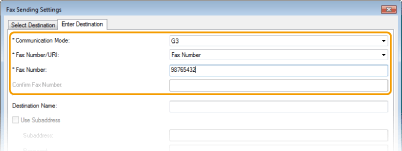
Clique na guia [Inserir destinatário (Enter Destination)].
|
|
2
|
Defina o modo de comunicação e o número do fax (ou URI).
 |
Para especificar vários destinatários ao mesmo tempo
|
1
|
Clique na guia [Selecionar destinatário (Select Destination)].
|
|
2
|
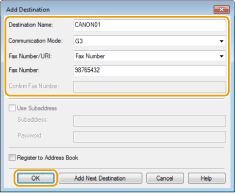
Clique em [Adicionar destinatário (Add Destination)].
|
|
3
|
Defina o modo de comunicação e o número do fax (ou URI) e clique em [OK (OK)].
 |
|
4
|
Repita as etapas 2 e 3 para adicionar destinatários simultaneamente.
Você também pode adicionar um destino, clicando em [Adicionar próximo destinatário (Add Next Destination)] na etapa 3.
|
Se você precisar especificar um número para ligar para uma linha externa, selecione [Configurações detalhadas (Detailed Settings)]  [Add Outside Dialing Prefix to G3/G4/IP Fax Number (Add Outside Dialing Prefix to G3/G4/IP Fax Number)] e insira o número em um número de conexão de linha externa. O número especificado é adicionado ao início do número de fax quando a máquina disca.
[Add Outside Dialing Prefix to G3/G4/IP Fax Number (Add Outside Dialing Prefix to G3/G4/IP Fax Number)] e insira o número em um número de conexão de linha externa. O número especificado é adicionado ao início do número de fax quando a máquina disca.Para facilitar a especificação de destinos usando o Catálogo de endereços.
Selecionar [Armazenar informações e imagens de fax enviadas (Store Sent Fax Information and Image)] permite que você armazene os registros para envio de documentos e verifique a informação detalhada de um documento enviado junto com sua imagem, incluindo destinos e número de páginas. Para obter mais informações, clique em [Ajuda (Help)] na tela de driver do fax.

Quando o campo [Confirmar número de fax (Confirm Fax Number)] ou [Confirmar URI (Confirm URI)] está ativo, insira também o número apropriado no campo. A definição para confirmar ou não os números poderá ser alterada na tela do driver de fax. Para obter mais informações, clique em [Ajuda (Help)] na tela do driver de fax.
4
Clique em [Enviar (Send)] para enviar o documento.