
Gerando uma chave e certificado de pedido de entrada (CSR)
Como os certificados gerados na máquina não têm uma assinatura CA, um erro de comunicação pode resultar dependendo dos dispositivos com os quais ele se comunica. Para que a autoridade de certificação emita o certificado com a assinatura CA, você precisa obter os dados do CSR (Certificate Signing Request), que o administrador pode gerar a partir da Interface Remota. Quando o certificado é emitido, registre-o na chave com o CSR gerado.
|
|
|
Para mais informações sobre as operações básicas a serem executadas ao configurar a máquina a partir da Interface Remota, consulte Configurando as opções de menu a partir da Interface Remota.
|
Gerando uma chave e CSR
1
Inicie a Interface Remota e faça o logon no Modo do Gerente do Sistema. Iniciando a Interface Remota
2
Clique em [Configurações/Registro (Settings/Registration)] na página do Portal. Tela da Interface Remota
3
Selecione [Gerenciamento de Dispositivo (Device Management)]  [Configurações de Chave e Certificado (Key and Certificate Settings)].
[Configurações de Chave e Certificado (Key and Certificate Settings)].4
Clique em [Gerar Chave (Generate Key)].

Excluindo uma chave e certificado registrado
Clique em [Excluir (Delete)] à direita do par de chaves que você deseja excluir e clique em [OK (OK)].
e clique em [OK (OK)].Uma chave e certificado não podem ser excluídos se estiver sendo usado atualmente para alguma finalidade, como quando "[TLS] ([TLS])" ou "[IEEE 802.1X] ([IEEE 802.1X])" está sendo exibido em [Uso da Chave (Key Usage)]. Neste caso, desative a função ou substitua a chave e o certificado antes de excluí-los.
5
Selecione [Chave e Solicitação de Assinatura de Certificado (CSR) (Key and Certificate Signing Request (CSR))] e clique em [OK (OK)].
6
Especifique as configurações para a chave e o CSR.
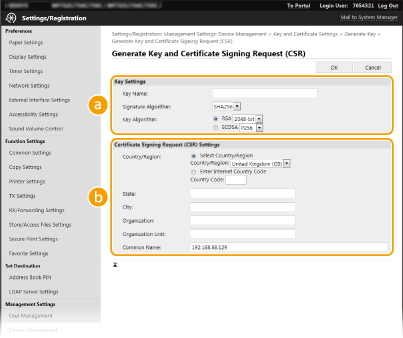
 [Configurações de Chave (Key Settings)]
[Nome da Chave (Key Name)]
Insira os caracteres alfanuméricos para nomear a chave. Defina um nome que você encontre facilmente em uma lista em um momento posterior.
Insira os caracteres alfanuméricos para nomear a chave. Defina um nome que você encontre facilmente em uma lista em um momento posterior.
[Algoritmo de Assinatura (Signature Algorithm)]
Selecione o algoritmo de assinatura a partir da lista suspensa.
Selecione o algoritmo de assinatura a partir da lista suspensa.
[Algoritmo de Chave (Key Algorithm)]
Selecione o algoritmo de geração de chave de [RSA (RSA)] ou [ECDSA (ECDSA)], depois selecione o comprimento da chave a partir da lista suspensa. Em qualquer caso, quanto maior o número do comprimento da chave, mais lenta será a comunicação. Contudo, a segurança será maior.
Selecione o algoritmo de geração de chave de [RSA (RSA)] ou [ECDSA (ECDSA)], depois selecione o comprimento da chave a partir da lista suspensa. Em qualquer caso, quanto maior o número do comprimento da chave, mais lenta será a comunicação. Contudo, a segurança será maior.
|
|
|
Quando [SHA384 (SHA384)] ou [SHA512 (SHA512)] está selecionado em [Algoritmo de Assinatura (Signature Algorithm)], [512 bits (512-bit)] não pode ser selecionado como comprimento de chave quando [RSA (RSA)] está selecionado em [Algoritmo de Chave (Key Algorithm)].
|
 [Configurações de Solicitação de Assinatura de Certificado (CSR) (Certificate Signing Request (CSR) Settings)]
[País/Região (Country/Region)]
Clique no botão de opção [Selecionar País/Região (Select Country/Region)] e selecione o país/região na lista suspensa. Você também pode clicar no botão de opção [Inserir Código do País da Internet (Enter Internet Country Code)] e inserir um código de país, como "US" para os EUA.
Clique no botão de opção [Selecionar País/Região (Select Country/Region)] e selecione o país/região na lista suspensa. Você também pode clicar no botão de opção [Inserir Código do País da Internet (Enter Internet Country Code)] e inserir um código de país, como "US" para os EUA.
[Estado (State)]/[Cidade (City)]
Digite os caracteres alfanuméricos para o local conforme necessário.
Digite os caracteres alfanuméricos para o local conforme necessário.
[Organização (Organization)]/[Unidade Organizacional (Organization Unit)]
Digite os caracteres alfanuméricos para o nome da organização conforme necessário.
Digite os caracteres alfanuméricos para o nome da organização conforme necessário.
[Nome Comum (Common Name)]
Digite os caracteres alfanuméricos para o nome comum do certificado conforme o necessário. "Nome comum" é frequentemente abreviado como "NC".
Digite os caracteres alfanuméricos para o nome comum do certificado conforme o necessário. "Nome comum" é frequentemente abreviado como "NC".
7
Clique em [OK (OK)].
Gerando uma chave e um CSR pode demorar algum tempo.
8
Clique em [Armazenar em Arquivo (Store in File)].
Aparece uma caixa de diálogo para armazenar o arquivo. Selecione onde deseja armazenar o arquivo e clique em [Guardar (Save)].
O arquivo CSR é armazenado no computador.
9
Anexe o arquivo armazenado e envie o aplicativo à autoridade de certificação (CA).
Registrando um certificado para uma chave
A chave com o CSR gerado não pode ser usada até que o certificado emitido pela autoridade de certificação baseado no CSR seja registrado com a chave. Assim que a autoridade de certificação emitir o certificado, registre-o usando o procedimento abaixo.
1
Inicie a Interface Remota e faça o logon no Modo do Gerente do Sistema. Iniciando a Interface Remota
2
Clique em [Configurações/Registro (Settings/Registration)] na página do Portal. Tela da Interface Remota
3
Selecione [Gerenciamento de Dispositivo (Device Management)] [Configurações de Chave e Certificado (Key and Certificate Settings)].
[Configurações de Chave e Certificado (Key and Certificate Settings)].4
Clique em [Nome da Chave (Key Name)] ou [Certificado (Certificate)] necessário para registrar o certificado.
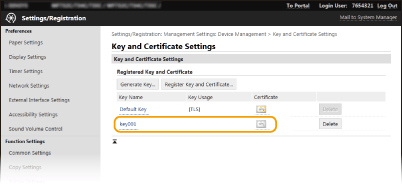
5
Clique em [Registrar Certificado (Register Certificate)].
6
Clique em [Procurar (Browse)], especifique o arquivo para a solicitação de assinatura de certificado e clique em [Registrar (Register)].