
Podstawowe operacje systemu Windows
|
|
|
W zależności od używanego komputera operacje mogą się różnić od siebie.
|
Wyświetlanie folderu Drukarki
Windows 7/Server 2008 R2
[Start (Start)] wybierz [Wyświetl urządzenia i drukarki (View devices and printers)].
[Start (Start)]
wybierz [Wyświetl urządzenia i drukarki (View devices and printers)].Windows Server 2012
Kliknij prawym przyciskiem myszy w lewym dolnym rogu ekranu wybierz pozycję[Panel sterowania (Control Panel)] [Wyświetl urządzenia i drukarki (View devices and printers)].
Kliknij prawym przyciskiem myszy w lewym dolnym rogu ekranu
wybierz pozycję[Panel sterowania (Control Panel)] [Wyświetl urządzenia i drukarki (View devices and printers)].Windows 8.1/Server 2012 R2
Kliknij prawym przyciskiem myszy [Start (Start)] wybierz pozycję [Panel sterowania (Control Panel)] [Wyświetl urządzenia i drukarki (View devices and printers)].
Kliknij prawym przyciskiem myszy [Start (Start)]
wybierz pozycję [Panel sterowania (Control Panel)] [Wyświetl urządzenia i drukarki (View devices and printers)].Windows 10
[ ] wybierz pozycję [System Windows (Windows System)] [Panel sterowania (Control Panel)] [Sprzęt i dźwięk (Hardware and Sound)] [Urządzenia i drukarki (Devices and Printers)].
[
] wybierz pozycję [System Windows (Windows System)] [Panel sterowania (Control Panel)] [Sprzęt i dźwięk (Hardware and Sound)] [Urządzenia i drukarki (Devices and Printers)].Windows Server 2008
[Start (Start)] wybierz pozycję [Panel sterowania (Control Panel)] kliknij dwukrotnie [Drukarki (Printers)].
[Start (Start)]
wybierz pozycję [Panel sterowania (Control Panel)] kliknij dwukrotnie [Drukarki (Printers)].Windows Server 2016
Kliknij prawym przyciskiem myszy [] wybierz pozycję [Panel sterowania (Control Panel)] [Sprzęt (Hardware)] [Urządzenia i drukarki (Devices and Printers)].
Kliknij prawym przyciskiem myszy [
] wybierz pozycję [Panel sterowania (Control Panel)] [Sprzęt (Hardware)] [Urządzenia i drukarki (Devices and Printers)].Włączanie funkcji [Odnajdowanie sieci (Network discovery)]
Włącz [Odnajdowanie sieci (Network discovery)], aby wyświetlić komputery w sieci.
Windows 7/Server 2008 R2
[Start (Start)] wybierz pozycję [Panel sterowania (Control Panel)] [Wyświetl stan sieci i zadania (View network status and tasks)] [Zmień zaawansowane ustawienia udostępniania (Change advanced sharing settings)] wybierz pozycję [Włącz odnajdowanie sieci (Turn on network discovery)] w obszarze [Odnajdowanie sieci (Network discovery)].
[Start (Start)]
wybierz pozycję [Panel sterowania (Control Panel)] [Wyświetl stan sieci i zadania (View network status and tasks)] [Zmień zaawansowane ustawienia udostępniania (Change advanced sharing settings)] wybierz pozycję [Włącz odnajdowanie sieci (Turn on network discovery)] w obszarze [Odnajdowanie sieci (Network discovery)].Windows Server 2012
Kliknij prawym przyciskiem myszy w lewym dolnym rogu ekranu wybierz pozycję [Panel sterowania (Control Panel)] [Wyświetl stan sieci i zadania (View network status and tasks)] [Zmień zaawansowane ustawienia udostępniania (Change advanced sharing settings)] wybierz pozycję [Włącz odnajdowanie sieci (Turn on network discovery)] w obszarze [Odnajdowanie sieci (Network discovery)].
Kliknij prawym przyciskiem myszy w lewym dolnym rogu ekranu
wybierz pozycję [Panel sterowania (Control Panel)] [Wyświetl stan sieci i zadania (View network status and tasks)] [Zmień zaawansowane ustawienia udostępniania (Change advanced sharing settings)] wybierz pozycję [Włącz odnajdowanie sieci (Turn on network discovery)] w obszarze [Odnajdowanie sieci (Network discovery)].Windows 8.1/Server 2012 R2
Kliknij prawym przyciskiem myszy [Start (Start)] wybierz pozycję [Panel sterowania (Control Panel)] [Wyświetl stan sieci i zadania (View network status and tasks)] [Zmień zaawansowane ustawienia udostępniania (Change advanced sharing settings)] wybierz pozycję [Włącz odnajdowanie sieci (Turn on network discovery)] w obszarze [Odnajdowanie sieci (Network discovery)].
Kliknij prawym przyciskiem myszy [Start (Start)]
wybierz pozycję [Panel sterowania (Control Panel)] [Wyświetl stan sieci i zadania (View network status and tasks)] [Zmień zaawansowane ustawienia udostępniania (Change advanced sharing settings)] wybierz pozycję [Włącz odnajdowanie sieci (Turn on network discovery)] w obszarze [Odnajdowanie sieci (Network discovery)].Windows 10
[] wybierz pozycję [System Windows (Windows System)] [Panel sterowania (Control Panel)] [Wyświetl stan sieci i zadania (View network status and tasks)] [Zmień zaawansowane ustawienia udostępniania (Change advanced sharing settings)] wybierz pozycję [Włącz odnajdowanie sieci (Turn on network discovery)] w obszarze [Odnajdowanie sieci (Network discovery)].
[
] wybierz pozycję [System Windows (Windows System)] [Panel sterowania (Control Panel)] [Wyświetl stan sieci i zadania (View network status and tasks)] [Zmień zaawansowane ustawienia udostępniania (Change advanced sharing settings)] wybierz pozycję [Włącz odnajdowanie sieci (Turn on network discovery)] w obszarze [Odnajdowanie sieci (Network discovery)].Windows Server 2008
[Start (Start)] wybierz pozycję [Panel sterowania (Control Panel)] kliknij dwukrotnie [Centrum sieci i udostępniania (Network and Sharing Center)] wybierz pozycję [Włącz odnajdowanie sieci (Turn on network discovery)] w obszarze [Odnajdowanie sieci (Network discovery)].
[Start (Start)]
wybierz pozycję [Panel sterowania (Control Panel)] kliknij dwukrotnie [Centrum sieci i udostępniania (Network and Sharing Center)] wybierz pozycję [Włącz odnajdowanie sieci (Turn on network discovery)] w obszarze [Odnajdowanie sieci (Network discovery)].Windows Server 2016
Kliknij prawym przyciskiem myszy [] wybierz pozycję [Panel sterowania (Control Panel)] [Wyświetl stan sieci i zadania (View network status and tasks)] [Zmień zaawansowane ustawienia udostępniania (Change advanced sharing settings)] wybierz pozycję [Włącz odnajdowanie sieci (Turn on network discovery)] w obszarze [Odnajdowanie sieci (Network discovery)].
Kliknij prawym przyciskiem myszy [
] wybierz pozycję [Panel sterowania (Control Panel)] [Wyświetl stan sieci i zadania (View network status and tasks)] [Zmień zaawansowane ustawienia udostępniania (Change advanced sharing settings)] wybierz pozycję [Włącz odnajdowanie sieci (Turn on network discovery)] w obszarze [Odnajdowanie sieci (Network discovery)].Wyświetlanie udostępnionych drukarek na serwerze drukowania
1
Otwórz program Windows Explorer.
Windows 7/Server 2008
[Start (Start)] wybierz pozycję [Wszystkie programy (All Programs)] lub [Programy (Programs)] [Akcesoria (Accessories)] [Eksplorator Windows (Windows Explorer)].
[Start (Start)]
wybierz pozycję [Wszystkie programy (All Programs)] lub [Programy (Programs)] [Akcesoria (Accessories)] [Eksplorator Windows (Windows Explorer)].Windows Server 2012
Kliknij prawym przyciskiem myszy w lewym dolnym rogu ekranu wybierz pozycję [Eksplorator plików (File Explorer)].
Kliknij prawym przyciskiem myszy w lewym dolnym rogu ekranu
wybierz pozycję [Eksplorator plików (File Explorer)].Windows 8.1/Server 2012 R2
Kliknij prawym przyciskiem myszy [Start (Start)] wybierz pozycję [Eksplorator plików (File Explorer)].
wybierz pozycję [Eksplorator plików (File Explorer)].Windows 10/Server 2016
Kliknij prawym przyciskiem myszy [] wybierz pozycję [Eksplorator plików (File Explorer)].
Kliknij prawym przyciskiem myszy [
] wybierz pozycję [Eksplorator plików (File Explorer)].2
Wybierz serwer drukarki w pozycji [Sieć (Network)] lub [Moje miejsca sieciowe (My Network Places)].
Aby wyświetlić komputery w sieci, może zaistnieć konieczność włączenia opcji odnajdowania sieci lub wyszukiwania komputerów w sieci.
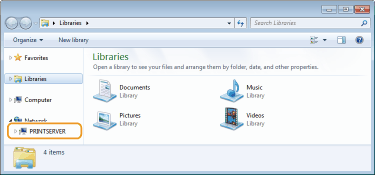
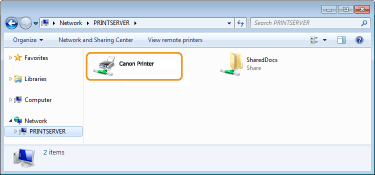
Zostaną wyświetlone udostępnione drukarki.
Wyświetlanie ekranu [Instalacja programów/podręczników (Software Programs/Manuals Setup)]
Jeśli komputer nie wyświetli ekranu [Instalacja programów/podręczników (Software Programs/Manuals Setup)] po umieszczeniu dołączonego dysku DVD-ROM, należy wykonać poniższą procedurę. W niniejszym podręczniku napęd DVD-ROM jest oznaczony literą „D:”. Oznaczenie stacji dysków DVD-ROM może się różnić w zależności od używanego komputera.
Windows 7/Server 2008
[Start (Start)] wprowadź ciąg „D:\MInst.exe” w pozycji [Wyszukaj programy i pliki (Search programs and files)] lub [Rozpocznij wyszukiwanie (Start Search)] naciśnij przycisk [ENTER].
wprowadź ciąg „D:\MInst.exe” w pozycji [Wyszukaj programy i pliki (Search programs and files)] lub [Rozpocznij wyszukiwanie (Start Search)] naciśnij przycisk [ENTER].Windows Server 2012
Kliknij prawym przyciskiem myszy w lewym dolnym rogu ekranu [Uruchom (Run)] Wprowadź ciąg „D:\MInst.exe” kliknij przycisk [OK (OK)]
[Uruchom (Run)] Wprowadź ciąg „D:\MInst.exe” kliknij przycisk [OK (OK)]Windows 8.1/Server 2012 R2
Kliknij prawym przyciskiem myszy [Start (Start)] [Uruchom (Run)] Wprowadź ciąg „D:\MInst.exe” kliknij pozycję [OK (OK)]
[Uruchom (Run)] Wprowadź ciąg „D:\MInst.exe” kliknij pozycję [OK (OK)]Windows 10
Wprowadź ciąg „D:\MInst.exe” w polu wyszukiwania kliknij element [D:\MInst.exe] wyświetlony jako wynik wyszukiwania.
kliknij element [D:\MInst.exe] wyświetlony jako wynik wyszukiwania.Windows Server 2016
Kliknij [] wprowadź ciąg „D:\MInst.exe” kliknij element [D:\MInst.exe] wyświetlony jako wynik wyszukiwania.
] wprowadź ciąg „D:\MInst.exe” kliknij element [D:\MInst.exe] wyświetlony jako wynik wyszukiwania.Drukowanie strony testowej w systemie Windows
Drukowanie strony testowej w systemie Windows pozwala sprawdzić poprawne działanie sterownika drukarki.
1
Załaduj papier formatu A4/Letter na tacę wielofunkcyjną. Ładowanie papieru do tacy wielofunkcyjnej
2
Otwórz folder drukarki. Wyświetlanie folderu Drukarki
3
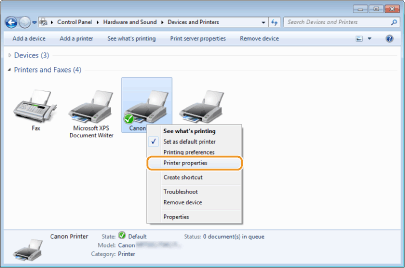
Kliknij prawym przyciskiem myszy ikonę sterownika drukarki urządzenia i kliknij pozycję [Właściwości drukarki (Printer properties)] lub [Właściwości (Properties)].
4
Kliknij pozycję [Drukuj stronę testową (Print Test Page)] na karcie [Ogólne (General)].
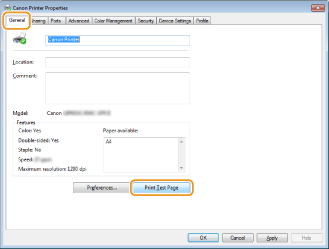
Zostanie wydrukowana strona testowa.
Sprawdzanie architektury bitowej
Aby upewnić się, czy komputer jest wyposażony w 32- czy 64-bitową wersję systemu Windows, należy wykonać poniższą procedurę.
1
Wyświetl [Panel sterowania (Control Panel)].
Windows 7/Server 2008
[Start (Start)] wybierz pozycję [Panel sterowania (Control Panel)].
[Start (Start)]
wybierz pozycję [Panel sterowania (Control Panel)].Windows Server 2012
Kliknij prawym przyciskiem myszy w lewym dolnym rogu ekranu wybierz pozycję [Panel sterowania (Control Panel)].
Kliknij prawym przyciskiem myszy w lewym dolnym rogu ekranu
wybierz pozycję [Panel sterowania (Control Panel)].Windows 8.1/Server 2012 R2
Kliknij prawym przyciskiem myszy [Start (Start)] wybierz pozycję [Panel sterowania (Control Panel)].
Kliknij prawym przyciskiem myszy [Start (Start)]
wybierz pozycję [Panel sterowania (Control Panel)].Windows 10/Server 2016
Przejdź do kroku 2.
Przejdź do kroku 2.
2
Wyświetl [System (System)].
Windows 7/Server 2008 R2/Server 2012
Kliknij [System i konserwacja (System and Maintenance)] lub [System i zabezpieczenia (System and Security)] [System (System)].
Kliknij [System i konserwacja (System and Maintenance)] lub [System i zabezpieczenia (System and Security)]
[System (System)].Windows 10/Server 2016
Kliknij [] [Ustawienia (Settings)] [System (System)] wybierz pozycję [Informacje (About)].
Kliknij [
] [Ustawienia (Settings)] [System (System)] wybierz pozycję [Informacje (About)].Windows Server 2008
Kliknij dwukrotnie [System (System)].
Kliknij dwukrotnie [System (System)].
3
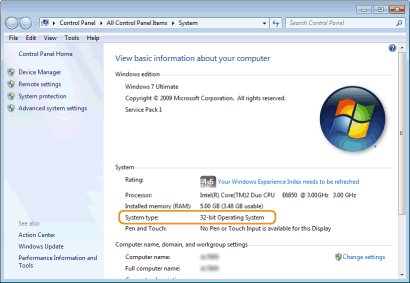
Sprawdź architekturę bitową.
W przypadku wersji 32-bitowych wyświetlana jest pozycja
[32-bitowy system operacyjny (32-bit Operating System)].
[32-bitowy system operacyjny (32-bit Operating System)].
W przypadku wersji 64-bitowych wyświetlana jest pozycja
[64-bitowy system operacyjny (64-bit Operating System)].
[64-bitowy system operacyjny (64-bit Operating System)].
Sprawdzanie nazwy komputera
1
Wyświetl [Panel sterowania (Control Panel)].
Windows 7/Server 2008
[Start (Start)] wybierz pozycję [Panel sterowania (Control Panel)].
[Start (Start)]
wybierz pozycję [Panel sterowania (Control Panel)].Windows Server 2012
Kliknij prawym przyciskiem myszy w lewym dolnym rogu ekranu wybierz pozycję [Panel sterowania (Control Panel)].
Kliknij prawym przyciskiem myszy w lewym dolnym rogu ekranu
wybierz pozycję [Panel sterowania (Control Panel)].Windows 8.1/Server 2012 R2
Kliknij prawym przyciskiem myszy [Start (Start)] wybierz pozycję [Panel sterowania (Control Panel)].
Kliknij prawym przyciskiem myszy [Start (Start)]
wybierz pozycję [Panel sterowania (Control Panel)].Windows 10
Kliknij [] wybierz pozycję [System Windows (Windows System)] [Panel sterowania (Control Panel)].
Kliknij [
] wybierz pozycję [System Windows (Windows System)] [Panel sterowania (Control Panel)].Windows Server 2016
Kliknij prawym przyciskiem myszy [] wybierz pozycję [Panel sterowania (Control Panel)].
Kliknij prawym przyciskiem myszy [
] wybierz pozycję [Panel sterowania (Control Panel)].2
Wyświetl [System (System)].
Windows 7/10/Server 2008 R2/Server 2012/Server 2016
Kliknij [System i konserwacja (System and Maintenance)] lub [System i zabezpieczenia (System and Security)] [System (System)].
Kliknij [System i konserwacja (System and Maintenance)] lub [System i zabezpieczenia (System and Security)]
[System (System)].Windows Server 2008
Kliknij dwukrotnie [System (System)].
Kliknij dwukrotnie [System (System)].
3
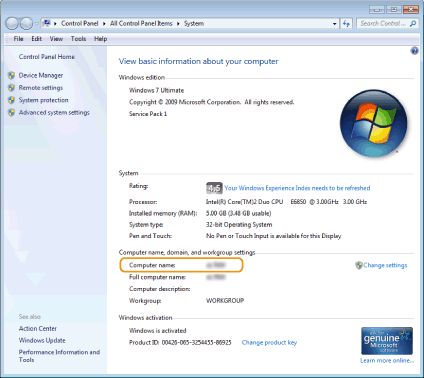
Sprawdź nazwę komputera.
Sprawdzanie portu drukarki
1
Otwórz folder drukarki. Wyświetlanie folderu Drukarki
2
Kliknij prawym przyciskiem myszy ikonę sterownika drukarki urządzenia i kliknij pozycję [Właściwości drukarki (Printer properties)] lub [Właściwości (Properties)].
3
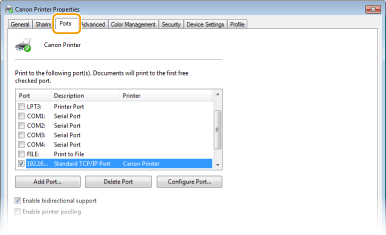
Na karcie [Porty (Ports)] sprawdź, czy port został wybrany poprawnie.
 |
Gdy używasz połączenia sieciowego i zmienił się adres IP urządzeniaJeżeli [Opis (Description)] dla wybranego portu to [Canon MFNP Port (Canon MFNP Port)], a urządzenie i komputer znajdują się w tej samej podsieci, to połączenie będzie utrzymane. Nie trzeba dodawać nowego portu. Jeżeli wykorzystywany port to [Standardowy port TCP/IP (Standard TCP/IP Port)], należy dodać nowy port. Konfiguracja portów drukarki
|
Sprawdzanie komunikacji dwukierunkowej
1
Otwórz folder drukarki. Wyświetlanie folderu Drukarki
2
Kliknij prawym przyciskiem myszy ikonę sterownika drukarki urządzenia i kliknij pozycję [Właściwości drukarki (Printer properties)] lub [Właściwości (Properties)].
3
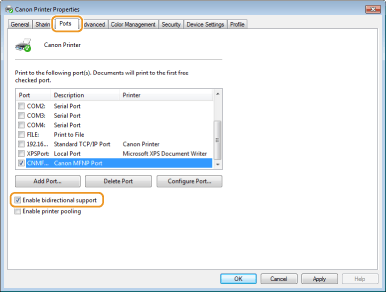
Na karcie [Porty (Ports)] upewnij się, że zaznaczono pole wyboru [Włącz obsługę dwukierunkową (Enable bidirectional support)].
Sprawdzanie identyfikatora SSID, z którym połączony jest komputer
Jeśli komputer jest podłączony do bezprzewodowej sieci LAN, kliknij przycisk  ,
,  ,
,  lub
lub  na pasku zadań, aby wyświetlić identyfikator SSID podłączonego routera bezprzewodowej sieci LAN.
, , lub na pasku zadań, aby wyświetlić identyfikator SSID podłączonego routera bezprzewodowej sieci LAN.
Podczas drukowania lub wysyłania z aplikacji Windows Store
Windows 8/Server 2012
Wyświetl panel przy prawej krawędzi ekranu Naciśnij lub kliknij [Urządzenia (Devices)] Sterownik, którego używasz [Drukuj (Print)].
Wyświetl panel przy prawej krawędzi ekranu
Naciśnij lub kliknij [Urządzenia (Devices)] Sterownik, którego używasz [Drukuj (Print)].Windows 8.1/Server 2012 R2
Wyświetl panel przy prawej krawędzi ekranu Naciśnij lub kliknij [Urządzenia (Devices)] [Drukuj (Print)] Sterownik, którego używasz [Drukuj (Print)].
Wyświetl panel przy prawej krawędzi ekranu
Naciśnij lub kliknij [Urządzenia (Devices)] [Drukuj (Print)] Sterownik, którego używasz [Drukuj (Print)].Windows 10
Naciśnij lub kliknij pozycję [Drukuj (Print)] dla aplikacji Sterownik, którego używasz [Drukuj (Print)].
Naciśnij lub kliknij pozycję [Drukuj (Print)] dla aplikacji
Sterownik, którego używasz [Drukuj (Print)].|
|
|
Przy drukowaniu dokumentu lub faksowaniu z wykorzystaniem tej metody dostępna jest tylko ograniczona liczba funkcji.
Jeżeli wyświetlany jest komunikat [Drukarka wymaga Twojego działania. Przejdź na pulpit, aby podjąć działanie. (The printer requires your attention. Go to the desktop to take care of it.)], przejdź na pulpit i wykonaj wymagane operacje. Komunikat ten pojawia się, gdy w urządzeniu wybrano opcję wyświetlania nazwy użytkownika podczas drukowania dokumentów, wysyłania faksów i wykonywania podobnych czynności.
|