
Angi dato/klokkeslett
Angi dato og klokkeslett for maskinen. Dato og klokkeslett brukes som referanse for funksjonene som angir tidspunktet. Disse må derfor stilles inn korrekt.
|
|
|
Noen innstillingselementer vises kanskje ikke, avhengig av landet eller området ditt.
|
Angi tidssone
Hvis tidssonen endres, endres også verdiene som er angitt i <Nåværende dato-/tidsinnstillinger (Current Date/Time Settings)>, tilsvarende.
1
Velg <Meny (Menu)> på Hjem (Home)-skjermen. Hjem (Home)-skjermen
2
Velg <Preferanser (Preferences)>  <Tids-/strøminnstillinger (Timer/Energy Settings)> <Dato-/tidsinnstillinger (Date/Time Settings)> <Tidssone (Time Zone)>.
<Tids-/strøminnstillinger (Timer/Energy Settings)> <Dato-/tidsinnstillinger (Date/Time Settings)> <Tidssone (Time Zone)>.3
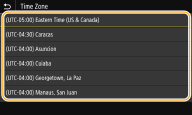
Velg tidssone.
|
|
Hva er UTC?Tidssonen Coordinated Universal Time (UTC) er standard tidssone som verden stiller klokker og tid inn etter. Tidsforskjellen avhenger av landet eller området der maskinen brukes. Korrekt innstilling for UTC-tidssone kreves for kommunikasjon med Internett.
|
Angi gjeldende dato og klokkeslett
1
Velg <Meny (Menu)> på Hjem (Home)-skjermen. Hjem (Home)-skjermen
2
Velg <Preferanser (Preferences)> <Tids-/strøminnstillinger (Timer/Energy Settings)> <Nåværende dato-/tidsinnstillinger (Current Date/Time Settings)>.
<Tids-/strøminnstillinger (Timer/Energy Settings)> <Nåværende dato-/tidsinnstillinger (Current Date/Time Settings)>.3
Skriv inn dato og klokkeslett.
Trykk på innleggingsfeltet og angi dato og klokkeslett.
4
Velg <Bruk (Apply)>.
 |
|
Still inn <Tidssone (Time Zone)> før du stiller inn dato og klokkeslett. Hvis innstillingen <Tidssone (Time Zone)> blir endret senere, vil dato og klokkeslett også bli endret i henhold til dette.
|
|
|
|
Visningsformatet for dato og klokkeslett kan endres.
<Datoformat (Date Format)> <Tidsformat (Time Format)> |
Angi sommertid
Hvis sommertid er aktivert, angir du datoene som sommertiden skal gjelde fra og til.
1
Velg <Meny (Menu)> på Hjem (Home)-skjermen. Hjem (Home)-skjermen
2
Velg <Preferanser (Preferences)> <Tids-/strøminnstillinger (Timer/Energy Settings)> <Dato-/tidsinnstillinger (Date/Time Settings)> <Innstillinger for sommertid (Daylight Saving Time Settings)>.
<Tids-/strøminnstillinger (Timer/Energy Settings)> <Dato-/tidsinnstillinger (Date/Time Settings)> <Innstillinger for sommertid (Daylight Saving Time Settings)>.3
Velg <Av (Off)> eller <På (On)> i <Sommertid (Daylight Saving Time)>.
Når du velger <På (On)>, velger du <Startdato (Start Date)> og <Sluttdato (End Date)>, og stiller inn måned og dag for hvert punkt. Angi "ukedag" når du stiller inn dag.
4
Velg <Bruk (Apply)>.