
<Skriver (Printer)>
Alle innstillingene knyttet til skriveren er oppført med beskrivelser.
|
|
Stjerner (*)Innstillinger merket med "*1" kan være utilgjengelige eller variere, avhengig av land eller område.
Innstillinger merket med "*2" kan ikke importeres eller eksporteres.
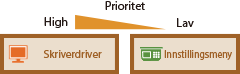
Prioritet for innstillingerHvis en utskriftsinnstilling er angitt fra både skriverdriveren og maskinens betjeningspanel, overstyrer spesifikasjonen fra skriverdriveren den fra betjeningspanelet. Spesifikasjonen fra betjeningspanelet gjelder i noen spesifikke tilfeller, som for eksempel ved PS-/PCL-utskrift og når du skriver ut fra en datamaskin som kjører UNIX eller et annet operativsystem som ikke har tilgjengelige skriverdrivere for maskinen.
 |
<Skriverinnstillinger (Printer Settings)>
Konfigurer innstillinger om utskrift og skriveroperasjoner.
<Kopier (Copies)>
Angi antall kopier som skal skrives ut.
<Meny (Menu)>  <Funksjonsinnstillinger (Function Settings)> <Skriver (Printer)> <Skriverinnstillinger (Printer Settings)> <Kopier (Copies)> Angi antall kopier <Bruk (Apply)>
<Funksjonsinnstillinger (Function Settings)> <Skriver (Printer)> <Skriverinnstillinger (Printer Settings)> <Kopier (Copies)> Angi antall kopier <Bruk (Apply)> <2-sidig utskrift (2-Sided Printing)>
Velg om du vil lage 2-sidige utskrifter.
<Meny (Menu)> <Funksjonsinnstillinger (Function Settings)> <Skriver (Printer)> <Skriverinnstillinger (Printer Settings)> <2-sidig utskrift (2-Sided Printing)> Velg <Av (Off)> eller <På (On)>
<Funksjonsinnstillinger (Function Settings)> <Skriver (Printer)> <Skriverinnstillinger (Printer Settings)> <2-sidig utskrift (2-Sided Printing)> Velg <Av (Off)> eller <På (On)> <Standardpapir (Default Paper)>
Bruk dette elementet til å angi papirformat og -type. Tilgjengelig papir
<Meny (Menu)> <Funksjonsinnstillinger (Function Settings)> <Skriver (Printer)> <Skriverinnstillinger (Printer Settings)> <Standardpapir (Default Paper)> Velg papirstørrelsen Velg papirtypen
<Funksjonsinnstillinger (Function Settings)> <Skriver (Printer)> <Skriverinnstillinger (Printer Settings)> <Standardpapir (Default Paper)> Velg papirstørrelsen Velg papirtypen <Papirformat overstyring (Paper Size Override)>
Velg om du vil bytte mellom utskrift i papirstørrelsene A4 og LTR, eller A3 og 11x17, hvis én av disse papirstørrelsene er lastet inn, og den andre ikke er det. Når du velger <På (On)>, og papiret du spesifiserte ikke er i maskinen, blir dokumentet skrevet ut på i en annen papirstørrelse.
<Meny (Menu)> <Funksjonsinnstillinger (Function Settings)> <Skriver (Printer)> <Skriverinnstillinger (Printer Settings)> <Papirformat overstyring (Paper Size Override)> Velg <Av (Off)> eller <På (On)>
<Funksjonsinnstillinger (Function Settings)> <Skriver (Printer)> <Skriverinnstillinger (Printer Settings)> <Papirformat overstyring (Paper Size Override)> Velg <Av (Off)> eller <På (On)> |
|
|
Du kan angi skriverinnstillinger, som antall eksemplarer eller 1-sidig/2-sidig utskrift fra en applikasjon eller skriverdriveren. Innstillingen <Papirformat overstyring (Paper Size Override)> kan imidlertid bare angis på maskinen.
|
<Utskriftskvalitet (Print Quality)>
Du kan endre innstillingene for utskriftskvalitet.
<Blekksparing (Ink Saving)>
Du kan redusere blekkforbruket. Velg <På (On)> når du vil sjekke oppsettet eller andre utseendeegenskaper før du går videre til endelig utskrift av en stor jobb.
<Meny (Menu)> <Funksjonsinnstillinger (Function Settings)> <Skriver (Printer)> <Skriverinnstillinger (Printer Settings)> <Utskriftskvalitet (Print Quality)> <Blekksparing (Ink Saving)> Velg <Av (Off)> eller <På (On)>
<Funksjonsinnstillinger (Function Settings)> <Skriver (Printer)> <Skriverinnstillinger (Printer Settings)> <Utskriftskvalitet (Print Quality)> <Blekksparing (Ink Saving)> Velg <Av (Off)> eller <På (On)> <Oppløsning (Resolution)>
Angi oppløsningen som skal brukes for behandling av utskriftsdata.
<Meny (Menu)> <Funksjonsinnstillinger (Function Settings)> <Skriver (Printer)> <Skriverinnstillinger (Printer Settings)> <Utskriftskvalitet (Print Quality)> <Oppløsning (Resolution)> Velg <1200 dpi (1200 dpi)>, <600 dpi (600 dpi)> eller <300 dpi (300 dpi)>
<Funksjonsinnstillinger (Function Settings)> <Skriver (Printer)> <Skriverinnstillinger (Printer Settings)> <Utskriftskvalitet (Print Quality)> <Oppløsning (Resolution)> Velg <1200 dpi (1200 dpi)>, <600 dpi (600 dpi)> eller <300 dpi (300 dpi)> <Superjevn (Super Smooth)>
Skaper myke konturer i teksten. Effekten blir sterkere desto lavere oppløsningsmodusen er. Deaktivert når oppløsningen er angitt til <1200 dpi (1200 dpi)>.
<Meny (Menu)> <Funksjonsinnstillinger (Function Settings)> <Skriver (Printer)> <Skriverinnstillinger (Printer Settings)> <Utskriftskvalitet (Print Quality)> <Superjevn (Super Smooth)> Velg <Av (Off)> eller <På (On)>
<Funksjonsinnstillinger (Function Settings)> <Skriver (Printer)> <Skriverinnstillinger (Printer Settings)> <Utskriftskvalitet (Print Quality)> <Superjevn (Super Smooth)> Velg <Av (Off)> eller <På (On)> <Gjør tekst skarpere (Sharpen Text)>
Skriver ut hvit tekst og hvite streker tydelig på en svart bakgrunn.
Brukes kun når [Sideoppsett (Page Layout)]-innstillingen i skriverdriveren er [1 på 1 (1 on 1)].
Brukes kun når [Sideoppsett (Page Layout)]-innstillingen i skriverdriveren er [1 på 1 (1 on 1)].
<Meny (Menu)> <Funksjonsinnstillinger (Function Settings)> <Skriver (Printer)> <Skriverinnstillinger (Printer Settings)> <Utskriftskvalitet (Print Quality)> <Gjør tekst skarpere (Sharpen Text)> Velg <Av (Off)> eller <På (On)>
<Funksjonsinnstillinger (Function Settings)> <Skriver (Printer)> <Skriverinnstillinger (Printer Settings)> <Utskriftskvalitet (Print Quality)> <Gjør tekst skarpere (Sharpen Text)> Velg <Av (Off)> eller <På (On)> <Øk linjetetthet (Increase Line Density)>
Gjør bleke, tynne streker og bokstaver enklere å se. Angi dette når grå streker er avbrutt.
<Meny (Menu)> <Funksjonsinnstillinger (Function Settings)> <Skriver (Printer)> <Skriverinnstillinger (Printer Settings)> <Utskriftskvalitet (Print Quality)> <Øk linjetetthet (Increase Line Density)> Velg <Av (Off)> eller <På (On)>
<Funksjonsinnstillinger (Function Settings)> <Skriver (Printer)> <Skriverinnstillinger (Printer Settings)> <Utskriftskvalitet (Print Quality)> <Øk linjetetthet (Increase Line Density)> Velg <Av (Off)> eller <På (On)> <Linjekontroll (Line Control)>
Spesifiser behandlingsmetoden for å gjengi linjer.
<Meny (Menu)> <Funksjonsinnstillinger (Function Settings)> <Skriver (Printer)> <Skriverinnstillinger (Printer Settings)> <Utskriftskvalitet (Print Quality)> <Linjekontroll (Line Control)> Velg <Oppløsningsprioritet (Resolution Priority)> eller <Graderingsprioritet (Gradation Priority)>
<Funksjonsinnstillinger (Function Settings)> <Skriver (Printer)> <Skriverinnstillinger (Printer Settings)> <Utskriftskvalitet (Print Quality)> <Linjekontroll (Line Control)> Velg <Oppløsningsprioritet (Resolution Priority)> eller <Graderingsprioritet (Gradation Priority)> 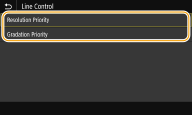
<Oppløsningsprioritet (Resolution Priority)>
Tegner linjer med samme oppløsning som for tekst.
Tegner linjer med samme oppløsning som for tekst.
<Graderingsprioritet (Gradation Priority)>
Tegner linjer mens farge og gradering opprettholdes.
Tegner linjer mens farge og gradering opprettholdes.
<Breddejustering (Width Adjustment)>
Konfigurer en innstilling for utskrift av tekst eller fine linjer med fete typer.
<Meny (Menu)> <Funksjonsinnstillinger (Function Settings)> <Skriver (Printer)> <Skriverinnstillinger (Printer Settings)> <Utskriftskvalitet (Print Quality)> <Breddejustering (Width Adjustment)> <På (On)> Velg målet
<Funksjonsinnstillinger (Function Settings)> <Skriver (Printer)> <Skriverinnstillinger (Printer Settings)> <Utskriftskvalitet (Print Quality)> <Breddejustering (Width Adjustment)> <På (On)> Velg målet 
Hvis du stiller inn til <På (On)>, kan det hende at utskriftshastigheten blir lavere eller at bildekvaliteten blir påvirket.
Selv om du stiller inn til <På (On)>, er det ikke sikkert at fet utskrift er mulig, avhengig av utskriftapplikasjonen.
<Oppsett (Layout)>
Angi innstillinger for sideoppsett, for eksempel innbindingsposisjon og margverdier.
<Innbindingssted (Binding Location)>
Hvis du binder inn utskriftene med en innbindingsverktøy, som for eksempel en stiftemaskin, må du bruke dette elementet til å angi om dokumentet skal bindes på lang- eller kortsiden. Angi innstillingen av dette elementet i kombinasjon med <Innbindingsmarg (Gutter)>, som angir heftemargen som gjelder for hefteposisjonen.
<Meny (Menu)> <Funksjonsinnstillinger (Function Settings)> <Skriver (Printer)> <Skriverinnstillinger (Printer Settings)> <Oppsett (Layout)> <Innbindingssted (Binding Location)> Velg <Langside (Long Edge)> eller <Kortside (Short Edge)>
<Funksjonsinnstillinger (Function Settings)> <Skriver (Printer)> <Skriverinnstillinger (Printer Settings)> <Oppsett (Layout)> <Innbindingssted (Binding Location)> Velg <Langside (Long Edge)> eller <Kortside (Short Edge)> 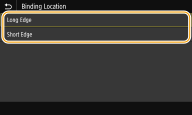
<Langside (Long Edge)>
Angi denne for å binde inn langs papirets langside.
Angi denne for å binde inn langs papirets langside.

<Kortside (Short Edge)>
Angi denne for å binde inn langs papirets kortside.
Angi denne for å binde inn langs papirets kortside.

<Innbindingsmarg (Gutter)>
Skift utskriftsposisjon for å justere heftemargen som gjelder for innbindingskanten spesifisert av <Innbindingssted (Binding Location)>. Verdien "0,00" har ingen effekt på heftemargen.
<Meny (Menu)> <Funksjonsinnstillinger (Function Settings)> <Skriver (Printer)> <Skriverinnstillinger (Printer Settings)> <Oppsett (Layout)> <Innbindingsmarg (Gutter)> Angi hegtemarg <Bruk (Apply)>
<Funksjonsinnstillinger (Function Settings)> <Skriver (Printer)> <Skriverinnstillinger (Printer Settings)> <Oppsett (Layout)> <Innbindingsmarg (Gutter)> Angi hegtemarg <Bruk (Apply)> 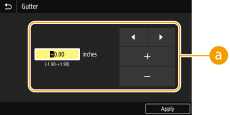
 Angi innstillingsverdien
Angi utskriftsposisjonen flytteretning og flyttebredde. Det er om innstillingsverdien er en "+"- eller "-"-verdi som bestemmer bindekanten som heftemargen justeres langs. Margbredden kan justeres i trinn på 0,5 mm (0,01 tommer). Basisfunksjoner
|
Innstillingsverdi
|
Langside
|
Kortside
|
|
En verdi med et "+"-tegn
|
Venstre kant av papiret
 |
Øvre kant av papiret
 |
|
En verdi med et "-"-tegn
|
Høyre kant av papiret
 |
Nedre kant av papiret
 |
<Forskyving kortside/Forskyving langside>
Uansett papirkilde kan du flytte utskriftsposisjonen i trinn på "0,5 mm (0,01 tommer)" for alle utskriftsjobber.
<Meny (Menu)> <Funksjonsinnstillinger (Function Settings)> <Skriver (Printer)> <Skriverinnstillinger (Printer Settings)> <Oppsett (Layout)> Velg kombinasjon av justeringsretning og utskriftsside Angi forskyvningsverdi <Bruk (Apply)>
<Funksjonsinnstillinger (Function Settings)> <Skriver (Printer)> <Skriverinnstillinger (Printer Settings)> <Oppsett (Layout)> Velg kombinasjon av justeringsretning og utskriftsside Angi forskyvningsverdi <Bruk (Apply)> 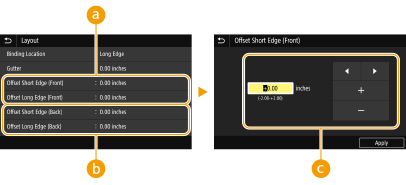
<Forskyving kortside (forside) (Offset Short Edge (Front))>/<Forskyving langside (forside) (Offset Long Edge (Front))>
Flytter utskriftsposisjonen på den siden av papiret som vender opp.
 <Forskyving kortside (bakside) (Offset Short Edge (Back))>/<Forskyving langside (bakside) (Offset Long Edge (Back))>
Flytter utskriftsposisjonen på den siden av papiret som vender ned.
 Angi innstillingsverdien
For <Forskyving kortside (forside) (Offset Short Edge (Front))>/<Forskyving kortside (bakside) (Offset Short Edge (Back))> skal du angi en verdi med et "+"-tegn for å flytte utskriftsposisjonen til venstre eller høyre. For <Forskyving langside (forside) (Offset Long Edge (Front))>/<Forskyving langside (bakside) (Offset Long Edge (Back))> skal du angi en verdi med et "+"-tegn for å flytte utskriftsposisjonen opp eller ned. Angi en verdi med et "-"-tegn for å flytte i motsatt retning. Basisfunksjoner
|
|
<Forskyving kortside (forside) (Offset Short Edge (Front))>
<Forskyving kortside (bakside) (Offset Short Edge (Back))> 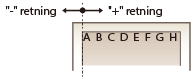 |
|
<Forskyving langside (forside) (Offset Long Edge (Front))>
<Forskyving langside (bakside) (Offset Long Edge (Back))> 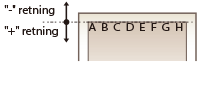 |
<Feil ved automat. utelatelse (Auto Skip Error)>
Utskriften stanser hvis det oppstår en viss feil i prosessen. Hvis du imidlertid setter dette elementet på <På (On)>, blir visse feil hoppet over og utskriften kan fortsette. Normalt skal dette elementet stå på <Av (Off)>.
<Meny (Menu)> <Funksjonsinnstillinger (Function Settings)> <Skriver (Printer)> <Skriverinnstillinger (Printer Settings)> <Feil ved automat. utelatelse (Auto Skip Error)> Velg <Av (Off)> eller <På (On)>
<Funksjonsinnstillinger (Function Settings)> <Skriver (Printer)> <Skriverinnstillinger (Printer Settings)> <Feil ved automat. utelatelse (Auto Skip Error)> Velg <Av (Off)> eller <På (On)> <Tidsbrudd (Timeout)>
Angi tidsperioden for når inneværende utskriftsjobb avbrytes hvis mottak av utskriftsdata avbrytes.
<Meny (Menu)> <Funksjonsinnstillinger (Function Settings)> <Skriver (Printer)> <Skriverinnstillinger (Printer Settings)> <Tidsbrudd (Timeout)> Angi tidsperioden <Bruk (Apply)>
<Funksjonsinnstillinger (Function Settings)> <Skriver (Printer)> <Skriverinnstillinger (Printer Settings)> <Tidsbrudd (Timeout)> Angi tidsperioden <Bruk (Apply)> <Personlighet (Personality)>
Spesifiser modusen som maskinen skal bruke når formatet til dokumentdataene er ukjent.
<Meny (Menu)> <Funksjonsinnstillinger (Function Settings)> <Skriver (Printer)> <Skriverinnstillinger (Printer Settings)> <Personlighet (Personality)> Velg personlighetsmodus
<Funksjonsinnstillinger (Function Settings)> <Skriver (Printer)> <Skriverinnstillinger (Printer Settings)> <Personlighet (Personality)> Velg personlighetsmodus <Fargemodus (Color Mode)>
Velg om dataene skal skrives ut i farge eller svart/hvitt.
<Meny (Menu)> <Funksjonsinnstillinger (Function Settings)> <Skriver (Printer)> <Skriverinnstillinger (Printer Settings)> <Fargemodus (Color Mode)> Velg <Auto (farge/S/H) (Auto (Color/B&W))> eller <Svart-hvitt (Black & White)>
<Funksjonsinnstillinger (Function Settings)> <Skriver (Printer)> <Skriverinnstillinger (Printer Settings)> <Fargemodus (Color Mode)> Velg <Auto (farge/S/H) (Auto (Color/B&W))> eller <Svart-hvitt (Black & White)> <Komprimert bildeutskrift (Compressed Image Output)>
Angi handlingen som skal utføres når bildekvaliteten er redusert på grunn av utilstrekkelig minne under utskriften.
<Meny (Menu)> <Funksjonsinnstillinger (Function Settings)> <Skriver (Printer)> <Skriverinnstillinger (Printer Settings)> <Komprimert bildeutskrift (Compressed Image Output)> Velg <Utskrift (Output)> eller <Vis feil (Display Error)>
<Funksjonsinnstillinger (Function Settings)> <Skriver (Printer)> <Skriverinnstillinger (Printer Settings)> <Komprimert bildeutskrift (Compressed Image Output)> Velg <Utskrift (Output)> eller <Vis feil (Display Error)> 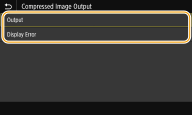
<Utskrift (Output)>
Fortsetter å skrive ut uansett hvor redusert bildekvaliteten er.
Fortsetter å skrive ut uansett hvor redusert bildekvaliteten er.
<Vis feil (Display Error)>
Hvis bildekvaliteten er betydelig redusert, vises en feilmelding og utskriften stoppes.
Hvis bildekvaliteten er betydelig redusert, vises en feilmelding og utskriften stoppes.
<UFR II (UFR II)>
Du kan endre innstillingene som aktiveres når du skriver ut fra UFR II-skriverdriveren.
<Samsvarsmetode (Matching Method)>
Spesifiser behandlingsmetoden for å korrigere fargen.
<Meny (Menu)> <Funksjonsinnstillinger (Function Settings)> <Skriver (Printer)> <Skriverinnstillinger (Printer Settings)> <UFR II (UFR II)> <Samsvarsmetode (Matching Method)> Velg element
<Funksjonsinnstillinger (Function Settings)> <Skriver (Printer)> <Skriverinnstillinger (Printer Settings)> <UFR II (UFR II)> <Samsvarsmetode (Matching Method)> Velg element 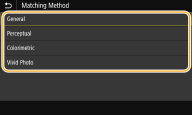
<Generelt (General)>
Utfører behandling slik at fargetonen egner seg til utskrift av generelle ark, som bilder eller dokumenter.
Utfører behandling slik at fargetonen egner seg til utskrift av generelle ark, som bilder eller dokumenter.
<Perseptuell (Perceptual)>
Utfører behandling slik at fargetonen egner seg til utskrift av bitmap-bilder. Når dette elementet er valgt, skrives bilder ut i farger som er nær det som vises på skjermen.
Utfører behandling slik at fargetonen egner seg til utskrift av bitmap-bilder. Når dette elementet er valgt, skrives bilder ut i farger som er nær det som vises på skjermen.
<Kolorimetrisk (Colorimetric)>
Minimerer en fargevariasjon som oppstår når RGB-data omgjøres til CMYK-data.
Minimerer en fargevariasjon som oppstår når RGB-data omgjøres til CMYK-data.
<Levende foto (Vivid Photo)>
Utfører behandling slik at fargetonen er dypere og mer levende enn <Generelt (General)>.
Utfører behandling slik at fargetonen er dypere og mer levende enn <Generelt (General)>.
<Gråtonekompensering (Gray Compensation)>
Konfigurerer en innstilling slik at svarte eller grå data der fargeinformasjonen er "R = G = B" kun skrives ut med BK (svart) blekk. Hvis <Av (Off)> er valgt, skrives dataene ut med blekk i fire farger: CMYK. Dette alternativet kan spesifiseres for hver bildetype i ethvert dokument.
<Meny (Menu)> <Funksjonsinnstillinger (Function Settings)> <Skriver (Printer)> <Skriverinnstillinger (Printer Settings)> <UFR II (UFR II)> <Gråtonekompensering (Gray Compensation)> Velg bildetype Velg <Av (Off)> eller <På (On)>
<Funksjonsinnstillinger (Function Settings)> <Skriver (Printer)> <Skriverinnstillinger (Printer Settings)> <UFR II (UFR II)> <Gråtonekompensering (Gray Compensation)> Velg bildetype Velg <Av (Off)> eller <På (On)> <Papirsparing (Paper Save)>
Angi om blanke sider skal deaktiveres, hvis de finnes i utskriftsdataene.
<Meny (Menu)> <Funksjonsinnstillinger (Function Settings)> <Skriver (Printer)> <Skriverinnstillinger (Printer Settings)> <UFR II (UFR II)> <Papirsparing (Paper Save)> Velg <Av (Off)> eller <På (On)>
<Funksjonsinnstillinger (Function Settings)> <Skriver (Printer)> <Skriverinnstillinger (Printer Settings)> <UFR II (UFR II)> <Papirsparing (Paper Save)> Velg <Av (Off)> eller <På (On)> <PCL (PCL)>
Angi innstillinger for PCL-utskrift, for eksempel sideoppsett og utskriftskvalitet.
<Papirsparing (Paper Save)>
Velg om du vil spare papir ved ikke å skrive ut tomme sider i dokumenter. Ved å velge <På (On)> blir ikke tomme sider skrevet ut. Hvis du vil skrive ut alle dokumentdataene, inkludert tomme sider som du har satt inn i dokumentet, velger du <Av (Off)>.
<Meny (Menu)> <Funksjonsinnstillinger (Function Settings)> <Skriver (Printer)> <Skriverinnstillinger (Printer Settings)> <PCL (PCL)> <Papirsparing (Paper Save)> Velg <Av (Off)> eller <På (On)>
<Funksjonsinnstillinger (Function Settings)> <Skriver (Printer)> <Skriverinnstillinger (Printer Settings)> <PCL (PCL)> <Papirsparing (Paper Save)> Velg <Av (Off)> eller <På (On)> <Retning (Orientation)>
Velg <Stående (Portrait)> (loddrett) eller <Liggende (Landscape)> (vannrett) for sideretningen.
<Meny (Menu)> <Funksjonsinnstillinger (Function Settings)> <Skriver (Printer)> <Skriverinnstillinger (Printer Settings)> <PCL (PCL)> <Retning (Orientation)> Velg <Stående (Portrait)> eller <Liggende (Landscape)>
<Funksjonsinnstillinger (Function Settings)> <Skriver (Printer)> <Skriverinnstillinger (Printer Settings)> <PCL (PCL)> <Retning (Orientation)> Velg <Stående (Portrait)> eller <Liggende (Landscape)> <Fontnummer (Font Number)>
Angi skriften som skal brukes, ved å velge et tilsvarende skrift-ID-nummer. Du kan skrive ut PCL-skriftlisten med skrifteksempler fra betjeningspanelet.
<Meny (Menu)> <Funksjonsinnstillinger (Function Settings)> <Skriver (Printer)> <Skriverinnstillinger (Printer Settings)> <PCL (PCL)> <Fontnummer (Font Number)> Velg skrifttypenummer <Bruk (Apply)>
<Funksjonsinnstillinger (Function Settings)> <Skriver (Printer)> <Skriverinnstillinger (Printer Settings)> <PCL (PCL)> <Fontnummer (Font Number)> Velg skrifttypenummer <Bruk (Apply)> <Punktstørrelse (Point Size)>
Angi skrifttypestørrelsen i punkter, i intervaller på 0,25. Du kan bare angi denne innstillingen når en skalerbar skrift med proporsjonal tegnavstand er valgt i <Fontnummer (Font Number)>.
<Meny (Menu)> <Funksjonsinnstillinger (Function Settings)> <Skriver (Printer)> <Skriverinnstillinger (Printer Settings)> <PCL (PCL)> <Punktstørrelse (Point Size)> Angi punktstørrelse <Bruk (Apply)>
<Funksjonsinnstillinger (Function Settings)> <Skriver (Printer)> <Skriverinnstillinger (Printer Settings)> <PCL (PCL)> <Punktstørrelse (Point Size)> Angi punktstørrelse <Bruk (Apply)> <Breddesteg (Pitch)>
Angi tettheten, eller tegn per tomme (tpt), i intervaller på 0,01. Du kan bare angi denne innstillingen når en skalerbar skrift med fast tetthet eller en punktgrafikkskrift er valgt i <Fontnummer (Font Number)>.
<Meny (Menu)> <Funksjonsinnstillinger (Function Settings)> <Skriver (Printer)> <Skriverinnstillinger (Printer Settings)> <PCL (PCL)> <Breddesteg (Pitch)> Angi fontstørrelse <Bruk (Apply)>
<Funksjonsinnstillinger (Function Settings)> <Skriver (Printer)> <Skriverinnstillinger (Printer Settings)> <PCL (PCL)> <Breddesteg (Pitch)> Angi fontstørrelse <Bruk (Apply)> <Skjemalinjer (Form Lines)> *1
Angi antall linjer som skal skrives ut på én side, fra 5 til 128. Denne innstillingen endres automatisk i henhold til innstillingene som er angitt i <Standardpapir (Default Paper)> og <Retning (Orientation)>.
<Meny (Menu)> <Funksjonsinnstillinger (Function Settings)> <Skriver (Printer)> <Skriverinnstillinger (Printer Settings)> <PCL (PCL)> <Skjemalinjer (Form Lines)> Angi antall linjer <Bruk (Apply)>
<Funksjonsinnstillinger (Function Settings)> <Skriver (Printer)> <Skriverinnstillinger (Printer Settings)> <PCL (PCL)> <Skjemalinjer (Form Lines)> Angi antall linjer <Bruk (Apply)> <Tegnkode (Character Code)>
Velg tegnkoden som passer best for datamaskinen du sender utskriftsdata fra. Den angitte innstillingen ignoreres når tegnkoden kontrolleres av skriften som er angitt i <Fontnummer (Font Number)>.
<Meny (Menu)> <Funksjonsinnstillinger (Function Settings)> <Skriver (Printer)> <Skriverinnstillinger (Printer Settings)> <PCL (PCL)> <Tegnkode (Character Code)> Velg tegnkode
<Funksjonsinnstillinger (Function Settings)> <Skriver (Printer)> <Skriverinnstillinger (Printer Settings)> <PCL (PCL)> <Tegnkode (Character Code)> Velg tegnkode <Egendefinert papir (Custom Paper)>
Velg om det skal brukes et egendefinert papirformat. Velg <På (On)> for å angi målene på papiret i <X-retning (X dimension)> og <Y-retning (Y dimension)>.
<Meny (Menu)> <Funksjonsinnstillinger (Function Settings)> <Skriver (Printer)> <Skriverinnstillinger (Printer Settings)> <PCL (PCL)> <Egendefinert papir (Custom Paper)> Velg <Av (Off)> eller <På (On)>
<Funksjonsinnstillinger (Function Settings)> <Skriver (Printer)> <Skriverinnstillinger (Printer Settings)> <PCL (PCL)> <Egendefinert papir (Custom Paper)> Velg <Av (Off)> eller <På (On)> <Måleenhet (Unit of Measure)> *1
Velg hvilken måleenhet som skal brukes til å angi et egendefinert papirformat.
<Meny (Menu)> <Funksjonsinnstillinger (Function Settings)> <Skriver (Printer)> <Skriverinnstillinger (Printer Settings)> <PCL (PCL)> <Måleenhet (Unit of Measure)> Velg <Millimeter (Millimeter)> eller <Tommer (Inch)>
<Funksjonsinnstillinger (Function Settings)> <Skriver (Printer)> <Skriverinnstillinger (Printer Settings)> <PCL (PCL)> <Måleenhet (Unit of Measure)> Velg <Millimeter (Millimeter)> eller <Tommer (Inch)> <X-retning (X dimension)>
Angi det vannrette målet (kortsiden) for det egendefinerte papiret.
<Meny (Menu)> <Funksjonsinnstillinger (Function Settings)> <Skriver (Printer)> <Skriverinnstillinger (Printer Settings)> <PCL (PCL)> <X-retning (X dimension)> Angi dimensjonen <Bruk (Apply)>
<Funksjonsinnstillinger (Function Settings)> <Skriver (Printer)> <Skriverinnstillinger (Printer Settings)> <PCL (PCL)> <X-retning (X dimension)> Angi dimensjonen <Bruk (Apply)> <Y-retning (Y dimension)>
Angi det loddrette målet (langsiden) for det egendefinerte papiret.
<Meny (Menu)> <Funksjonsinnstillinger (Function Settings)> <Skriver (Printer)> <Skriverinnstillinger (Printer Settings)> <PCL (PCL)> <Y-retning (Y dimension)> Angi dimensjonen <Bruk (Apply)>
<Funksjonsinnstillinger (Function Settings)> <Skriver (Printer)> <Skriverinnstillinger (Printer Settings)> <PCL (PCL)> <Y-retning (Y dimension)> Angi dimensjonen <Bruk (Apply)> <Legg CR til LF (Append CR to LF)>
Velg om det skal legges til en retur (CR) når maskinen mottar en linjeskiftkode (LF). Hvis du velger <Ja (Yes)>, flyttes utskriftsposisjonen til begynnelsen av neste linje når maskinen mottar en LF-kode. Hvis du velger <Nei (No)>, flyttes utskriftsposisjonen til neste linje, like under den mottatte LF-koden.
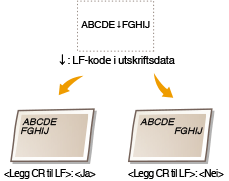
<Meny (Menu)> <Funksjonsinnstillinger (Function Settings)> <Skriver (Printer)> <Skriverinnstillinger (Printer Settings)> <PCL (PCL)> <Legg CR til LF (Append CR to LF)> Velg <Ja (Yes)> eller <Nei (No)>
<Funksjonsinnstillinger (Function Settings)> <Skriver (Printer)> <Skriverinnstillinger (Printer Settings)> <PCL (PCL)> <Legg CR til LF (Append CR to LF)> Velg <Ja (Yes)> eller <Nei (No)> <Forstørre A4 utskriftsbredde (Enlarge A4 Print Width)>
Velg om utskriftsområdet til papir i A4-format i stående retning skal utvides til Letter-formatet.
<Meny (Menu)> <Funksjonsinnstillinger (Function Settings)> <Skriver (Printer)> <Skriverinnstillinger (Printer Settings)> <PCL (PCL)> <Forstørre A4 utskriftsbredde (Enlarge A4 Print Width)> Velg <Av (Off)> eller <På (On)>
<Funksjonsinnstillinger (Function Settings)> <Skriver (Printer)> <Skriverinnstillinger (Printer Settings)> <PCL (PCL)> <Forstørre A4 utskriftsbredde (Enlarge A4 Print Width)> Velg <Av (Off)> eller <På (On)> <Samsvarsmetode (Matching Method)>
Spesifiser behandlingsmetoden for å korrigere fargen.
<Meny (Menu)> <Funksjonsinnstillinger (Function Settings)> <Skriver (Printer)> <Skriverinnstillinger (Printer Settings)> <PCL (PCL)> <Samsvarsmetode (Matching Method)> Velg element
<Funksjonsinnstillinger (Function Settings)> <Skriver (Printer)> <Skriverinnstillinger (Printer Settings)> <PCL (PCL)> <Samsvarsmetode (Matching Method)> Velg element <Generelt (General)>
Utfører behandling slik at fargetonen egner seg til utskrift av generelle ark, som bilder eller dokumenter.
Utfører behandling slik at fargetonen egner seg til utskrift av generelle ark, som bilder eller dokumenter.
<Perseptuell (Perceptual)>
Utfører behandling slik at fargetonen egner seg til utskrift av bitmap-bilder. Når dette elementet er valgt, skrives bilder ut i farger som er nær det som vises på skjermen.
Utfører behandling slik at fargetonen egner seg til utskrift av bitmap-bilder. Når dette elementet er valgt, skrives bilder ut i farger som er nær det som vises på skjermen.
<Kolorimetrisk (Colorimetric)>
Minimerer en fargevariasjon som oppstår når RGB-data omgjøres til CMYK-data.
Minimerer en fargevariasjon som oppstår når RGB-data omgjøres til CMYK-data.
<Levende foto (Vivid Photo)>
Utfører behandling slik at fargetonen er dypere og mer levende enn <Generelt (General)>.
Utfører behandling slik at fargetonen er dypere og mer levende enn <Generelt (General)>.
<Gråtonekompensering (Gray Compensation)>
Konfigurerer en innstilling slik at svarte eller grå data der fargeinformasjonen er "R = G = B" kun skrives ut med BK (svart) blekk. Hvis <Av (Off)> er valgt, skrives dataene ut med blekk i fire farger: CMYK. Dette alternativet kan spesifiseres for hver bildetype i ethvert dokument.
<Meny (Menu)> <Funksjonsinnstillinger (Function Settings)> <Skriver (Printer)> <Skriverinnstillinger (Printer Settings)> <PCL (PCL)> <Gråtonekompensering (Gray Compensation)> Velg bildetype Velg <Av (Off)> eller <På (On)>
<Funksjonsinnstillinger (Function Settings)> <Skriver (Printer)> <Skriverinnstillinger (Printer Settings)> <PCL (PCL)> <Gråtonekompensering (Gray Compensation)> Velg bildetype Velg <Av (Off)> eller <På (On)> <PS (PS)>
Angi innstillinger for PS-utskrift, for eksempel sideoppsett og utskriftskvalitet.
<Jobbtidsbrudd (Job Timeout)>
Denne innstillingen lar deg spesifisere tiden før en jobb går ut på tid. Hvis en jobb ikke er fullført innen den angitt tiden, blir den automatisk kansellert.
<Meny (Menu)> <Funksjonsinnstillinger (Function Settings)> <Skriver (Printer)> <Skriverinnstillinger (Printer Settings)> <PS (PS)> <Jobbtidsbrudd (Job Timeout)> Angi sekunder for jobbtidsavbrudd <Bruk (Apply)>
<Funksjonsinnstillinger (Function Settings)> <Skriver (Printer)> <Skriverinnstillinger (Printer Settings)> <PS (PS)> <Jobbtidsbrudd (Job Timeout)> Angi sekunder for jobbtidsavbrudd <Bruk (Apply)> <Skriv ut PS-feil (Print PS Errors)>
Denne innstillingen bestemmer om en feilmeldingsside skrives ut når det oppstår en feil.
<Meny (Menu)> <Funksjonsinnstillinger (Function Settings)> <Skriver (Printer)> <Skriverinnstillinger (Printer Settings)> <PS (PS)> <Skriv ut PS-feil (Print PS Errors)> Velg <Av (Off)> eller <På (On)>
<Funksjonsinnstillinger (Function Settings)> <Skriver (Printer)> <Skriverinnstillinger (Printer Settings)> <PS (PS)> <Skriv ut PS-feil (Print PS Errors)> Velg <Av (Off)> eller <På (On)> <Ren svart tekst (Pure Black Text)>
Konfigurerer en innstilling slik at svart tekst der fargeinformasjonen er "R = G = B = 0 %", "C = M = Y = 100 %" eller "C = M = Y = 0 %/K = 100 %", skrives ut med bare BK (svart) blekk. Når <Av (Off)> er valgt, skrives teksten ut basert på <Utskriftsprofil (Output Profile)>-innstillingen.
<Meny (Menu)> <Funksjonsinnstillinger (Function Settings)> <Skriver (Printer)> <Skriverinnstillinger (Printer Settings)> <PS (PS)> <Ren svart tekst (Pure Black Text)> Velg <Av (Off)> eller <På (On)>
<Funksjonsinnstillinger (Function Settings)> <Skriver (Printer)> <Skriverinnstillinger (Printer Settings)> <PS (PS)> <Ren svart tekst (Pure Black Text)> Velg <Av (Off)> eller <På (On)> <RGB-kildeprofil (RGB Source Profile)>
Velg profil for RGB-data i henhold til hvilken skjerm du bruker.
<Meny (Menu)> <Funksjonsinnstillinger (Function Settings)> <Skriver (Printer)> <Skriverinnstillinger (Printer Settings)> <PS (PS)> <RGB-kildeprofil (RGB Source Profile)> Velg profilen
<Funksjonsinnstillinger (Function Settings)> <Skriver (Printer)> <Skriverinnstillinger (Printer Settings)> <PS (PS)> <RGB-kildeprofil (RGB Source Profile)> Velg profilen 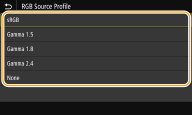
<sRGB (sRGB)>
Stiller inn bildekvaliteten til industristandarden for generelle skjermer for Windows-datamaskiner. Hvis skjermen støtter sRGB, kan data skrives ut i fargetoner som er nærmest de viste fargene.
Stiller inn bildekvaliteten til industristandarden for generelle skjermer for Windows-datamaskiner. Hvis skjermen støtter sRGB, kan data skrives ut i fargetoner som er nærmest de viste fargene.
<Gamma 1,5 (Gamma 1.5)> til <Gamma 2,4 (Gamma 2.4)>
Justerer lysstyrken for utskriftsresultatet, for å hindre at bildekvaliteten for de lyseste og mørkeste delene reduseres. Jo større gammaverdien er, desto mørkere blir den utskrevne teksten eller bildet.
Justerer lysstyrken for utskriftsresultatet, for å hindre at bildekvaliteten for de lyseste og mørkeste delene reduseres. Jo større gammaverdien er, desto mørkere blir den utskrevne teksten eller bildet.
<Ingen (None)>
Utfører en fargeseparering fra RGB-data til CMYK-data uten å bruke en RGB-kildeprofil.
Utfører en fargeseparering fra RGB-data til CMYK-data uten å bruke en RGB-kildeprofil.
<CMYK-simuleringsprofil (CMYK Simulation Profile)>
Velg et simuleringsmål for utskrift av CMYK-dataene. Maskinen konverterer CMYK-data til en enhetsavhengig fargemodell, basert på simuleringen.
<Meny (Menu)> <Funksjonsinnstillinger (Function Settings)> <Skriver (Printer)> <Skriverinnstillinger (Printer Settings)> <PS (PS)> <CMYK-simuleringsprofil (CMYK Simulation Profile)> Velg profilen
<Funksjonsinnstillinger (Function Settings)> <Skriver (Printer)> <Skriverinnstillinger (Printer Settings)> <PS (PS)> <CMYK-simuleringsprofil (CMYK Simulation Profile)> Velg profilen 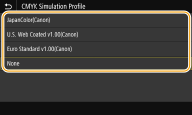
<JapanColor(Canon) (JapanColor(Canon))>
Still inn en JapanColor-profil. Data skrives ut i de fargetonene som er nærmest den japanske utskriftsstandarden.
Still inn en JapanColor-profil. Data skrives ut i de fargetonene som er nærmest den japanske utskriftsstandarden.
<U.S. Web Coated v1.00(Canon) (U.S. Web Coated v1.00(Canon))>
Still inn en U.S. Web Coated-profil. Data skrives ut i de fargetonene som er nærmest den amerikanske utskriftsstandarden.
Still inn en U.S. Web Coated-profil. Data skrives ut i de fargetonene som er nærmest den amerikanske utskriftsstandarden.
<Euro Standard v1.00(Canon) (Euro Standard v1.00(Canon))>
Still inn en Euro Standard-profil. Data skrives ut i de fargetonene som er nærmest den europeiske utskriftsstandarden.
Still inn en Euro Standard-profil. Data skrives ut i de fargetonene som er nærmest den europeiske utskriftsstandarden.
<Ingen (None)>
Skriver ut CMYK-data ved å bruke en enhetsavhengig CMYK-fargemodell uten å bruke simuleringsprofilen for CMYK.
Skriver ut CMYK-data ved å bruke en enhetsavhengig CMYK-fargemodell uten å bruke simuleringsprofilen for CMYK.
Når <Ingen (None)> er valgt, kan områder med mørk gradering bli skjoldet avhengig av dataene.
<Bruk gråtoneskalaprofil (Use Grayscale Profile)>
Velg om du vil konvertere grå data til CMYK-data ved bruk av gråskalaprofilen til maskinen.
<Meny (Menu)> <Funksjonsinnstillinger (Function Settings)> <Skriver (Printer)> <Skriverinnstillinger (Printer Settings)> <PS (PS)> <Bruk gråtoneskalaprofil (Use Grayscale Profile)> Velg <Av (Off)> eller <På (On)>
<Funksjonsinnstillinger (Function Settings)> <Skriver (Printer)> <Skriverinnstillinger (Printer Settings)> <PS (PS)> <Bruk gråtoneskalaprofil (Use Grayscale Profile)> Velg <Av (Off)> eller <På (On)> Selv dersom <På (On)> er valgt, skrives dataene kun ut med BK (svart) blekk, avhengig av innstillingene i <Utskriftsprofil (Output Profile)> eller <Ren svart tekst (Pure Black Text)>.
<Utskriftsprofil (Output Profile)>
Velg korrekt profil for utskriftsdata. Dette alternativet kan angis for hver bildetype i hvilket som helst dokument.
<Meny (Menu)> <Funksjonsinnstillinger (Function Settings)> <Skriver (Printer)> <Skriverinnstillinger (Printer Settings)> <PS (PS)> <Utskriftsprofil (Output Profile)> Velg bildetype Velg profil
<Funksjonsinnstillinger (Function Settings)> <Skriver (Printer)> <Skriverinnstillinger (Printer Settings)> <PS (PS)> <Utskriftsprofil (Output Profile)> Velg bildetype Velg profil 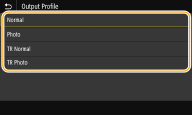
<Normal (Normal)>
Skriver ut data ved å justere de til fargetonene nærmest de som vises på skjermen.
Skriver ut data ved å justere de til fargetonene nærmest de som vises på skjermen.
<Foto (Photo)>
Skriver ut data ved å justere det til fotografilignende fargetoner.
Skriver ut data ved å justere det til fotografilignende fargetoner.
<TR Normal (TR Normal)>
Skriver ut data ved å justere dem til fargetonene nærmest de som vises på skjermen, og benytter kun BK (svart) blekk til å gjengi svarte og grå elementer.
Skriver ut data ved å justere dem til fargetonene nærmest de som vises på skjermen, og benytter kun BK (svart) blekk til å gjengi svarte og grå elementer.
<TR Foto (TR Photo)>
Skriver ut data ved å justere dem til fotografilignende fargetoner, og benytter kun BK (svart) blekk til å gjengi svarte og grå elementer.
Skriver ut data ved å justere dem til fotografilignende fargetoner, og benytter kun BK (svart) blekk til å gjengi svarte og grå elementer.
Innstilling av dette elementet er utilgjengelig når en av følgende innstillinger velges.
<RGB-kildeprofil (RGB Source Profile)> er stilt inn til <Ingen (None)>
<CMYK-simuleringsprofil (CMYK Simulation Profile)> er stilt inn til <Ingen (None)>
<Bruk gråtoneskalaprofil (Use Grayscale Profile)> er stilt inn til <Av (Off)>
<Samsvarsmetode (Matching Method)>
Velg hvilket element som skal prioriteres når fargeavstemming utføres i <RGB-kildeprofil (RGB Source Profile)>.
<Meny (Menu)> <Funksjonsinnstillinger (Function Settings)> <Skriver (Printer)> <Skriverinnstillinger (Printer Settings)> <PS (PS)> <Samsvarsmetode (Matching Method)> Velg element
<Funksjonsinnstillinger (Function Settings)> <Skriver (Printer)> <Skriverinnstillinger (Printer Settings)> <PS (PS)> <Samsvarsmetode (Matching Method)> Velg element 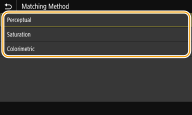
<Perseptuell (Perceptual)>
Gir den fargetonen som egner seg til utskrift av fotografier eller bitmapbilder.
Gir den fargetonen som egner seg til utskrift av fotografier eller bitmapbilder.
<Metning (Saturation)>
Gir den fargetonen som egner seg for utskrift av kunstverk, grafer og andre bilder som brukes til å presentere materialer.
Gir den fargetonen som egner seg for utskrift av kunstverk, grafer og andre bilder som brukes til å presentere materialer.
<Kolorimetrisk (Colorimetric)>
Angi dette alternativet når du vil gjengi RGB-fargeverdien i området for fargegjengivelse for maskinen, så nøyaktig som mulig.
Angi dette alternativet når du vil gjengi RGB-fargeverdien i området for fargegjengivelse for maskinen, så nøyaktig som mulig.
Innstilling av dette elementet er utilgjengelig når <RGB-kildeprofil (RGB Source Profile)> er stilt inn til <Ingen (None)>.
<Lysstyrke (Brightness)>
Juster lysstyrken for hele bildet, i trinn på 5%. Jo lavere innstillingsverdien er, desto lysere blir bildet eller teksten. Jo større innstillingsverdien er, desto mørkere blir bildet eller teksten.
<Meny (Menu)> <Funksjonsinnstillinger (Function Settings)> <Skriver (Printer)> <Skriverinnstillinger (Printer Settings)> <PS (PS)> <Lysstyrke (Brightness)> Juster lysstyrken
<Funksjonsinnstillinger (Function Settings)> <Skriver (Printer)> <Skriverinnstillinger (Printer Settings)> <PS (PS)> <Lysstyrke (Brightness)> Juster lysstyrken <Komposittovertrykk (Composite Overprint)>
Angi om CMYK-data skal overskrives med overskriving angitt, som sammensatt utdata.
<Meny (Menu)> <Funksjonsinnstillinger (Function Settings)> <Skriver (Printer)> <Skriverinnstillinger (Printer Settings)> <PS (PS)> <Komposittovertrykk (Composite Overprint)> Velg <Av (Off)> eller <På (On)>
<Funksjonsinnstillinger (Function Settings)> <Skriver (Printer)> <Skriverinnstillinger (Printer Settings)> <PS (PS)> <Komposittovertrykk (Composite Overprint)> Velg <Av (Off)> eller <På (On)> Overskriving med spesielle farger er ikke tillatt.
<Gråtoneskalakonvertering (Grayscale Conversion)>
Angi måten fargedata skal skrives ut på, i svart/hvitt.
<Meny (Menu)> <Funksjonsinnstillinger (Function Settings)> <Skriver (Printer)> <Skriverinnstillinger (Printer Settings)> <PS (PS)> <Gråtoneskalakonvertering (Grayscale Conversion)> Velg typen gråskalakonvertering
<Funksjonsinnstillinger (Function Settings)> <Skriver (Printer)> <Skriverinnstillinger (Printer Settings)> <PS (PS)> <Gråtoneskalakonvertering (Grayscale Conversion)> Velg typen gråskalakonvertering 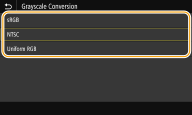
<sRGB (sRGB)>
Skriver ut i svart/hvitt med vekt på fargeforskjell slik at det oppnås en jevn gradering.
Skriver ut i svart/hvitt med vekt på fargeforskjell slik at det oppnås en jevn gradering.
<NTSC (NTSC)>
Skriver ut i svart/hvitt slik at bildet ser ut som et svart/hvitt fjernsynsbilde (i NTSC-systemet).
Skriver ut i svart/hvitt slik at bildet ser ut som et svart/hvitt fjernsynsbilde (i NTSC-systemet).
<Uniform RGB (Uniform RGB)>
Skriver ut i svart/hvitt slik at R, G og B er jevnt konvertert til samme gråskala, og bare lysstyrken brukes som referanse.
Skriver ut i svart/hvitt slik at R, G og B er jevnt konvertert til samme gråskala, og bare lysstyrken brukes som referanse.
|
|
|
Dette avsnittet beskriver innstillingene for å konvertere fargedataene til gråtonedata.
Denne innstillingen er ugyldig for svart-hvitt-data.
|
<PDF (PDF)>
Du kan endre innstillingene for PDF-filer.
<Forstørr/forminsk til papirformat (Enlarge/Reduce to Fit Paper Size)>
Angi om du vil forstørre eller redusere originaldokumentet i samsvar med utskriftsområdet på papiret. Vær oppmerksom på at forstørrelse/reduksjon ikke vil påvirke sideforholdet i dokumentet.
<Meny (Menu)> <Funksjonsinnstillinger (Function Settings)> <Skriver (Printer)> <Skriverinnstillinger (Printer Settings)> <PDF (PDF)> <Forstørr/forminsk til papirformat (Enlarge/Reduce to Fit Paper Size)> Velg <Av (Off)> eller <På (On)>
<Funksjonsinnstillinger (Function Settings)> <Skriver (Printer)> <Skriverinnstillinger (Printer Settings)> <PDF (PDF)> <Forstørr/forminsk til papirformat (Enlarge/Reduce to Fit Paper Size)> Velg <Av (Off)> eller <På (On)> <Forstørr utskriftsområde (Enlarge Print Area)>
Angi om utskriftsområdet skal forstørres til papirformatet.
<Meny (Menu)> <Funksjonsinnstillinger (Function Settings)> <Skriver (Printer)> <Skriverinnstillinger (Printer Settings)> <PDF (PDF)> <Forstørr utskriftsområde (Enlarge Print Area)> Velg <Av (Off)> eller <På (On)>
<Funksjonsinnstillinger (Function Settings)> <Skriver (Printer)> <Skriverinnstillinger (Printer Settings)> <PDF (PDF)> <Forstørr utskriftsområde (Enlarge Print Area)> Velg <Av (Off)> eller <På (On)> Hvis du angir <På (On)>, kan det hende at deler av siden nær kanten ikke skrives ut eller at utskrifter kommer ut med flekker, men det avhenger av dokumentet.
<N på 1 (N on 1)>
Angi om flere sider skal reduseres og skrives ut på ett ark i en slik ordning at første side står øverst til venstre. For å skrive ut 4 sider på ett enkelt ark, velger du for eksempel <4 på 1 (4 on 1)>.
<Meny (Menu)> <Funksjonsinnstillinger (Function Settings)> <Skriver (Printer)> <Skriverinnstillinger (Printer Settings)> <PDF (PDF)> <N på 1 (N on 1)> Velg antall sider som skal kombineres
<Funksjonsinnstillinger (Function Settings)> <Skriver (Printer)> <Skriverinnstillinger (Printer Settings)> <PDF (PDF)> <N på 1 (N on 1)> Velg antall sider som skal kombineres <Skriv ut kommentarer (Print Comments)>
Angi om det skal skrives ut kommentarer. Hvis du angir <Auto (Auto)>, blir kommentarer i PDF-filer skrevet ut.
<Meny (Menu)> <Funksjonsinnstillinger (Function Settings)> <Skriver (Printer)> <Skriverinnstillinger (Printer Settings)> <PDF (PDF)> <Skriv ut kommentarer (Print Comments)> Velg <Av (Off)> eller <Auto (Auto)>
<Funksjonsinnstillinger (Function Settings)> <Skriver (Printer)> <Skriverinnstillinger (Printer Settings)> <PDF (PDF)> <Skriv ut kommentarer (Print Comments)> Velg <Av (Off)> eller <Auto (Auto)> <Ren svart tekst (Pure Black Text)>
Konfigurerer en innstilling slik at svart tekst der fargeinformasjonen er "R = G = B = 0 %", "C = M = Y = 100 %" eller "C = M = Y = 0 %/K = 100 %", skrives ut med bare BK (svart) blekk. Når <Av (Off)> er valgt, skrives teksten ut basert på <Utskriftsprofil (Output Profile)>-innstillingen.
<Meny (Menu)> <Funksjonsinnstillinger (Function Settings)> <Skriver (Printer)> <Skriverinnstillinger (Printer Settings)> <PDF (PDF)> <Ren svart tekst (Pure Black Text)> Velg <Av (Off)> eller <På (On)>
<Funksjonsinnstillinger (Function Settings)> <Skriver (Printer)> <Skriverinnstillinger (Printer Settings)> <PDF (PDF)> <Ren svart tekst (Pure Black Text)> Velg <Av (Off)> eller <På (On)> <RGB-kildeprofil (RGB Source Profile)>
Velg profil for RGB-data i henhold til hvilken skjerm du bruker.
<Meny (Menu)> <Funksjonsinnstillinger (Function Settings)> <Skriver (Printer)> <Skriverinnstillinger (Printer Settings)> <PDF (PDF)> <RGB-kildeprofil (RGB Source Profile)> Velg profilen
<Funksjonsinnstillinger (Function Settings)> <Skriver (Printer)> <Skriverinnstillinger (Printer Settings)> <PDF (PDF)> <RGB-kildeprofil (RGB Source Profile)> Velg profilen <sRGB (sRGB)>
Stiller inn bildekvaliteten til industristandarden for generelle skjermer for Windows-datamaskiner. Hvis skjermen støtter sRGB, kan data skrives ut i fargetoner som er nærmest de viste fargene.
Stiller inn bildekvaliteten til industristandarden for generelle skjermer for Windows-datamaskiner. Hvis skjermen støtter sRGB, kan data skrives ut i fargetoner som er nærmest de viste fargene.
<Gamma 1,5 (Gamma 1.5)> til <Gamma 2,4 (Gamma 2.4)>
Justerer lysstyrken for utskriftsresultatet, for å hindre at bildekvaliteten for de lyseste og mørkeste delene reduseres. Jo større gammaverdien er, desto mørkere blir den utskrevne teksten eller bildet.
Justerer lysstyrken for utskriftsresultatet, for å hindre at bildekvaliteten for de lyseste og mørkeste delene reduseres. Jo større gammaverdien er, desto mørkere blir den utskrevne teksten eller bildet.
<Ingen (None)>
Utfører en fargeseparering fra RGB-data til CMYK-data uten å bruke en RGB-kildeprofil.
Utfører en fargeseparering fra RGB-data til CMYK-data uten å bruke en RGB-kildeprofil.
<CMYK-simuleringsprofil (CMYK Simulation Profile)>
Velg et simuleringsmål for utskrift av CMYK-dataene. Maskinen konverterer CMYK-data til en enhetsavhengig fargemodell, basert på simuleringen.
<Meny (Menu)> <Funksjonsinnstillinger (Function Settings)> <Skriver (Printer)> <Skriverinnstillinger (Printer Settings)> <PDF (PDF)> <CMYK-simuleringsprofil (CMYK Simulation Profile)> Velg profilen
<Funksjonsinnstillinger (Function Settings)> <Skriver (Printer)> <Skriverinnstillinger (Printer Settings)> <PDF (PDF)> <CMYK-simuleringsprofil (CMYK Simulation Profile)> Velg profilen <JapanColor(Canon) (JapanColor(Canon))>
Still inn en JapanColor-profil. Data skrives ut i de fargetonene som er nærmest den japanske utskriftsstandarden.
Still inn en JapanColor-profil. Data skrives ut i de fargetonene som er nærmest den japanske utskriftsstandarden.
<U.S. Web Coated v1.00(Canon) (U.S. Web Coated v1.00(Canon))>
Still inn en U.S. Web Coated-profil. Data skrives ut i de fargetonene som er nærmest den amerikanske utskriftsstandarden.
Still inn en U.S. Web Coated-profil. Data skrives ut i de fargetonene som er nærmest den amerikanske utskriftsstandarden.
<Euro Standard v1.00(Canon) (Euro Standard v1.00(Canon))>
Still inn en Euro Standard-profil. Data skrives ut i de fargetonene som er nærmest den europeiske utskriftsstandarden.
Still inn en Euro Standard-profil. Data skrives ut i de fargetonene som er nærmest den europeiske utskriftsstandarden.
<Ingen (None)>
Skriver ut CMYK-data ved å bruke en enhetsavhengig CMYK-fargemodell uten å bruke simuleringsprofilen for CMYK.
Skriver ut CMYK-data ved å bruke en enhetsavhengig CMYK-fargemodell uten å bruke simuleringsprofilen for CMYK.
Når <Ingen (None)> er valgt, kan områder med mørk gradering bli skjoldet avhengig av dataene.
<Bruk gråtoneskalaprofil (Use Grayscale Profile)>
Velg om du vil konvertere grå data til CMYK-data ved bruk av gråskalaprofilen til maskinen.
<Meny (Menu)> <Funksjonsinnstillinger (Function Settings)> <Skriver (Printer)> <Skriverinnstillinger (Printer Settings)> <PDF (PDF)> <Bruk gråtoneskalaprofil (Use Grayscale Profile)> Velg <Av (Off)> eller <På (On)>
<Funksjonsinnstillinger (Function Settings)> <Skriver (Printer)> <Skriverinnstillinger (Printer Settings)> <PDF (PDF)> <Bruk gråtoneskalaprofil (Use Grayscale Profile)> Velg <Av (Off)> eller <På (On)> Selv dersom <På (On)> er valgt, skrives dataene kun ut med BK (svart) blekk, avhengig av innstillingene i <Utskriftsprofil (Output Profile)> eller <Ren svart tekst (Pure Black Text)>.
<Utskriftsprofil (Output Profile)>
Velg korrekt profil for utskriftsdata. Dette alternativet kan angis for hver bildetype i hvilket som helst dokument.
<Meny (Menu)> <Funksjonsinnstillinger (Function Settings)> <Skriver (Printer)> <Skriverinnstillinger (Printer Settings)> <PDF (PDF)> <Utskriftsprofil (Output Profile)> Velg bildetype Velg profil
<Funksjonsinnstillinger (Function Settings)> <Skriver (Printer)> <Skriverinnstillinger (Printer Settings)> <PDF (PDF)> <Utskriftsprofil (Output Profile)> Velg bildetype Velg profil <Normal (Normal)>
Skriver ut data ved å justere de til fargetonene nærmest de som vises på skjermen.
Skriver ut data ved å justere de til fargetonene nærmest de som vises på skjermen.
<Foto (Photo)>
Skriver ut data ved å justere det til fotografilignende fargetoner.
Skriver ut data ved å justere det til fotografilignende fargetoner.
<TR Normal (TR Normal)>
Skriver ut data ved å justere dem til fargetonene nærmest de som vises på skjermen, og benytter kun BK (svart) blekk til å gjengi svarte og grå elementer.
Skriver ut data ved å justere dem til fargetonene nærmest de som vises på skjermen, og benytter kun BK (svart) blekk til å gjengi svarte og grå elementer.
<TR Foto (TR Photo)>
Skriver ut data ved å justere dem til fotografilignende fargetoner, og benytter kun BK (svart) blekk til å gjengi svarte og grå elementer.
Skriver ut data ved å justere dem til fotografilignende fargetoner, og benytter kun BK (svart) blekk til å gjengi svarte og grå elementer.
Innstilling av dette elementet er utilgjengelig når en av følgende innstillinger velges.
<RGB-kildeprofil (RGB Source Profile)> er stilt inn til <Ingen (None)>
<CMYK-simuleringsprofil (CMYK Simulation Profile)> er stilt inn til <Ingen (None)>
<Bruk gråtoneskalaprofil (Use Grayscale Profile)> er stilt inn til <Av (Off)>
<Samsvarsmetode (Matching Method)>
Velg hvilket element som skal prioriteres når fargeavstemming utføres i <RGB-kildeprofil (RGB Source Profile)>.
<Meny (Menu)> <Funksjonsinnstillinger (Function Settings)> <Skriver (Printer)> <Skriverinnstillinger (Printer Settings)> <PDF (PDF)> <Samsvarsmetode (Matching Method)> Velg element
<Funksjonsinnstillinger (Function Settings)> <Skriver (Printer)> <Skriverinnstillinger (Printer Settings)> <PDF (PDF)> <Samsvarsmetode (Matching Method)> Velg element <Perseptuell (Perceptual)>
Gir den fargetonen som egner seg til utskrift av fotografier eller bitmapbilder.
Gir den fargetonen som egner seg til utskrift av fotografier eller bitmapbilder.
<Metning (Saturation)>
Gir den fargetonen som egner seg for utskrift av kunstverk, grafer og andre bilder som brukes til å presentere materialer.
Gir den fargetonen som egner seg for utskrift av kunstverk, grafer og andre bilder som brukes til å presentere materialer.
<Kolorimetrisk (Colorimetric)>
Angi dette alternativet når du vil gjengi RGB-fargeverdien i området for fargegjengivelse for maskinen, så nøyaktig som mulig.
Angi dette alternativet når du vil gjengi RGB-fargeverdien i området for fargegjengivelse for maskinen, så nøyaktig som mulig.
Innstilling av dette elementet er utilgjengelig når <RGB-kildeprofil (RGB Source Profile)> er stilt inn til <Ingen (None)>.
<Lysstyrke (Brightness)>
Juster lysstyrken for hele bildet, i trinn på 5%. Jo lavere innstillingsverdien er, desto lysere blir bildet eller teksten. Jo større innstillingsverdien er, desto mørkere blir bildet eller teksten.
<Meny (Menu)> <Funksjonsinnstillinger (Function Settings)> <Skriver (Printer)> <Skriverinnstillinger (Printer Settings)> <PDF (PDF)> <Lysstyrke (Brightness)> Juster lysstyrken
<Funksjonsinnstillinger (Function Settings)> <Skriver (Printer)> <Skriverinnstillinger (Printer Settings)> <PDF (PDF)> <Lysstyrke (Brightness)> Juster lysstyrken <Komposittovertrykk (Composite Overprint)>
Angi om CMYK-data skal overskrives med overskriving angitt, som sammensatt utdata.
<Meny (Menu)> <Funksjonsinnstillinger (Function Settings)> <Skriver (Printer)> <Skriverinnstillinger (Printer Settings)> <PDF (PDF)> <Komposittovertrykk (Composite Overprint)> Velg <Av (Off)> eller <På (On)>
<Funksjonsinnstillinger (Function Settings)> <Skriver (Printer)> <Skriverinnstillinger (Printer Settings)> <PDF (PDF)> <Komposittovertrykk (Composite Overprint)> Velg <Av (Off)> eller <På (On)> Overskriving med spesielle farger er ikke tillatt.
<Gråtoneskalakonvertering (Grayscale Conversion)>
Angi måten fargedata skal skrives ut på, i svart/hvitt.
<Meny (Menu)> <Funksjonsinnstillinger (Function Settings)> <Skriver (Printer)> <Skriverinnstillinger (Printer Settings)> <PDF (PDF)> <Gråtoneskalakonvertering (Grayscale Conversion)> Velg typen gråskalakonvertering
<Funksjonsinnstillinger (Function Settings)> <Skriver (Printer)> <Skriverinnstillinger (Printer Settings)> <PDF (PDF)> <Gråtoneskalakonvertering (Grayscale Conversion)> Velg typen gråskalakonvertering <sRGB (sRGB)>
Skriver ut i svart/hvitt med vekt på fargeforskjell slik at det oppnås en jevn gradering.
Skriver ut i svart/hvitt med vekt på fargeforskjell slik at det oppnås en jevn gradering.
<NTSC (NTSC)>
Skriver ut i svart/hvitt slik at bildet ser ut som et svart/hvitt fjernsynsbilde (i NTSC-systemet).
Skriver ut i svart/hvitt slik at bildet ser ut som et svart/hvitt fjernsynsbilde (i NTSC-systemet).
<Uniform RGB (Uniform RGB)>
Skriver ut i svart/hvitt slik at R, G og B er jevnt konvertert til samme gråskala, og bare lysstyrken brukes som referanse.
Skriver ut i svart/hvitt slik at R, G og B er jevnt konvertert til samme gråskala, og bare lysstyrken brukes som referanse.
<XPS (XPS)>
Du kan endre innstillingene for XPS-filer.
<Samsvarsmetode (Matching Method)>
Spesifiser behandlingsmetoden for å korrigere fargen.
<Meny (Menu)> <Funksjonsinnstillinger (Function Settings)> <Skriver (Printer)> <Skriverinnstillinger (Printer Settings)> <XPS (XPS)> <Samsvarsmetode (Matching Method)> Velg element
<Funksjonsinnstillinger (Function Settings)> <Skriver (Printer)> <Skriverinnstillinger (Printer Settings)> <XPS (XPS)> <Samsvarsmetode (Matching Method)> Velg element 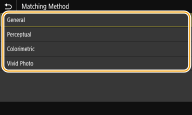
<Generelt (General)>
Utfører behandling slik at fargetonen egner seg til utskrift av generelle ark, som bilder eller dokumenter.
Utfører behandling slik at fargetonen egner seg til utskrift av generelle ark, som bilder eller dokumenter.
<Perseptuell (Perceptual)>
Utfører behandling slik at fargetonen egner seg til utskrift av bitmap-bilder. Når dette elementet er valgt, skrives bilder ut i farger som er nær det som vises på skjermen.
Utfører behandling slik at fargetonen egner seg til utskrift av bitmap-bilder. Når dette elementet er valgt, skrives bilder ut i farger som er nær det som vises på skjermen.
<Kolorimetrisk (Colorimetric)>
Minimerer en fargevariasjon som oppstår når RGB-data omgjøres til CMYK-data.
Minimerer en fargevariasjon som oppstår når RGB-data omgjøres til CMYK-data.
<Levende foto (Vivid Photo)>
Utfører behandling slik at fargetonen er dypere og mer levende enn <Generelt (General)>.
Utfører behandling slik at fargetonen er dypere og mer levende enn <Generelt (General)>.
<Gråtonekompensering (Gray Compensation)>
Konfigurerer en innstilling slik at svarte eller grå data der fargeinformasjonen er "R = G = B" kun skrives ut med BK (svart) blekk. Hvis <Av (Off)> er valgt, skrives dataene ut med blekk i fire farger: CMYK. Dette alternativet kan spesifiseres for hver bildetype i ethvert dokument.
<Meny (Menu)> <Funksjonsinnstillinger (Function Settings)> <Skriver (Printer)> <Skriverinnstillinger (Printer Settings)> <XPS (XPS)> <Gråtonekompensering (Gray Compensation)> Velg bildetype Velg <Av (Off)> eller <På (On)>
<Funksjonsinnstillinger (Function Settings)> <Skriver (Printer)> <Skriverinnstillinger (Printer Settings)> <XPS (XPS)> <Gråtonekompensering (Gray Compensation)> Velg bildetype Velg <Av (Off)> eller <På (On)> <Gråtoneskalakonvertering (Grayscale Conversion)>
Angi måten fargedata skal skrives ut på, i svart/hvitt.
<Meny (Menu)> <Funksjonsinnstillinger (Function Settings)> <Skriver (Printer)> <Skriverinnstillinger (Printer Settings)> <XPS (XPS)> <Gråtoneskalakonvertering (Grayscale Conversion)> Velg bildetype Velg typen gråskalakonvertering
<Funksjonsinnstillinger (Function Settings)> <Skriver (Printer)> <Skriverinnstillinger (Printer Settings)> <XPS (XPS)> <Gråtoneskalakonvertering (Grayscale Conversion)> Velg bildetype Velg typen gråskalakonvertering 
Type bilde
Velg objektet som innstillingen skal endres for. <Tekst (Text)> representerer bokstaver og tegn, <Grafikk (Graphics)> representerer streker og figurer og <Bilde (Image)> representerer fotografier og bilder.
Type konvertering av gråtoner
<sRGB (sRGB)>
Skriver ut i svart/hvitt med vekt på fargeforskjell slik at det oppnås en jevn gradering.
Skriver ut i svart/hvitt med vekt på fargeforskjell slik at det oppnås en jevn gradering.
<NTSC (NTSC)>
Skriver ut i svart/hvitt slik at bildet ser ut som et svart/hvitt fjernsynsbilde (i NTSC-systemet).
Skriver ut i svart/hvitt slik at bildet ser ut som et svart/hvitt fjernsynsbilde (i NTSC-systemet).
<Uniform RGB (Uniform RGB)>
Skriver ut i svart/hvitt slik at R, G og B er jevnt konvertert til samme gråskala, og bare lysstyrken brukes som referanse.
Skriver ut i svart/hvitt slik at R, G og B er jevnt konvertert til samme gråskala, og bare lysstyrken brukes som referanse.
<Papirsparing (Paper Save)>
Angi om blanke sider skal deaktiveres, hvis de finnes i utskriftsdataene.
<Meny (Menu)> <Funksjonsinnstillinger (Function Settings)> <Skriver (Printer)> <Skriverinnstillinger (Printer Settings)> <XPS (XPS)> <Papirsparing (Paper Save)> Velg <Av (Off)> eller <På (On)>
<Funksjonsinnstillinger (Function Settings)> <Skriver (Printer)> <Skriverinnstillinger (Printer Settings)> <XPS (XPS)> <Papirsparing (Paper Save)> Velg <Av (Off)> eller <På (On)> <PDL-utvalg (Plug-n-Play) (PDL Selection (Plug and Play))>
Velg et sidebeskrivelsesspråk, slik at maskinen registreres som en skriver som er kompatibel med dette språket, når den kobles til en datamaskin ved hjelp av Plug-n-Play.
<Nettverk (Network)> *2
Velg et sidebeskrivelsesspråk, slik at maskinen registreres som en skriver som er kompatibel med dette språket, når den registreres over nettverket.
<USB (USB)>
Velg et sidebeskrivelsesspråk, slik at maskinen registreres som en skriver som er kompatibel med dette språket, når den kobles til en datamaskin via USB.
<Meny (Menu)> <Funksjonsinnstillinger (Function Settings)> <Skriver (Printer)> <PDL-utvalg (Plug-n-Play) (PDL Selection (Plug and Play))> Velg <Nettverk (Network)> eller <USB (USB)> Velg et sidebeskrivelsesspråk Start maskinen på nytt
<Funksjonsinnstillinger (Function Settings)> <Skriver (Printer)> <PDL-utvalg (Plug-n-Play) (PDL Selection (Plug and Play))> Velg <Nettverk (Network)> eller <USB (USB)> Velg et sidebeskrivelsesspråk Start maskinen på nytt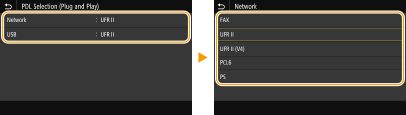
<FAX (FAX)>
Registrerer og kobler til maskinen som en faksenhet.
Registrerer og kobler til maskinen som en faksenhet.
<UFR II (UFR II)>
Registrerer og kobler til maskinen som en UFR II-skriver.
Registrerer og kobler til maskinen som en UFR II-skriver.
<UFR II (V4) (UFR II (V4))>
Registrerer og kobler til maskinen som en UFR II-skriver som er kompatibel med XPS (XML-papirspesifikasjon).
Registrerer og kobler til maskinen som en UFR II-skriver som er kompatibel med XPS (XML-papirspesifikasjon).
<PCL6 (PCL6)>
Registrerer og kobler til maskinen som en PCL6-skriver.
Registrerer og kobler til maskinen som en PCL6-skriver.
<PCL6 (V4) (PCL6 (V4))>
Registrerer og kobler til maskinen som en UFR II-skriver som er kompatibel med XPS (XML-papirspesifikasjon).
Registrerer og kobler til maskinen som en UFR II-skriver som er kompatibel med XPS (XML-papirspesifikasjon).
<PS (PS)>
Registrerer og kobler til maskinen som en PS-skriver.
Registrerer og kobler til maskinen som en PS-skriver.