
Korrigering av hvite streker
Utfør denne korrigeringen hvis hvite streker ikke korrigeres etter rengjøring av skrivehodet.
Utfør rengjøring av skrivehodet først hvis dette ikke er gjort. Rengjøring av skrivehodet
Utfør rengjøring av skrivehodet først hvis dette ikke er gjort. Rengjøring av skrivehodet

Klargjør følgende papir.
Vanlig papir (resirkulert papir kan brukes)
Størrelse: enten A3, 11x17, LTR eller A4
A3 eller 11x17 anbefales.
A3 eller 11x17 anbefales.
Ark: 1
Papir er rent og hvitt både foran og bak
1
Legg papir i en papirskuff eller på multibrettet.
Foreta papirinnstillinger også. Legge i papir
2
Velg <Meny (Menu)> på Hjem (Home)-skjermen. Hjem (Home)-skjermen
3
Velg <Justering/vedlikehold (Adjustment/Maintenance)>  <Juster bildekvalitet (Adjust Image Quality)>.
<Juster bildekvalitet (Adjust Image Quality)>.4
Velg <Korreksjon av hvite streker (White Streak Correction)>.
5
Kontroller at papirformatet og -typen som vises på skjermen, er lagt inn i maskinen, og velg <Neste (Next)>.
6
Bekreft prosedyren, og velg <Start (Start)>.
Et justeringsbilde skrives ut.
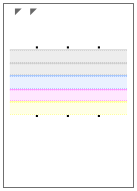
7
Åpne materen etter at skjermen som vises ved utskrift er forsvunnet.
8
Plasser justeringsbildet på glassplaten.
Plasser justeringsbildet med utskriftssiden ned og  -merket øverst til venstre på maskinen.
-merket øverst til venstre på maskinen.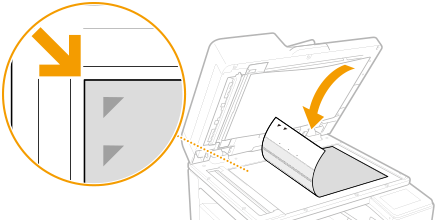
9
Lukk materdekselet forsiktig.
10
Velg <Start skanning (Start Scanning)>.
Det ilagte justeringsbildet skannes, og hvite streker korrigeres.
11
Når en melding vises for å varsle deg om at justeringen er fullført, åpne materen og fjern justeringsbildet.
12
Lukk materdekselet forsiktig.
|
|
Hvis <Kan ikke utføre rettelse. (Could not perform correction.)> visesEr papiret som vises i trinn 5 fylt i papirkilden?
Er justeringsbildet plassert på glassplaten med utskriftssiden ned og
-merket øverst til venstre på maskinen? |