
Andere netwerkinstellingen
Configureer de volgende items, al naargelang uw netwerkomgeving.
FTP PASV-modus configureren
PASV is een FTP-communicatiestand die wordt gebruikt voor bestandsoverdracht. U kunt alleen verbinding maken met een FTP-server via een firewall met de PASV-stand. Controleer eerst dat de PASV-stand is ingesteld op de FTP-server.
|
|
|
Of de PASV-stand wordt gebruikt voor FTP hangt af van uw netwerkomgeving en de instellingen op de FTP-server waar gegevens naartoe worden verzonden. Neem voor meer informatie contact op met uw Netwerkbeheerder.
|
<Menu (Menu)>  <Voorkeuren (Preferences)> <Netwerk (Network)> <TCP/IP-instellingen (TCP/IP Settings)> <FTP PASV-modus gebruiken (Use FTP PASV Mode)> <Aan (On)> Start het apparaat opnieuw op
<Voorkeuren (Preferences)> <Netwerk (Network)> <TCP/IP-instellingen (TCP/IP Settings)> <FTP PASV-modus gebruiken (Use FTP PASV Mode)> <Aan (On)> Start het apparaat opnieuw opSNTP configureren
Met SNTP (Simple Network Time Protocol) kunt u de systeemklok synchroniseren met de tijdserver in het netwerk. Als u SNTP gebruikt, controleert het systeem de tijdserver in gespecificeerde intervallen, zodat de correcte tijd altijd wordt gehandhaafd. De tijd wordt aangepast op basis van UTC (Coordinated Universal Time). Het is dus belangrijk om de juiste tijdzone op te geven voordat u SNTP gaat configureren (De datum en tijd instellen). SNTP-instellingen kunt u opgeven via de externe UI.
 |
|
De SNTP van het apparaat ondersteunt zowel NTP- (versie 3) als SNTP-servers (versies 3 en 4).
Voor meer informatie over de basishandelingen die moeten worden verricht wanneer u het apparaat instelt via de externe UI, raadpleegt u Menuopties instellen via de externe UI.
|
1
Start de externe UI en meld u in de systeembeheerdersmodus aan. De externe UI starten
2
Klik op [Instellingen/registratie (Settings/Registration)] op de portaalpagina. Scherm van externe UI
3
Selecteer [Netwerkinstellingen (Network Settings)] [SNTP-instellingen (SNTP Settings)].
[SNTP-instellingen (SNTP Settings)].4
Klik op [Bewerken (Edit)].
5
Schakel het selectievakje [Gebruik SNTP (Use SNTP)] in en geef de benodigde instellingen op.
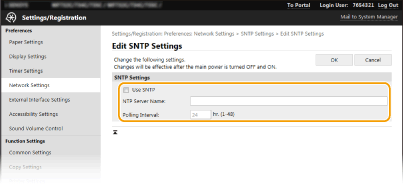
[Gebruik SNTP (Use SNTP)]
Schakel het selectievakje in als u SNTP wilt gebruiken voor synchronisatie. Als u SNTP niet wilt gebruiken, schakelt u het selectievakje uit.
Schakel het selectievakje in als u SNTP wilt gebruiken voor synchronisatie. Als u SNTP niet wilt gebruiken, schakelt u het selectievakje uit.
[NTP-servernaam (NTP Server Name)]
Voer het IP-adres van de NTP of de SNTP-server in. Als DNS beschikbaar is in het netwerk, kunt u een hostnaam (of FQDN) invoeren die bestaat uit alfanumerieke tekens. (Voorbeeld: ntp.example.com).
Voer het IP-adres van de NTP of de SNTP-server in. Als DNS beschikbaar is in het netwerk, kunt u een hostnaam (of FQDN) invoeren die bestaat uit alfanumerieke tekens. (Voorbeeld: ntp.example.com).
[Pollinginterval (Polling Interval)]
Geef het interval op tussen opeenvolgende synchronisaties.
Geef het interval op tussen opeenvolgende synchronisaties.
6
Klik op [OK (OK)].
7
Start de machine opnieuw op.
Zet de machine uit, wacht minimaal 10 seconden en zet de machine weer aan.
|
|
Communicatie met de NTP-/SNTP-server testenU kunt de status van de communicatie bij de geregistreerde server zien door op [Instellingen/registratie (Settings/Registration)]
[Netwerkinstellingen (Network Settings)] [Controleer NTP-server (Check NTP Server)] in [SNTP-instellingen (SNTP Settings)] te klikken. Als een goede verbinding tot stand is gebracht, wordt het resultaat weergegeven, zoals dat hieronder wordt getoond. Deze bedieningshandeling past de systeemklok niet aan.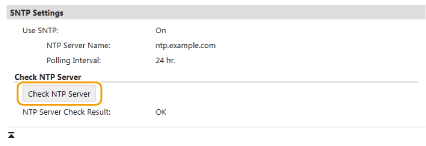 |
Het apparaat beheren vanuit de Apparaatbeheersystemen
U kunt allerlei gegevens van netwerkapparatuur verzamelen en beheren door software voor apparaatbeheer, zoals imageWARE Enterprise Management Console (iW Management Console)*, te integreren in het netwerk. Informatie zoals apparaatinstellingen en foutenlogboeken wordt opgehaald en gedistribueerd via de servercomputer. Als het apparaat is verbonden met een dergelijk netwerk, gebruikt imageWARE Enterprise Management Console (iW Management Console) protocollen zoals SLP (Service Location Protocol) om het apparaat te zoeken in het netwerk en er informatie over te verzamelen, waaronder de status van de stroomvoorziening. SLP-instellingen kunt u opgeven via de externe UI. Dit gedeelte beschrijft ook hoe u communicatie-instellingen tussen het apparaat en plug-ins voor imageWARE Enterprise Management Console (iW Management Console) configureert.
*Neem voor meer informatie over imageWARE Enterprise Management Console (iW Management Console) contact op met de officiële Canon-dealer ter plaatse.
|
|
imageWARE Enterprise Management Console (iW Management Console)-plug-ins gebruikenU moet de speciale poortinstelling en de SNMP-instellingen inschakelen. Voor SNMP-instellingen stelt u [MIB-toegangspermissie (MIB Access Permission)] in op [Lezen/schrijven (Read/Write)] voor zowel SNMPv1 als SNMPv3.
<Gebruik speciale poort (Use Dedicated Port)> Het apparaat bewaken en bedienen met SNMP Bewerkingen via de Externe UIVoor meer informatie over de basishandelingen die moeten worden verricht wanneer u het apparaat instelt via de externe UI, raadpleegt u Menuopties instellen via de externe UI.
|
SLP-communicatie met software voor apparaatbeheer configureren
1
Start de externe UI en meld u in de systeembeheerdersmodus aan. De externe UI starten
2
Klik op [Instellingen/registratie (Settings/Registration)] op de portaalpagina. Scherm van externe UI
3
Klik op [Netwerkinstellingen (Network Settings)].
4
Geef de SLP-instellingen op.
 Instellingen voor Multicast Discovery opgeven
|
1
|
Selecteer [Instellingen Multicast Discovery (Multicast Discovery Settings)]
[Bewerken (Edit)]. |
|
2
|
Schakel het selectievakje [Reageren op Discovery (Respond to Discovery)] in en geef de benodigde instellingen op.
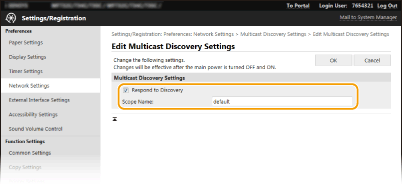 [Reageren op Discovery (Respond to Discovery)]
Schakel het selectievakje in als het apparaat moet reageren op pakketten voor Multicast Discovery van software voor apparaatbeheer en u bewaking door software voor apparaatbeheer wilt inschakelen.  Als u het poortnummer wilt wijzigen voor Multicast Discovery, raadpleegt u Poortnummers wijzigen.
[Bereiknaam (Scope Name)]
Als u het apparaat wilt toevoegen aan een bepaald bereik, typt u hier tekens voor de naam van het bereik. |
|
3
|
Klik op [OK (OK)].
|
Software voor toestelbeheer informeren over de status van de stroomvoorziening van het apparaat
|
1
|
Selecteer [Meldingsinstellingen sluimermodus (Sleep Mode Notification Settings)]
[Bewerken (Edit)]. |
|
2
|
Schakel het selectievakje [Melden (Notify)] in en geef de benodigde instellingen op.
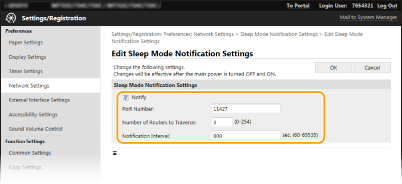 [Melden (Notify)]
Schakel het selectievakje in als u Software voor apparaatbeheer wilt informeren over de status van de stroomvoorziening van het apparaat. Als [Melden (Notify)] is geselecteerd, wordt er niet onnodig gecommuniceerd tijdens de slaapstand en wordt het totale stroomverbruik teruggebracht. [Poortnummer (Port Number)]
Kies deze optie om het poortnummer voor deze functie te wijzigen voor uw netwerkomgeving. [Aantal te passeren routers (Number of Routers to Traverse)]
Geef aan hoeveel routers de pakketten met meldingen kunnen passeren. [Meldingsinterval (Notification Interval)]
Geef aan hoe vaak het apparaat informatie over de status van de stroomvoorziening moet verstrekken aan de software voor apparaatbeheer. |
|
3
|
Klik op [OK (OK)].
|
5
Start de machine opnieuw op.
Zet de machine uit, wacht minimaal 10 seconden en zet de machine weer aan.
Instellingen configureren voor communicatie tussen het apparaat en plug-ins
U kunt de instellingen opgeven om communicatie tussen het apparaat en imageWARE Enterprise Management Console (iW Management Console) plug-ins in te schakelen. Met behulp van plug-ins kunt u de apparaatinstellingen van de imageWARE Enterprise Management Console (iW Management Console) beheren.
<Menu (Menu)> <Voorkeuren (Preferences)> <Netwerk (Network)> <Apparaatinstellingenbeheer (Device Settings Management)> <Aan (On)> 
<Voorkeuren (Preferences)> <Netwerk (Network)> <Apparaatinstellingenbeheer (Device Settings Management)> <Aan (On)>