|
Stap 1
|
De taal en het land / de regio instellen
|
|
|
Stel de taal in die moet worden gebruikt op het bedieningsscherm of in rapporten, en tevens het land of de regio waar het apparaat wordt gebruikt.
|
1
|
Selecteer een taal.
|
|
2
|
Selecteer <Yes (Yes)>.
|
|
3
|
Selecteer een land of regio.
|
|
|
Stap 2
|
De datum en tijd instellen
|
|
|
De datum / tijd van de machine instellen.
|
1
|
Selecteer een tijdzone.
Wat is UTC?
Coordinated Universal Time (UTC) is de belangrijkste standaardtijd waarmee de wereld klokken en tijd regelt. Het instellen van een juiste UTC-tijdzone is vereist voor internetcommunicatie.
|
|
2
|
Voer de datum en tijd in, en selecteer <Toepassen (Apply)>.
|
|
|
Stap 3
|
De pen voor vervoervergrendeling verwijderen en de handgreepkap bevestigen
|
|
|
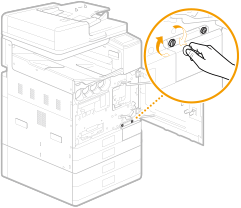
Verwijder de pen voor vervoersvergrendeling uit de binnenzijde van de machine en bevestig de handgreepkap.
|
1
|
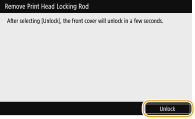
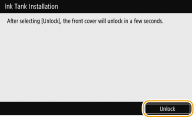
Selecteer <Ontgrendelen (Unlock)>.
|
|
2
|
Open de oorklep als <Open de voorklep. (Open the front cover.)> wordt weergegeven.
|
|
3
|
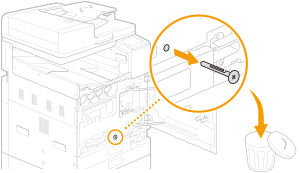
Trek de pen voor vervoervergrendeling (oranje) eruit zonder deze te buigen en selecteer <Volgende (Next)>.
Gooi de verwijderde pin weg.
|
|
4
|
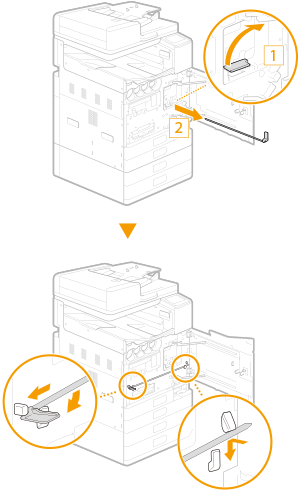
Haal de hendel (blauw) omhoog, trek de printkop-vergrendelstang eruit zonder deze te buigen en selecteer <Volgende (Next)>.
Berg de printkop-vergrendelstang op.
De printkop-vergrendelstang is nodig tijdens het transport. Niet weggooien en bewaren op veilige plek.
|
|
5
|
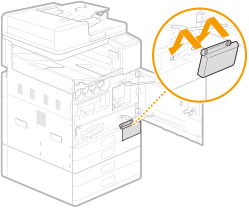
Bevestig de handgreepkap en selecteer <Volgende (Next)>.
|
|
6
|
Gebruik een muntje om de schroeven vast te draaien.
|
|
7
|
Sluit de voorklep van de hoofdeenheid.
|
|
|
Stap 4
|
De inkttanks installeren
|
|
|
Installeer de inkttanks.
|
1
|
Selecteer <Ontgrendelen (Unlock)>.
|
|
2
|
Open de voorklep als <Open de voorklep. (Open the front cover.)> wordt weergegeven.
|
|
3
|
Installeer de inkttanks.
Bevestig voor het installeren van de inkttank dat de kleur van de inkttank en de aangegeven kleur op de opening van de machine hetzelfde zijn.
Lijn de  markering op de hoofdeenheid en de  markering op de inkttank uit en duw de inkttank erin tot deze stopt. Draai naar rechts totdat de inkttank klikt.
Installeer inkttanks voor alle kleuren.
|
|
4
|
Sluit de voorklep van de hoofdeenheid.
De inkt vult voor de eerste keer de machine en doet daar 40 tot 70 minuten over.
Schakel het apparaat niet uit terwijl de inkt de machine vult.
Er kunnen extra inkttanks nodig zijn als het vullen wordt onderbroken door het uitschakelen van de machine, etc.
U kunt verdergaan met het aanpassen van de marges voor papierladen 3 en 4 terwijl de machine wordt gevuld.
|
|
|
Stap 5
|
Verzending van gegevens van het apparaat bevestigen
|
|
|
Bevestig de gegevens van de instellingen om informatie op het apparaat te bieden.
|
1
|
Bekijk de gegevens en selecteer <Volgende (Next)>.
|
|
2
|
Selecteer <Do Not Accept (Do Not Accept)> of <Accept (Accept)>.
|
|
|
Stap 6
|
De maatregelen voor toegangsbeveiliging instellen
|
|
|
Stel een pincode in om toegang te krijgen tot de Externe UI. Als u WG7250Z / WG7250F / WG7250 / WG7240 gebruikt, stelt u ook een Systeembeheerder-ID in voor de systeembeheerdersaccount. U moet een pincode instellen om de Externe UI te gebruiken.
|
1
|
Selecteer <Ja (Yes)>.
Als u <Nee (No)> selecteert, wordt deze instelling die vereist is voor het gebruik van de Externe UI, niet ingesteld en gaat de installatiehandleiding verder naar stap 7.
|
|
2
|
Geef de Toegangspincode externe UI op.
Voer de pincode in en selecteer <Toepassen (Apply)>.
Het bevestigingsscherm wordt weergegeven. Voer de pincode nogmaals in ter bevestiging.
Vergeet uw pincode niet.
U kunt geen pincode instellen die alleen uit nullen bestaat, zoals "00" of "0000000".
|
Voor WG7250Z / WG7250F / WG7250 / WG7240
|
1
|
Selecteer <Ja (Yes)>.
Als u <Nee (No)> selecteert, wordt deze instelling die vereist is voor het gebruik van de Externe UI, niet ingesteld en gaat de installatiehandleiding verder naar stap 7.
|
|
2
|
Selecteer <Ja (Yes)>.
Als u <Nee (No)> selecteert, worden de standaardwaarden van de Systeembeheerder-ID en de pincode niet gewijzigd en gaat de installatiehandleiding verder naar stap 4.
|
|
3
|
Geef de Systeembeheerder-ID en pincode op.
Geef de <Systeembeheerder-ID (System Manager ID)>  <Pincode systeembeheerder (System Manager PIN)> op. Voer in ieder item het nummer in, en selecteer <Toepassen (Apply)>.
Het bevestigingsscherm wordt weergegeven. Voer de pincode nogmaals in ter bevestiging.
Vergeet uw pincode niet.
U kunt geen pincode instellen die alleen uit nullen bestaat, zoals "00" of "0000000".
|
|
4
|
Selecteer <Ja (Yes)>.
Als u <Nee (No)> selecteert, wordt de Toegangspincode externe UI niet ingesteld en gaat de installatiehandleiding verder naar stap 7.
|
|
5
|
Geef de Toegangspincode externe UI op.
Voer de pincode in, en selecteer <Toepassen (Apply)>.
Het bevestigingsscherm wordt weergegeven. Voer de pincode nogmaals in ter bevestiging.
Vergeet uw pincode niet.
U kunt geen pincode instellen die alleen uit nullen bestaat, zoals "00" of "0000000".
|
|
|
Stap 7
|
Het draadloos LAN instellen
|
|
|
Realiseer de instellingen om met behulp van het draadloos LAN, verbinding te maken met het netwerk.
|
1
|
Selecteer <Ja (Yes)>.
Als u <Nee (No)> selecteert, wordt het draadloze LAN niet ingesteld en gaat de instelhandleiding verder naar stap 8 of stap 9. Selecteer <Nee (No)> om te verbinden via bekabelde LAN of USB.
Als u de instelhandleiding gebruikt, wordt verbinding gemaakt door DHCP en wordt het IP-adres automatisch toegewezen. Als u een ander IP-adres dan DHCP wilt configureren, zoals het instellen van een vast IP-adres, selecteert u <Nee (No)> en voert u IP-adressen instellen uit nadat de instelhandleiding is gesloten. |
|
2
|
Selecteer <OK (OK)>.
|
|
3
|
Selecteer de instelmethode.
|
|
|
Stap 8
|
Marges in papierladen 3 en 4 (optioneel) aanpassen
|
|
|
Als er een optionele cassette feeding unit is geïnstalleerd, voer dan de waarde voor de margeaanpassing in.
|
1
|
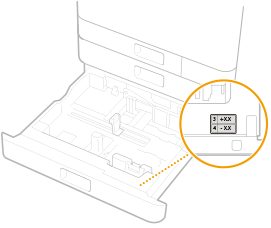
Trek papierlade 3 eruit en controleer de waarde voor de margeaanpassing.
|
|
2
|
Selecteer <Start (Start)>.
|
|
3
|
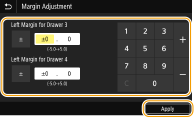
Voer <Linkermarge voor lade 3 (Left Margin for Drawer 3)> en <Linkermarge voor lade 4 (Left Margin for Drawer 4)> en selecteer <Toepassen (Apply)>.
Tik op het invoerveld en voer de waarden in.
|
|
4
|
Schuif de papierlade rustig in de machine.
|
|
|
Stap 9
|
Een controleraster voor de spuitopening afdrukken en controleren
|
|
|
Druk een controleraster voor de spuitopening af en controleer deze om de staat van de printkop te controleren. Voer een reiniging uit indien er strepen of oneffenheden zichtbaar zijn in het afdrukresultaat.
|
1
|
Laad minimaal 10 vellen normaal papier in de volgende papierformaten: A3/11x17/LTR/A4 (A3 of 11x17 aanbevolen).
|
|
2
|
Controleer of het weergegeven papierformaat overeenkomt met het geladen papier en selecteer <Start (Start)>.
Het apparaat drukt een controleraster voor de spuitopening af.
|
|
3
|
Bekijk het afgedrukte raster en selecteer <A (A)> of <B (B)>.
Druk op <A (A)> om de spuitopeningcontrole te voltooien indien het afgedrukte resultaat er goed uitziet.
Druk op <B (B)> om te reinigen indien er strepen of oneffenheden zichtbaar zijn in het afdrukresultaat.
|
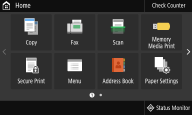
Als de installatiehandleiding is voltooid, verschijnt het scherm Start (Home).
|