
<Algemeen (Common)>
Alle items van de instellingen die horen bij elke functie worden opgesomd en kort toegelicht.
|
|
Sterretjes (*)Instellingen die zijn gemarkeerd met "*" kunnen niet worden geïmporteerd of geëxporteerd.
|
<Instellingen papierinvoer (Paper Feed Settings)>
Configureer de papiertoevoerinstellingen.
<Automatische selectie papierbron (Paper Source Auto Selection)>
Schakel de functie voor de automatische selectie van papierladen voor de papierbronnen in of uit. Als automatische papierladeselectie is ingesteld op <Aan (On)>, betekent dit dat bij het afdrukken van documenten het apparaat automatisch een papierbron selecteert waarin papier van het opgegeven formaat is geladen. Als het papier op is, maakt deze instelling het mogelijk om doorlopend af te drukken doordat wordt overgeschakeld naar een andere papierbron met hetzelfde formaat.
<Invoermethode papier schakelen (Switch Paper Feed Method)> 
Geef deze instelling op wanneer u een document gaat afdrukken op papier met logo's. Als u bij algemeen gebruik, op papier met logo's gaat afdrukken, moet u voor enkelzijdig of dubbelzijdig afdrukken het papier in de papierbron anders laden. Als u de instelling echter wijzigt in <Prioriteit afdrukzijde (Print Side Priority)>, kunt u het papier voor zowel enkelzijdig als dubbelzijdig afdrukken met het logo naar beneden laden. Voor meer informatie raadpleegt u Voorbedrukt papier plaatsen.
<Menu (Menu)>  <Functie-instellingen (Function Settings)> <Algemeen (Common)> <Instellingen papierinvoer (Paper Feed Settings)> <Invoermethode papier schakelen (Switch Paper Feed Method)> Selecteer de papierbron Selecteer <Snelheidsprioriteit (Speed Priority)> of <Prioriteit afdrukzijde (Print Side Priority)>
<Functie-instellingen (Function Settings)> <Algemeen (Common)> <Instellingen papierinvoer (Paper Feed Settings)> <Invoermethode papier schakelen (Switch Paper Feed Method)> Selecteer de papierbron Selecteer <Snelheidsprioriteit (Speed Priority)> of <Prioriteit afdrukzijde (Print Side Priority)> 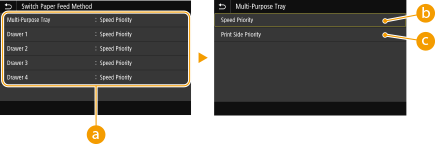
 Papierbronnen
Selecteer de papierbron waarvoor u de instelling wilt wijzigen.
 <Snelheidsprioriteit (Speed Priority)>
Als u papier gebruikt waarop vooraf een logo is afgedrukt, moet u de afdrukzijde wijzigen als u enkelzijdig of dubbelzijdig afdrukt.

U kunt het beste <Snelheidsprioriteit (Speed Priority)> selecteren als het niet uitmaakt op welke zijde er wordt afgedrukt.
 <Prioriteit afdrukzijde (Print Side Priority)>
Als u op een bepaalde zijde van het papier wilt afdrukken, hoeft u het papier in de papierbron niet om te draaien, ongeacht of enkelzijdig of dubbelzijdig afdrukken is geselecteerd.
Als <Prioriteit afdrukzijde (Print Side Priority)> is ingesteld voor een papierbron met papier dat ongeschikt is voor dubbelzijdig afdrukken (Geschikt papier), wordt de optie <Snelheidsprioriteit (Speed Priority)> gebruikt voor de papierbron. In dat geval moet u het papier laden alsof <Snelheidsprioriteit (Speed Priority)> is geselecteerd (Voorbedrukt papier plaatsen).
Enkelzijdig afdrukken kan langzamer gaan dan wanneer <Prioriteit afdrukzijde (Print Side Priority)> is geselecteerd.
<Scaninstellingen (Scan Settings)>
Configureer de scaninstellingen.
<LTRR/STMT origineel selecteren (LTRR/STMT Original Selection)>
U kunt forceren hoe de machine LTRR- en STMT-originelen verwerkt die op de glasplaat zijn geplaatst.
<Menu (Menu)> <Functie-instellingen (Function Settings)> <Algemeen (Common)> <Scaninstellingen (Scan Settings)> <LTRR/STMT origineel selecteren (LTRR/STMT Original Selection)> Selecteer <Handmatig selecteren (Select Manually)>, <LTRR-formaat gebruiken (Use LTRR Format)> of <STMT-formaat gebruiken (Use STMT Format)>
<Functie-instellingen (Function Settings)> <Algemeen (Common)> <Scaninstellingen (Scan Settings)> <LTRR/STMT origineel selecteren (LTRR/STMT Original Selection)> Selecteer <Handmatig selecteren (Select Manually)>, <LTRR-formaat gebruiken (Use LTRR Format)> of <STMT-formaat gebruiken (Use STMT Format)> 
<Handmatig selecteren (Select Manually)>
Als u LTRR- of STMT-originelen op de glasplaat legt, verschijnt tijdens het lezen het scherm om de grootte van het origineel op te geven.
Als u LTRR- of STMT-originelen op de glasplaat legt, verschijnt tijdens het lezen het scherm om de grootte van het origineel op te geven.
<LTRR-formaat gebruiken (Use LTRR Format)>
Als u LTRR- of STMT-originelen op de glasplaat legt, wordt het origineel met de afmetingen LTRR gelezen.
Als u LTRR- of STMT-originelen op de glasplaat legt, wordt het origineel met de afmetingen LTRR gelezen.
<STMT-formaat gebruiken (Use STMT Format)>
Als u LTRR- of STMT-originelen op de glasplaat legt, wordt het origineel met de afmetingen STMT gelezen.
Als u LTRR- of STMT-originelen op de glasplaat legt, wordt het origineel met de afmetingen STMT gelezen.
<Automatisch online (Auto Online)>
Wanneer u scant vanaf de computer kunt u hiermee opgeven of u automatisch online wilt gaan voor scannen op afstand (stand-by scannen) zonder gebruik van het bedieningspaneel.
<Menu (Menu)> <Functie-instellingen (Function Settings)> <Algemeen (Common)> <Scaninstellingen (Scan Settings)> <Automatisch online (Auto Online)> Selecteer <Uit (Off)> of <Aan (On)>
<Functie-instellingen (Function Settings)> <Algemeen (Common)> <Scaninstellingen (Scan Settings)> <Automatisch online (Auto Online)> Selecteer <Uit (Off)> of <Aan (On)> <Automatisch offline (Auto Offline)>
|
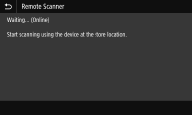
Als u het apparaat in de online-stand hebt gezet om te kunnen scannen en er geen scan wordt uitgevoerd binnen een specifieke periode nadat het onderstaande scherm is weergegeven, wordt het apparaat automatisch in de offline-stand gezet. Geef de tijdsduur op waarna de machine in de offline-stand moet worden gezet.
 |
<Menu (Menu)> <Functie-instellingen (Function Settings)> <Algemeen (Common)> <Scaninstellingen (Scan Settings)> <Automatisch offline (Auto Offline)> Selecteer <Aan (On)> in <Deze functie instellen (Set This Function)> Stel de tijd in <Stel tijd in (Set Time)> <Toepassen (Apply)>
<Functie-instellingen (Function Settings)> <Algemeen (Common)> <Scaninstellingen (Scan Settings)> <Automatisch offline (Auto Offline)> Selecteer <Aan (On)> in <Deze functie instellen (Set This Function)> Stel de tijd in <Stel tijd in (Set Time)> <Toepassen (Apply)> <Bestand genereren (Generate File)>
Configureer de instellingen voor de bestandsgeneratie.
<Beeldinstellingen uitvoerbestand (Output File Image Settings)>
Kies deze optie om instellingen op te geven voor de gammawaarde bij het converteren van gescande originelen naar bestanden.
<Waarde YCbCr TX-gamma (YCbCr TX Gamma Value)>
Selecteer hier de gammawaarde voor het converteren van gescande kleuren-originelen naar de opgegeven bestandsindeling. U kunt dezelfde gammawaarde van het beeldscherm opgeven die wordt gebruikt om de geconverteerde bestanden te bekijken. De bestanden worden weergegeven met de helderheid van de originele documenten.
<Menu (Menu)> <Functie-instellingen (Function Settings)> <Algemeen (Common)> <Bestand genereren (Generate File)> <Beeldinstellingen uitvoerbestand (Output File Image Settings)> <Waarde YCbCr TX-gamma (YCbCr TX Gamma Value)> Selecteer de gammawaarde
<Functie-instellingen (Function Settings)> <Algemeen (Common)> <Bestand genereren (Generate File)> <Beeldinstellingen uitvoerbestand (Output File Image Settings)> <Waarde YCbCr TX-gamma (YCbCr TX Gamma Value)> Selecteer de gammawaarde Raadpleeg de handleiding van de monitor om de gammawaarde te bepalen.
<OCR-instellingen (doorzoekbare tekst) (OCR (Text Searchable) Settings)>
Geef, als u met OCR (Optical Character Recognition) van een tekst-origineel een "doorzoekbare PDF" wilt maken, op of het apparaat de tekstrichting van het origineel bepaalt en de richting van het origineel detecteert.
<Menu (Menu)> <Functie-instellingen (Function Settings)> <Algemeen (Common)> <Bestand genereren (Generate File)> <OCR-instellingen (doorzoekbare tekst) (OCR (Text Searchable) Settings)> Selecteer<Uit (Off)> of <Aan (On)> in <Slimme scan (Smart Scan)> <Toepassen (Apply)>
<Functie-instellingen (Function Settings)> <Algemeen (Common)> <Bestand genereren (Generate File)> <OCR-instellingen (doorzoekbare tekst) (OCR (Text Searchable) Settings)> Selecteer<Uit (Off)> of <Aan (On)> in <Slimme scan (Smart Scan)> <Toepassen (Apply)> <Faxinstallatiegids (Fax Setup Guide)> *
Selecteer deze optie om op het scherm instructies weer te geven voor het opgeven van instellingen, zoals het faxnummer en de ontvangstmodus. Begininstellingen configureren voor faxfuncties