Verwijderen van donkere randen bij het kopiëren (randverwijdering)
 |
|
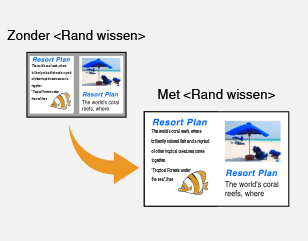
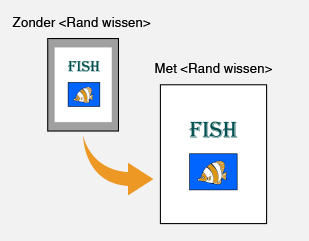
Als u originelen kopieert die kleiner zijn dan het uitvoerpapierformaat, verschijnen er mogelijk kaderlijnen rond de randen in de gekopieerde afbeelding. Als u tegenover elkaar liggende pagina's van een dik boek kopieert, verschijnen er mogelijk donkere randen. Met <Rand wissen (Erase Frame)> kunt u deze kaderlijnen en donkere randen wissen.
|
 |
|
De breedte van het kader dat moet worden gewist, neemt relatief toe of af ten opzichte van de instelling <Zoompercentage (Copy Ratio)>.
<Rand wissen (Erase Frame)> is niet beschikbaar wanneer u <N op 1 (N on 1)> gebruikt.
|
De kaders van kopieën van documenten wissen
<Kopiëren (Copy)>  <Andere instell. (Other Settings)> <Rand wissen (Erase Frame)> <Originele rand verwijderen (Erase Original Frame)> Geef de breedte aan van het kader dat moet worden gewist <Toepassen (Apply)> Selecteer het originele formaat op het scherm <Scanformaat (Scan Size)>
<Andere instell. (Other Settings)> <Rand wissen (Erase Frame)> <Originele rand verwijderen (Erase Original Frame)> Geef de breedte aan van het kader dat moet worden gewist <Toepassen (Apply)> Selecteer het originele formaat op het scherm <Scanformaat (Scan Size)>Voorbeeld: Als u de donkere randen en kaderlijnen wilt wissen
Donkere randen van kopieën van boeken wissen
<Kopiëren (Copy)> <Andere instell. (Other Settings)> <Rand wissen (Erase Frame)> <Boekrand wissen (Erase Book Frame)> Geef de breedte aan van het kader dat moet worden gewist <Breedte middelste rand (Center Frame Width)> of <Breedte buitenste rand (Outer Frame Width)> <Toepassen (Apply)> Selecteer de originele grootte op het scherm <Scanformaat (Scan Size)>
<Andere instell. (Other Settings)> <Rand wissen (Erase Frame)> <Boekrand wissen (Erase Book Frame)> Geef de breedte aan van het kader dat moet worden gewist <Breedte middelste rand (Center Frame Width)> of <Breedte buitenste rand (Outer Frame Width)> <Toepassen (Apply)> Selecteer de originele grootte op het scherm <Scanformaat (Scan Size)>Voorbeeld: Als u de donkere randen en kaderlijnen bij boeken wilt wissen