
De insteldata importeren en exporteren
|
Data in het adresboek of van apparaatinstellingen kan op de computer worden opgeslagen (exporteren). Omgekeerd kan ook. Data die is opgeslagen op uw computer kan worden overgebracht naar het apparaat (importeren). U kunt de bestemmingen in het adresboek gemakkelijk kopiëren naar meerdere apparaten.* U kunt uitsluitend exporteren en importeren als u zich aanmeldt in de Systeembeheerder-modus.
*Afhankelijk van het model kunt u de adresboekgegevens die van het apparaat zijn geëxporteerd, niet importeren. Als u hetzelfde model gebruikt, kunt u apparaatinstelgegevens importeren / exporteren.
|
|
|
Schakel het apparaat niet uit tijdens een import- of exportbewerking.Een dergelijke bewerking kan enkele minuten duren. Als u het apparaat uitschakelt tijdens de bewerking, kan dit beschadiging van gegevens of van het apparaat tot gevolg hebben.
Bedien het apparaat niet tijdens een import-/exportbewerkingGa pas gegevens importeren / exporteren nadat u hebt gecontroleerd of er geen bewerkingen worden uitgevoerd, zoals het afdrukken van documenten.
|
 |
|
Voor de instellingen die niet kunnen worden geïmporteerd / geëxporteerd, raadpleegt u Overzicht van menuopties.
U kunt met het bedieningspaneel van het apparaat ook import-/exportinstellingen via een USB-geheugenapparaat opslaan of oproepen. <Importeren/exporteren (Import/Export)>
Voor meer informatie over de basishandelingen die moeten worden verricht wanneer u het apparaat instelt via de externe UI, raadpleegt u Menuopties instellen via de externe UI.
|
De insteldata exporteren
U kunt gegevens van uw adresboek en apparaatinstellingen exporteren en opslaan op een computer. U kunt gegevens van uw adresboek exporteren als een apparaatconfiguratiegegevensbestand (*.dcm) of een Canon-adresboekbestand (*.abk). Selecteer apparaatconfiguratiegegevensbestand om de gegevens op te slaan als een back-up of de adresboekgegevens te kopiëren naar hetzelfde apparaatmodel. Selecteer Canon-adresboekbestand om de adresboekgegevens te kopiëren naar het fax-stuurprogramma of naar een ander apparaatmodel. Het wordt aanbevolen om regelmatig een back-up te maken van belangrijke instellingen.
1
Start de externe UI en meld u in de systeembeheerdersmodus aan. De externe UI starten
2
Klik op [Instellingen/registratie (Settings/Registration)] op de portaalpagina. Scherm van externe UI
3
Selecteer [Gegevensbeheer (Data Management)]  [Exporteren (Export)].
[Exporteren (Export)].4
Selecteer de instellingen die u wilt exporteren en geef het encryptiewachtwoord op.
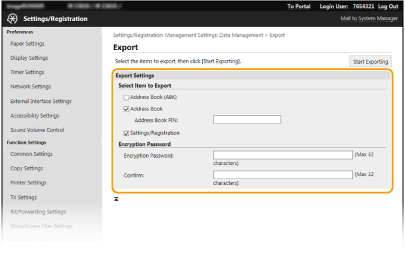
[Adresboek (ABK) (Address Book(ABK))]
Selecteer het selectievakje om de adresboekgegevens te exporteren als een Canon-adresboekbestand (*.abk).
Selecteer het selectievakje om de adresboekgegevens te exporteren als een Canon-adresboekbestand (*.abk).

Als het [Adresboek (ABK) (Address Book(ABK))] selectievakje is geselecteerd, kunt u de instellingen van het apparaat niet tegelijkertijd met de adresboekgegevens exporteren.
[Adresboek (Address Book)]
Selecteer het selectievakje om de adresboekgegevens te exporteren als een apparaatconfiguratiegegevensbestand (*.dcm).
Selecteer het selectievakje om de adresboekgegevens te exporteren als een apparaatconfiguratiegegevensbestand (*.dcm).
[Pincode adresboek (Address Book PIN)]
Is het adresboek beveiligd met een pincode, voer dan de code voor het Adresboek in. Gebruik van het adresboek beperken
Is het adresboek beveiligd met een pincode, voer dan de code voor het Adresboek in. Gebruik van het adresboek beperken
[Instellingen/registratie (Settings/Registration)]
Schakel het selectievakje in om gegevens van apparaatinstellingen te exporteren.
Schakel het selectievakje in om gegevens van apparaatinstellingen te exporteren.
[Encryptiewachtwoord (Encryption Password)]
Voer een wachtwoord voor versleuteling van de exportdata in met behulp van alfanumerieke tekens. Voer hetzelfde wachtwoord in in [Bevestigen (Confirm)]. Voor het exporteren van gegevens moet u een wachtwoord voor versleuteling instellen.
Voer een wachtwoord voor versleuteling van de exportdata in met behulp van alfanumerieke tekens. Voer hetzelfde wachtwoord in in [Bevestigen (Confirm)]. Voor het exporteren van gegevens moet u een wachtwoord voor versleuteling instellen.
Het wachtwoord is vereist bij het importeren van geëxporteerde gegevens. De insteldata importeren
Door het [Adresboek (ABK) (Address Book(ABK))] selectievakje te selecteren, kunt u geen encryptiewachtwoord instellen.
5
Klik op [Start exporteren (Start Exporting)].
6
Volg de aanwijzingen op het scherm om de locatie op te geven voor de geëxporteerde data.
De instellingen worden opgeslagen.
De insteldata importeren
Laad (importeer) data die is geëxporteerd uit het apparaat. U kunt ook apparaatinsteldata importeren van een ander apparaat, als dat van hetzelfde model is als het uwe. Daarnaast: als u het veiligheidsbeleid toepast op het apparaat, volg dan de hieronder beschreven procedure om het bestand van het veiligheidsbeleid op te geven.
1
Start de externe UI en meld u in de systeembeheerdersmodus aan. De externe UI starten
2
Klik op [Instellingen/registratie (Settings/Registration)] op de portaalpagina. Scherm van externe UI
3
Selecteer [Gegevensbeheer (Data Management)] [Importeren (Import)].
[Importeren (Import)].4
Geef het bestand op, voer het wachtwoord in en selecteer de te importeren instellingen.
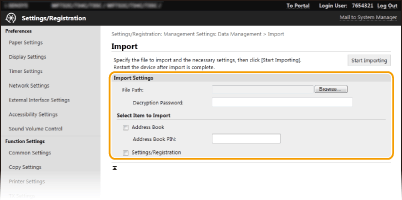
[Bestandspad (File Path)]
Klik op [Bladeren (Browse)] en selecteer het bestand. U kunt alleen een apparaatconfiguratiegegevensbestand (*.dcm) en een Canon-adresboekbestand (*.abk) importeren. Als u Canon-adresboekbestand selecteert, hoeft u geen andere items in te stellen.
Klik op [Bladeren (Browse)] en selecteer het bestand. U kunt alleen een apparaatconfiguratiegegevensbestand (*.dcm) en een Canon-adresboekbestand (*.abk) importeren. Als u Canon-adresboekbestand selecteert, hoeft u geen andere items in te stellen.
[Decryptiewachtwoord (Decryption Password)]
Als u een apparaatconfiguratiegegevensbestand (*.dcm) importeert, voert u het wachtwoord in dat u tijdens het exporteren van de instellingen hebt ingesteld. Als u een Canon-adresboekbestand (*.abk) importeert, voert u een aantal alfanumerieke tekens in.
Als u een apparaatconfiguratiegegevensbestand (*.dcm) importeert, voert u het wachtwoord in dat u tijdens het exporteren van de instellingen hebt ingesteld. Als u een Canon-adresboekbestand (*.abk) importeert, voert u een aantal alfanumerieke tekens in.
[Adresboek (Address Book)]
Schakel het selectievakje in om adresboekgegevens te importeren.
Schakel het selectievakje in om adresboekgegevens te importeren.

Wanneer u Adresboekgegevens importeert, worden de gegevens die op dat moment op het apparaat zijn geregistreerd, overschreven.
[Pincode adresboek (Address Book PIN)]
Is het adresboek beveiligd met een pincode, voer dan de code voor het Adresboek in. Gebruik van het adresboek beperken
Is het adresboek beveiligd met een pincode, voer dan de code voor het Adresboek in. Gebruik van het adresboek beperken
[Instellingen/registratie (Settings/Registration)]
Schakel het selectievakje in om gegevens van apparaatinstellingen te importeren.
Schakel het selectievakje in om gegevens van apparaatinstellingen te importeren.
5
Klik op [Start importeren (Start Importing)].
6
Klik op [OK (OK)].
De geselecteerde instelgegevens worden in het apparaat geladen.
7
Klik op [OK (OK)].
Als het selectievakje [Instellingen/registratie (Settings/Registration)] is ingeschakeld in stap 4, start het apparaat automatisch opnieuw op.