
Altre impostazioni di rete
Configurare le seguenti voci in base all'ambiente di rete.
Configurazione della modalità FTP PASV
PASV è una modalità di comunicazione FTP utilizzata per il trasferimento dei file. Per connettersi a un server FTP attraverso un firewall, è necessario utilizzare la modalità PASV. Controllare prima che la modalità PASV sia impostata sul server FTP.
|
|
|
L'impiego della modalità PASV per l'FTP dipende dall'ambiente di rete e dalle impostazioni del server FTP a cui si stanno inviando dati. Per maggiori informazioni, rivolgersi all'amministratore di rete.
|
<Menu (Menu)>  <Preferenze (Preferences)> <Rete (Network)> <Impostazioni TCP/IP (TCP/IP Settings)> <Utilizzo modo PASV per FTP (Use FTP PASV Mode)> <On (On)> Riavviare la macchina
<Preferenze (Preferences)> <Rete (Network)> <Impostazioni TCP/IP (TCP/IP Settings)> <Utilizzo modo PASV per FTP (Use FTP PASV Mode)> <On (On)> Riavviare la macchinaConfigurazione SNTP
Il protocollo Simple Network Time Protocol (SNTP) permette di regolare l'orologio di sistema utilizzando il server di riferimento orario della rete. Quando si usa SNTP, il server di riferimento orario viene controllato a intervalli specifici, affinché l'orologio sia sempre preciso. L'ora viene regolata sull'ora standard (UTC, Coordinated Universal Time), quindi è necessario specificare l'impostazione del fuso orario prima della configurazione di SNTP (Impostazione di data e ora). Le impostazioni SNTP possono essere specificate attraverso la IU remota.
 |
|
Il SNTP della macchina supporta sia il server NTP (versione 3), sia il server SNTP (versioni 3 e 4).
Per maggiori informazioni sulle operazioni di base da eseguire per configurare la macchina dalla IU remota, consultare Impostazione delle opzioni di menu dalla IU remota.
|
1
Avviare la IU remota e accedere a Modo gestore sistema. Avvio della IU remota
2
Fare clic su [Impostazioni/Registrazione (Settings/Registration)] nella pagina Portale. Schermate della IU remota
3
Selezionare [Impostazioni rete (Network Settings)] [Impostazioni SNTP (SNTP Settings)].
[Impostazioni SNTP (SNTP Settings)].4
Fare clic su [Modifica (Edit)].
5
Selezionare la casella di controllo [Utilizzo SNTP (Use SNTP)] e specificare le impostazioni richieste.
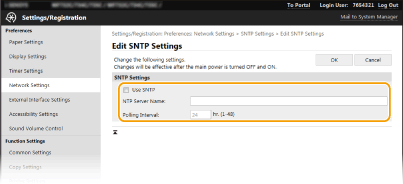
[Utilizzo SNTP (Use SNTP)]
Selezionare la casella di controllo per utilizzare SNTP per la sincronizzazione. Se non si desidera utilizzare SNTP, deselezionare la casella di controllo.
Selezionare la casella di controllo per utilizzare SNTP per la sincronizzazione. Se non si desidera utilizzare SNTP, deselezionare la casella di controllo.
[Nome server NTP (NTP Server Name)]
Immettere l'indirizzo IP del server NTP o SNTP. Se il DNS è disponibile sulla rete, è possibile immettere un nome host (o FQDN) composto da caratteri alfanumerici (esempio: ntp.example.com).
Immettere l'indirizzo IP del server NTP o SNTP. Se il DNS è disponibile sulla rete, è possibile immettere un nome host (o FQDN) composto da caratteri alfanumerici (esempio: ntp.example.com).
[Intervallo polling (Polling Interval)]
Specificare l'intervallo tra due sincronizzazioni successive.
Specificare l'intervallo tra due sincronizzazioni successive.
6
Fare clic su [OK (OK)].
7
Riavviare la macchina.
Spegnere la macchina, attendere almeno 10 secondi, quindi riaccenderla.
|
|
Verifica della comunicazione con il server NTP/SNTPÈ possibile visualizzare lo stato della comunicazione con il server registrato facendo clic su [Impostazioni/Registrazione (Settings/Registration)]
[Impostazioni rete (Network Settings)] [Controllo server NTP (Check NTP Server)] in [Impostazioni SNTP (SNTP Settings)]. Se la connessione è stata stabilita correttamente, il risultato viene visualizzato come illustrato di seguito. Tenere presente che questa operazione non regola l'orologio di sistema.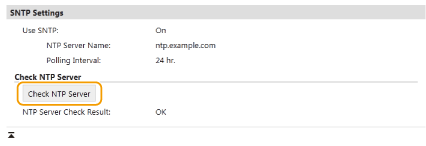 |
Monitoraggio della macchina dai sistemi di gestione periferica
È possibile facilitare la raccolta e la gestione di varie informazioni sui dispositivi di rete implementando un software di gestione delle periferiche, per esempio imageWARE Enterprise Management Console (iW Management Console)*, sulla rete. Informazioni come le impostazioni delle periferiche e i registri di errore vengono recuperate e distribuite attraverso il server. Se la macchina è collegata a questo tipo di rete, imageWARE Enterprise Management Console (iW Management Console) cerca la macchina nella rete utilizzando protocolli come Service Location Protocol (SLP) per raccogliere informazioni dalla macchina, compreso lo stato di alimentazione. Le impostazioni SLP possono essere specificate attraverso la IU remota. Questa sezione descrive anche la procedura per configurare le impostazioni di comunicazione tra la macchina e i plug-in per imageWARE Enterprise Management Console (iW Management Console).
*Per ulteriori informazioni su imageWARE Enterprise Management Console (iW Management Console), contattare il rivenditore locale autorizzato Canon.
|
|
Per utilizzare i plug-in di imageWARE Enterprise Management Console (iW Management Console)È necessario attivare le impostazioni della porta dedicata e le impostazioni SNMP. Per le impostazioni SNMP, impostare [Autorizzazione accesso MIB (MIB Access Permission)] su [Lettura/Scrittura (Read/Write)] sia di SNMPv1, sia di SNMPv3.
<Utilizzo porta dedicata (Use Dedicated Port)> Monitoraggio e controllo della macchina attraverso SNMP Operazioni della IU remotaPer maggiori informazioni sulle operazioni di base da eseguire per configurare la macchina dalla IU remota, consultare Impostazione delle opzioni di menu dalla IU remota.
|
Configurazione della comunicazione SLP con il software di gestione dei dispositivi
1
Avviare la IU remota e accedere a Modo gestore sistema. Avvio della IU remota
2
Fare clic su [Impostazioni/Registrazione (Settings/Registration)] nella pagina Portale. Schermate della IU remota
3
Fare clic su [Impostazioni rete (Network Settings)].
4
Specificare le impostazioni SLP.
 Come specificare il rilevamento di dispositivi multicast
|
1
|
Selezionare [Impostazioni discovery multicast (Multicast Discovery Settings)]
[Modifica (Edit)]. |
|
2
|
Selezionare la casella di controllo [Risposta a Discovery (Respond to Discovery)] e specificare le impostazioni richieste.
 [Risposta a Discovery (Respond to Discovery)]
Selezionare la casella di controllo per impostare la macchina per rispondere ai pacchetti di rilevamento multicast del software di gestione dei dispositivi e abilitare il monitoraggio del software di gestione dei dispositivi.  Per modificare il numero di porta per il rilevamento multicast, vedere Modifica dei numeri di porta.
[Nome ambito (Scope Name)]
Per includere la macchina in un ambito specifico, immettere dei caratteri per il nome dell'ambito. |
|
3
|
Fare clic su [OK (OK)].
|
Informare il software di gestione dei dispositivi sullo stato alimentazione della macchina
|
1
|
Selezionare [Impostazioni notifica modo riposo (Sleep Mode Notification Settings)]
[Modifica (Edit)]. |
|
2
|
Selezionare la casella di controllo [Notifica (Notify)] e specificare le impostazioni richieste.
 [Notifica (Notify)]
Selezionare la casella di controllo per informare il software di gestione dei dispositivi sullo stato di alimentazione della macchina. Quando viene selezionato [Notifica (Notify)] la macchina eviterà comunicazioni non necessarie nella modalità riposo e ridurrà il consumo totale di energia. [Numero porta (Port Number)]
Modificare il numero di porta per questa funzione in base all'ambiente di rete. [Numero di router di transito (Number of Routers to Traverse)]
Specificare il numero di router che i pacchetti di notifica possono attraversare. [Intervallo di notifica (Notification Interval)]
Specificare la frequenza delle notifiche relative allo stato alimentazione del software di gestione periferiche. |
|
3
|
Fare clic su [OK (OK)].
|
5
Riavviare la macchina.
Spegnere la macchina, attendere almeno 10 secondi, quindi riaccenderla.
Configurazione delle impostazioni di comunicazione tra la macchina e i plug-in
È possibile specificare le impostazioni per abilitare la comunicazione tra la macchina e i plug-in imageWARE Enterprise Management Console (iW Management Console). L'uso di plug-in consente di gestire le impostazioni della macchina da imageWARE Enterprise Management Console (iW Management Console).
<Menu (Menu)> <Preferenze (Preferences)> <Rete (Network)> <Gestione impostaz. periferica (Device Settings Management)> <On (On)> 
<Preferenze (Preferences)> <Rete (Network)> <Gestione impostaz. periferica (Device Settings Management)> <On (On)>