Registrazione server LDAP
 |
|
Se un server LDAP viene implementato nella rete, è possibile cercare sul server numeri di fax e indirizzi e-mail e specificarli come destinazioni o registrarli nella Rubrica. Si noti anche che se è abilitata l'autenticazione della funzione di invio (Autenticazione del server LDAP), è necessario registrare il server utilizzato per l'autenticazione. È possibile registrare sulla macchina un massimo di cinque server LDAP, ognuno per la ricerca e l'autenticazione. Registrare i server LDAP attraverso la IU remota.
|
 |
|
Per maggiori informazioni sulle operazioni di base da eseguire per configurare la macchina dalla IU remota, consultare Impostazione delle opzioni di menu dalla IU remota.
|
1
Avviare la IU remota e accedere a Modo gestore sistema. Avvio della IU remota
2
Fare clic su [Impostazioni/Registrazione (Settings/Registration)] nella pagina Portale. Schermate della IU remota
3
Fare clic su [Impostazioni server LDAP (LDAP Server Settings)].
4
Fare clic su [Registrazione nuovo server (Register New Server)] per [Server LDAP (Per ricerca) (LDAP Server (For Search))] o [Server LDAP (Per autenticazione) (LDAP Server (For Authentication))].
La registrazione del server LDAP deve essere effettuata separatamente per la ricerca e l'autenticazione. Per utilizzare un server LDAP per la ricerca di destinazioni fax ed e-mail, registrarlo per la ricerca, mentre per utilizzarlo per l'autenticazione nell'invio di e-mail o fax, registrarlo per l'autenticazione.

Per modificare le informazioni del server registrate
Fare clic sul collegamento di testo in [Nome server (Server Name)] per la schermata da modificare.
Per eliminare le informazioni del server registrate
Fare clic su [Cancella (Delete)] a destra del nome del server che si desidera eliminare  e fare clic su [OK (OK)].
e fare clic su [OK (OK)].5
Registrare il server LDAP.
 Registrare il server utilizzato per le ricerche
Registrare il server per la ricerca di destinazioni fax o e-mail.
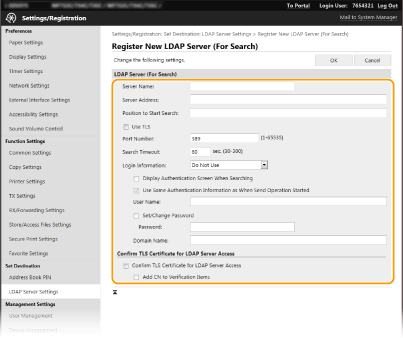
[Nome server (Server Name)]
Immettere il nome da assegnare al server LDAP.
Immettere il nome da assegnare al server LDAP.
[Indirizzo server (Server Address)]
Immettere l'indirizzo IP del server LDAP o dei caratteri alfanumerici per il nome host del server (ad esempio, ldap.example.com).
Immettere l'indirizzo IP del server LDAP o dei caratteri alfanumerici per il nome host del server (ad esempio, ldap.example.com).
 [Indirizzo server (Server Address)] e DNS
Per prevenire errori durante la ricerca di destinazioni, assicurarsi di controllare:
Se il nome host è immesso per [Indirizzo server (Server Address)], assicurarsi che il server DNS sia disponibile sulla rete.
Se l'indirizzo IP è immesso per [Indirizzo server (Server Address)], verificare se il server DNS supporta solo ricerca diretta. Se il server supporta solo ricerca diretta, selezionare [Non usare (Do Not Use)] o [Usare (Use)] per [Informazioni accesso (Login Information)]. Se si seleziona [Usare (autenticazione protetta) (Use (Security Authentication))] assicurarsi che il server DNS supporti ricerca inversa.
|
[Posizione inizio ricerca (Position to Start Search)]
Specificare il nodo nella struttura informazioni della directory (DIT, Directory Information Tree) dalla quale si desidera iniziare la ricerca. Lasciando la casella di testo vuota si imposta la macchina per iniziare la ricerca da un nodo arbitrario selezionato automaticamente.
Specificare il nodo nella struttura informazioni della directory (DIT, Directory Information Tree) dalla quale si desidera iniziare la ricerca. Lasciando la casella di testo vuota si imposta la macchina per iniziare la ricerca da un nodo arbitrario selezionato automaticamente.
Quando si specifica il nodo, immettere "DC=" seguito da un nome host (una stringa di caratteri delimitata da punti nel nome di dominio Active Directory) e separare ogni voce con una virgola. Se il nome di dominio è, ad esempio, "john.example.com", immettere "DC=john,DC=esempio,DC=com".
[Utilizzo TLS (Use TLS)]
Selezionare la casella di controllo per crittografare la comunicazione con il server LDAP utilizzando TLS.
Selezionare la casella di controllo per crittografare la comunicazione con il server LDAP utilizzando TLS.
|
Questa impostazione è abilitata solo quando è selezionato [Usare (Use)] o [Usare (autenticazione protetta) (Use (Security Authentication))] in [Informazioni accesso (Login Information)].
|
[Numero porta (Port Number)]
Immettere il numero di porta utilizzato per la comunicazione con il server LDAP.
Immettere il numero di porta utilizzato per la comunicazione con il server LDAP.
[Timeout ricerca (Search Timeout)]
Specificare per quanto tempo la macchina continuerà la ricerca.
Specificare per quanto tempo la macchina continuerà la ricerca.
[Informazioni accesso (Login Information)]
Selezionare [Non usare (Do Not Use)], [Usare (Use)] o [Usare (autenticazione protetta) (Use (Security Authentication))] a seconda del tipo di autenticazione implementato dal server LDAP. Quando è selezionato [Usare (Use)] o [Usare (autenticazione protetta) (Use (Security Authentication))], il nome utente e la password devono essere specificati.
Selezionare [Non usare (Do Not Use)], [Usare (Use)] o [Usare (autenticazione protetta) (Use (Security Authentication))] a seconda del tipo di autenticazione implementato dal server LDAP. Quando è selezionato [Usare (Use)] o [Usare (autenticazione protetta) (Use (Security Authentication))], il nome utente e la password devono essere specificati.
|
[Non usare (Do Not Use)]
|
Scegliere di non autenticare la macchina utilizzando le informazioni di accesso.
|
|
[Usare (Use)]
|
Scegliere di autenticare la macchina utilizzando le informazioni di accesso.
|
|
[Usare (autenticazione protetta) (Use (Security Authentication))]
|
Scegliere di utilizzare i dati ottenuti da Kerberos, un protocollo di autenticazione di rete, per la password di autenticazione. Se viene selezionata questa impostazione, l'orologio della macchina deve essere sincronizzato con quello del server LDAP.
|
[Visualizzazione schermata autenticazione quando si esegue la ricerca (Display Authentication Screen When Searching)]
Selezionare la casella di controllo per richiedere all'utente di immettere il nome utente e la password quando viene richiesta una ricerca. Se la casella di controllo [Utilizzo stesse informazioni di autenticazione usate all'avvio dell'operazione di invio (Use Same Authentication Information as When Send Operation Started)] è selezionata, vengono utilizzati il nome utente e la password impiegati per l'autenticazione quando si inviano fax o scansioni. Se la casella di controllo viene deselezionata, per l'autenticazione vengono utilizzati i dati immessi in [Nome utente (User Name)] e [Password (Password)].
Selezionare la casella di controllo per richiedere all'utente di immettere il nome utente e la password quando viene richiesta una ricerca. Se la casella di controllo [Utilizzo stesse informazioni di autenticazione usate all'avvio dell'operazione di invio (Use Same Authentication Information as When Send Operation Started)] è selezionata, vengono utilizzati il nome utente e la password impiegati per l'autenticazione quando si inviano fax o scansioni. Se la casella di controllo viene deselezionata, per l'autenticazione vengono utilizzati i dati immessi in [Nome utente (User Name)] e [Password (Password)].
[Utilizzo stesse informazioni di autenticazione usate all'avvio dell'operazione di invio (Use Same Authentication Information as When Send Operation Started)]
Impostare se le informazioni di autenticazione utilizzate durante la funzione di fax o di scansione debbano essere utilizzate anche durante la ricerca. Normalmente questa casella di controllo compare già selezionata, tuttavia è valida solo quando è selezionata la casella di controllo [Visualizzazione schermata autenticazione quando si esegue la ricerca (Display Authentication Screen When Searching)].
Impostare se le informazioni di autenticazione utilizzate durante la funzione di fax o di scansione debbano essere utilizzate anche durante la ricerca. Normalmente questa casella di controllo compare già selezionata, tuttavia è valida solo quando è selezionata la casella di controllo [Visualizzazione schermata autenticazione quando si esegue la ricerca (Display Authentication Screen When Searching)].
[Nome utente (User Name)]
Immettere il nome utente della macchina che deve essere registrata sul server LDAP.
Immettere il nome utente della macchina che deve essere registrata sul server LDAP.
Quando viene selezionato [Usare (Use)] per [Informazioni accesso (Login Information)], immettere il nome utente nella forma "(nome dominio)\(nome utente)" (esempio, dominio1/utente1).
Quando viene selezionato [Usare (autenticazione protetta) (Use (Security Authentication))], immettere solo il nome utente (esempio: utente1).
[Impostare/Variare password (Set/Change Password)]
Per specificare o modificare la password, selezionare la casella di controllo e immettere dei caratteri alfanumerici nella casella di testo [Password (Password)].
Per specificare o modificare la password, selezionare la casella di controllo e immettere dei caratteri alfanumerici nella casella di testo [Password (Password)].
[Nome dominio (Domain Name)]
Quando viene selezionato [Usare (autenticazione protetta) (Use (Security Authentication))] per [Informazioni accesso (Login Information)], immettere dei caratteri alfanumerici per il nome struttura directory di Active Directory (esempio: example.com).
Quando viene selezionato [Usare (autenticazione protetta) (Use (Security Authentication))] per [Informazioni accesso (Login Information)], immettere dei caratteri alfanumerici per il nome struttura directory di Active Directory (esempio: example.com).
[Conferma certificato TLS per accesso al server LDAP (Confirm TLS Certificate for LDAP Server Access)]
Selezionare la casella di controllo per verificare il certificato quando si crittografa la comunicazione con il server LDAP utilizzando TLS. In più, selezionare la casella di controllo [Aggiunta CN a elementi da verificare (Add CN to Verification Items)] come necessario.
Selezionare la casella di controllo per verificare il certificato quando si crittografa la comunicazione con il server LDAP utilizzando TLS. In più, selezionare la casella di controllo [Aggiunta CN a elementi da verificare (Add CN to Verification Items)] come necessario.
Registrazione del server di autenticazione
Se sono configurate restrizioni nell'uso delle funzioni di fax e scansione, registrare il server utilizzato per l'autenticazione.
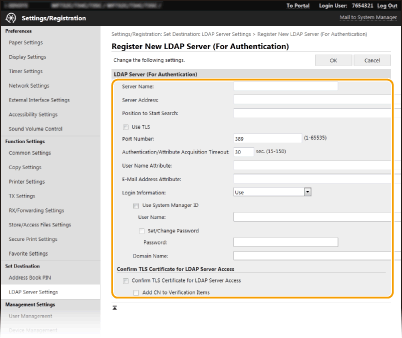
[Nome server (Server Name)]
Immettere il nome da assegnare al server LDAP.
Immettere il nome da assegnare al server LDAP.
[Indirizzo server (Server Address)]
Immettere l'indirizzo IP del server LDAP o dei caratteri alfanumerici per il nome host del server (ad esempio, ldap.example.com).
Immettere l'indirizzo IP del server LDAP o dei caratteri alfanumerici per il nome host del server (ad esempio, ldap.example.com).
|
[Indirizzo server (Server Address)] e DNS
Per prevenire errori durante la ricerca di destinazioni, assicurarsi di controllare:
Se il nome host è immesso per [Indirizzo server (Server Address)], assicurarsi che il server DNS sia disponibile sulla rete.
Se l'indirizzo IP è immesso per [Indirizzo server (Server Address)], verificare se il server DNS supporta solo ricerca diretta. Se il server supporta solo ricerca diretta, selezionare [Usare (Use)] per [Informazioni accesso (Login Information)]. Se si seleziona [Usare (autenticazione protetta) (Use (Security Authentication))] assicurarsi che il server DNS supporti ricerca inversa.
|
[Posizione inizio ricerca (Position to Start Search)]
Specificare il nodo nella struttura informazioni della directory (DIT, Directory Information Tree) dalla quale si desidera iniziare la ricerca. Lasciando la casella di testo vuota si imposta la macchina per iniziare la ricerca da un nodo arbitrario selezionato automaticamente.
Specificare il nodo nella struttura informazioni della directory (DIT, Directory Information Tree) dalla quale si desidera iniziare la ricerca. Lasciando la casella di testo vuota si imposta la macchina per iniziare la ricerca da un nodo arbitrario selezionato automaticamente.
Quando si specifica il nodo, immettere "DC=" seguito da un nome host (una stringa di caratteri delimitata da punti nel nome di dominio Active Directory) e separare ogni voce con una virgola. Se il nome di dominio è, ad esempio, "john.example.com", immettere "DC=john,DC=example,DC=com".
[Utilizzo TLS (Use TLS)]
Selezionare la casella di controllo per crittografare la comunicazione con il server LDAP utilizzando TLS.
Selezionare la casella di controllo per crittografare la comunicazione con il server LDAP utilizzando TLS.
|
Questa impostazione è abilitata solo quando è selezionato [Usare (Use)] in [Informazioni accesso (Login Information)].
|
[Numero porta (Port Number)]
Immettere il numero di porta utilizzato per la comunicazione con il server LDAP.
Immettere il numero di porta utilizzato per la comunicazione con il server LDAP.
[Timeout autenticazione/acquisizione attributo (Authentication/Attribute Acquisition Timeout)]
Specificare per quanto tempo l'autenticazione e l'acquisizione degli attributi può continuare.
Specificare per quanto tempo l'autenticazione e l'acquisizione degli attributi può continuare.
[Attributo nome utente (User Name Attribute)]
Inserire il nome dell'attributo, da confrontare con il nome utente immesso durante l'autenticazione, composto da caratteri alfanumerici (Esempio: "sAMAccountName").
Inserire il nome dell'attributo, da confrontare con il nome utente immesso durante l'autenticazione, composto da caratteri alfanumerici (Esempio: "sAMAccountName").
|
Non richiesto se [Usare (autenticazione protetta) (Use (Security Authentication))] è stato selezionato in [Informazioni accesso (Login Information)].
|
[Attributo indirizzo e-mail (E-Mail Address Attribute)]
Inserire il nome dell'attributo, da utilizzare per ottenere un indirizzo e-mail dal server di autenticazione, composto da caratteri alfanumerici (Esempio: "mail").
Inserire il nome dell'attributo, da utilizzare per ottenere un indirizzo e-mail dal server di autenticazione, composto da caratteri alfanumerici (Esempio: "mail").
[Informazioni accesso (Login Information)]
Selezionare [Usare (Use)] o [Usare (autenticazione protetta) (Use (Security Authentication))] a seconda del tipo di autenticazione implementato dal server LDAP.
Selezionare [Usare (Use)] o [Usare (autenticazione protetta) (Use (Security Authentication))] a seconda del tipo di autenticazione implementato dal server LDAP.
|
[Usare (Use)]
|
Scegliere di autenticare la macchina utilizzando l'ID gestore sistema.
|
|
[Usare (autenticazione protetta) (Use (Security Authentication))]
|
Scegliere di utilizzare i dati ottenuti da Kerberos, un protocollo di autenticazione di rete, per la password di autenticazione. Se viene selezionata questa impostazione, l'orologio della macchina deve essere sincronizzato con quello del server LDAP.
|
[Utilizzo ID gestore sistema (Use System Manager ID)]
La selezione di [Usare (Use)] in [Informazioni accesso (Login Information)] specifica se viene utilizzata l'autenticazione tramite l'ID gestore sistema. Per utilizzare l'ID gestore sistema, selezionare la casella di controllo e specificare il nome utente e la password da utilizzare per l'autenticazione. Se si deseleziona la casella di controllo, l'accesso è anonimo (nessun nome utente).
La selezione di [Usare (Use)] in [Informazioni accesso (Login Information)] specifica se viene utilizzata l'autenticazione tramite l'ID gestore sistema. Per utilizzare l'ID gestore sistema, selezionare la casella di controllo e specificare il nome utente e la password da utilizzare per l'autenticazione. Se si deseleziona la casella di controllo, l'accesso è anonimo (nessun nome utente).
[Nome utente (User Name)]
Immettere il nome utente della macchina registrata sul server LDAP nella forma "(nome dominio)\(nome utente)" (esempio: dominio1\utente1).
Immettere il nome utente della macchina registrata sul server LDAP nella forma "(nome dominio)\(nome utente)" (esempio: dominio1\utente1).
[Impostare/Variare password (Set/Change Password)]
Per specificare o modificare la password, selezionare la casella di controllo e immettere dei caratteri alfanumerici nella casella di testo [Password (Password)].
Per specificare o modificare la password, selezionare la casella di controllo e immettere dei caratteri alfanumerici nella casella di testo [Password (Password)].
[Nome dominio (Domain Name)]
Quando viene selezionato [Usare (autenticazione protetta) (Use (Security Authentication))] per [Informazioni accesso (Login Information)], immettere dei caratteri alfanumerici per il nome struttura directory di Active Directory (esempio: example.com).
Quando viene selezionato [Usare (autenticazione protetta) (Use (Security Authentication))] per [Informazioni accesso (Login Information)], immettere dei caratteri alfanumerici per il nome struttura directory di Active Directory (esempio: example.com).
[Conferma certificato TLS per accesso al server LDAP (Confirm TLS Certificate for LDAP Server Access)]
Selezionare la casella di controllo per verificare il certificato quando si crittografa la comunicazione con il server LDAP utilizzando TLS. In più, selezionare la casella di controllo [Aggiunta CN a elementi da verificare (Add CN to Verification Items)] come necessario.
Selezionare la casella di controllo per verificare il certificato quando si crittografa la comunicazione con il server LDAP utilizzando TLS. In più, selezionare la casella di controllo [Aggiunta CN a elementi da verificare (Add CN to Verification Items)] come necessario.
6
Fare clic su [OK (OK)].