Stampa da un dispositivo di memoria USB (Stampa supporto memoria)
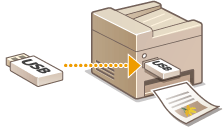
È possibile stampare file direttamente collegando un dispositivo di memoria USB alla macchina. Con questa funzione, è possibile stampare senza usare un computer. Per maggiori informazioni sui dispositivi di memoria USB disponibili e su come inserirli o rimuoverli, consultare Inserire un dispositivo di memoria USB.
1
Selezionare <Stampa supp. memoria (Memory Media Print)> nella schermata Schermata principale (Home). Schermata Schermata principale (Home)
2
Selezionare la casella di controllo per il file da stampare.
È possibile selezionare più file.
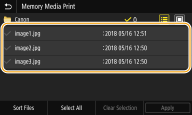
Per cancellare una selezione, riselezionare il file ( ).
).
).Se si seleziona una cartella, ne viene visualizzato il contenuto. Per tornare alla cartella al livello superiore, selezionare  .
.
.
Le cartelle e i file di un livello inferiore alla quinta directory non vengono visualizzati.
Quando ci si sposta in un'altra cartella, viene cancellata la selezione di file precedente.
 Per selezionare tutti i file
|
1
|
Selezionare <Seleziona tutti (Select All)>.
Per cancellare tutte le selezioni, selezionare <Cancella selezione (Clear Selection)>.
|
|
2
|
Se i tipi di file sono mischiati, selezionare <File JPEG/TIFF (JPEG/TIFF Files)> o <File PDF (PDF Files)>.
|
Per modificare il metodo di visualizzazione dei file
È possibile selezionare il metodo di visualizzazione dei file tra "Anteprima"/"Dettagli".
|
|
|
Anteprima
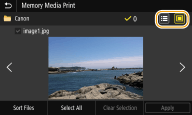 |
|
Dettagli
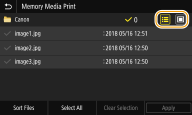 |
Non è possibile visualizzare il contenuto di un file PDF.
È possibile specificare il metodo di visualizzazione dei file usato per visualizzare la schermata <Stampa supporto memoria (Memory Media Print)>. <Impostaz. scherm. predefinita (Default Display Settings)>
Per modificare l'ordinamento dei file
È possibile modificare l'ordinamento dei file in un dispositivo di memoria USB.
È possibile specificare un'impostazione di ordinamento, ad esempio <Nome (Crescente) (Name (Ascending))> o <Data/Ora (Crescente) (Date/Time (Ascending))> come impostazione predefinita per l'ordinamento dei file. <Impostaz. predef. ordin. file (File Sort Default Settings)>
|
1
|
Selezionare <Ordinamento file (Sort Files)>.
|
|
2
|
Selezionare i criteri di ordinamento dei file.
Quando si seleziona <Data/Ora (Crescente) (Date/Time (Ascending))> o <Data/Ora (Decrescente) (Date/Time (Descending))>, i file vengono ordinati in base a date e ora di modifica dei file.
|
3
Selezionare <Applica (Apply)>.
4
Specificare le impostazioni di stampa in base alle esigenze.
È possibile selezionare <Ripristina (Reset)> per ripristinare tutte le impostazioni di stampa predefinite.
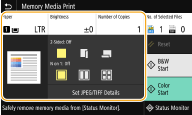
<Carta (Paper)>
Selezionare l'origine carta contenente la carta che si desidera utilizzare per stampare.
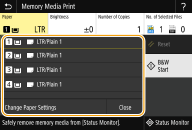
 |
Utilizza la carta caricata nel vassoio multiuso per stampare i file.
|
 , ,  |
Utilizza la carta caricata nel relativo cassetto (Cassetto 1, 2) della macchina per stampare i file.
|
 , ,  |
Utilizza la carta caricata nel cassette feeding unit opzionale (Cassetto 3, 4) per fare le copie.
|
|
Quando si specificano le altre impostazioni di stampa, selezionare <Chiudi (Close)>.
|
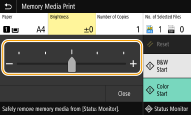
<Luminosità (Brightness)>
È possibile regolare la luminosità delle immagini.
|
Quando si specificano le altre impostazioni di stampa, selezionare <Chiudi (Close)>.
|
<Numero di copie (Number of Copies)>
Digitare il numero di copie.
|
Quando si specificano le altre impostazioni di stampa, selezionare <Chiudi (Close)>.
|
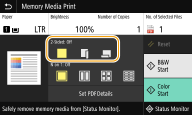
<Fronte-retro (2-Sided)>
È possibile scegliere tra la stampa su 1 lato e la stampa su 2 lati.
 |
Stampa su un lato del foglio.
|
 |
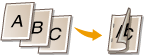
Stampa su entrambi i lati del foglio in modo che le pagine stampate si aprano orizzontalmente dopo la rilegatura.
 |
 |
Stampa su entrambi i lati del foglio in modo che le pagine stampate si aprano verticalmente dopo la rilegatura.
 |
|
<Fronte-retro (2-Sided)> potrebbe non essere disponibile con alcuni formati o tipi di carta. Carta disponibile
|
<N in 1 (N on 1)>
<N in 1 (N on 1)> non è disponibile per stampare file TIFF.
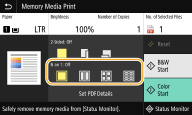
È possibile selezionare uno schema "N in 1" per stampare più pagine di dati immagine su un lato di un foglio di carta.
 |
Non applica N in 1.
|
 |
Stampa due pagine di dati immagine su un lato di un foglio di carta.
|
 |
Stampa quattro pagine di dati immagine su un lato di un foglio di carta.
|
 (solo PDF)
|
Stampa otto pagine di dati immagine su un lato di un foglio di carta.
|
|
Per un file PDF, è possibile stampare 9 o 16 pagine di dati immagine su un lato di un foglio di carta usando <N in 1 (N on 1)> sotto a <Impost. dettagli PDF (Set PDF Details)>.
|
<Imp. dett. JPEG/TIFF (Set JPEG/TIFF Details)>
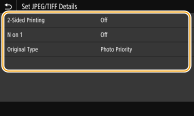
È possibile cambiare le impostazioni di stampa per i file immagine JPEG e TIFF.
|
<Stampa fronte-retro (2-Sided Printing)>
È possibile eseguire stampe su 2 lati. Selezionare la posizione di rilegatura.
|
|
<N in 1 (N on 1)> (solo file JPEG)
Stampa dati per più pagine di dati immagine sullo stesso lato di un foglio di carta. È possibile specificare il numero di pagine da stampare su un lato di un foglio. Ad esempio, per stampare quattro pagine su un lato di un foglio, selezionare <4 in 1 (4 on 1)>.
|
|
<Tipo originale (Original Type)>
È possibile selezionare il tipo di originale a seconda dell'immagine da stampare.
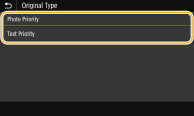 <Priorità foto (Photo Priority)>
Dà priorità alla stampa di immagini fotografiche omogenee. <Priorità testo (Text Priority)>
Dà priorità alla stampa di testo nitido. |
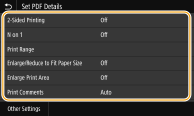
<Impost. dettagli PDF (Set PDF Details)>
È possibile cambiare le impostazioni di stampa per i file PDF.
|
<Stampa fronte-retro (2-Sided Printing)>
È possibile eseguire stampe su 2 lati. Selezionare la posizione di rilegatura.
|
|
<N in 1 (N on 1)>
Stampa dati per più pagine di dati immagine sullo stesso lato di un foglio di carta. È possibile specificare il numero di pagine da stampare su un lato di un foglio. Ad esempio, per stampare quattro pagine su un lato di un foglio, selezionare <4 in 1 (4 on 1)>.
|
|
<Intervallo di stampa (Print Range)>
Specificare le pagine da stampare.
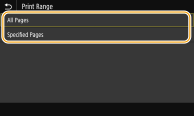 <Tutte le pagine (All Pages)>
Stampa tutte le pagine. <Pagine specificate (Specified Pages)>
Specificare l'intervallo di pagine da stampare. Inserire il valore desiderato in <Pagina iniziale (Start Page)> e in <Pagina finale (End Page)>, quindi selezionare <Applica (Apply)>.  Se l'intervallo di pagine specificato non corrisponde alle pagine del file PDF, la stampa non viene eseguita.
|
|
<Ingr./riduz. per adatt. a formato (Enlarge/Reduce to Fit Paper Size)>
Specificare se ingrandire o rimpicciolire l'originale in base all'intervallo di stampa della carta. Tenere presente che l'ingrandimento/la riduzione del formato non influenzano le proporzioni del documento originale.
|
|
<Ingrandimento area stampa (Enlarge Print Area)>
Specificare se aumentare l'intervallo di stampa del formato della carta.
Se si seleziona <On (On)>, parte dei dati potrebbero non essere stampati nelle aree ai bordi o la carta potrebbe essere in parte sbavata a seconda del documento.
|
|
<Stampa commenti (Print Comments)>
Questa impostazione specifica se stampare le annotazioni presenti nel file PDF.
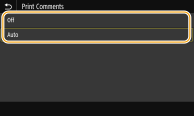 <Off (Off)>
Non stampa annotazioni. <Auto (Auto)>
Stampa solo le annotazioni specificate per la stampa nel file PDF. |
|
<Password per apertura documento (Password to Open Document)>
È possibile stampare i file PDF protetti con password immettendo la password richiesta per aprirli. Inserire la password e selezionare <Applica (Apply)>.
|
|
<Altre impostazioni (Other Settings)>
|
<Testo nero puro (Pure Black Text)>
È possibile stampare il testo nero le cui informazioni sui colori sono "R=G=B=0%", "C=M=Y=100%" o "C=M=Y=0% / K=100%" usando solo l'inchiostro K (nero). Consultare <Testo nero puro (Pure Black Text)> per la descrizione dell'impostazione.
<Profilo sorgente RGB (RGB Source Profile)>
Selezionare il profilo di origine per la corrispondenza dei colori per stampare dati RGB, in base al monitor in uso. Consultare <Profilo sorgente RGB (RGB Source Profile)> per la descrizione dell'impostazione.
<Profilo simulazione CMYK (CMYK Simulation Profile)>
Questa impostazione consente di specificare la destinazione della simulazione per stampare i dati CMYK (Cyan Magenta Yellow blacK). La macchina converte i dati CMYK in un modello colori CMYK dipendente dal dispositivo in base alla simulazione. Consultare <Profilo simulazione CMYK (CMYK Simulation Profile)> per la descrizione dell'impostazione.
<Utilizzo profilo scala di grigi (Use Grayscale Profile)>
Specificare se convertire i dati in grigio in dati CMYK (Cyan Magenta Yellow blacK) usando il profilo scala di grigi della macchina. Consultare <Utilizzo profilo scala di grigi (Use Grayscale Profile)> per la descrizione dell'impostazione.
<Profilo di stampa (Output Profile)>
Selezionare il profilo appropriato per i dati di stampa. Vedere <Profilo di stampa (Output Profile)> per la descrizione dell'impostazione.
<Metodo di corrispondenza (Matching Method)>
Selezionare l'elemento a cui dare priorità quando si regola il colore in <Profilo sorgente RGB (RGB Source Profile)>. Consultare <Metodo di corrispondenza (Matching Method)> per la descrizione dell'impostazione.
<Conversione scala di grigi (Grayscale Conversion)>
Specificare come stampare dati a colori in bianco e nero. Consultare <Conversione scala di grigi (Grayscale Conversion)> per la descrizione dell'impostazione.
<Qualità di stampa (Print Quality)>
<Risparmio inchiostro (Ink Saving)>
Selezionando <On (On)> si stampa in modalità risparmio inchiostro. Selezionare <On (On)> per controllare il layout o altre caratteristiche estetiche prima di procedere alla stampa finale di un lavoro di grandi dimensioni. Consultare <Risparmio inchiostro (Ink Saving)> per la descrizione dell'impostazione.
<Risoluzione (Resolution)>
Specificare la risoluzione per elaborare i dati da stampare. Consultare <Risoluzione (Resolution)> per la descrizione dell'impostazione.
<Super uniforme (Super Smooth)>
Stampa in modo chiaro il testo e le linee bianche su uno sfondo nero. Vedere <Super uniforme (Super Smooth)> per la descrizione dell'impostazione.
<Testo nitido (Sharpen Text)>
Stampa in modo chiaro il testo e le linee bianche su uno sfondo nero. Vedere <Testo nitido (Sharpen Text)> per la descrizione dell'impostazione.
<Aumenta densità linee (Increase Line Density)>
Rende di più facile lettura il testo e le linee sottili con colori sbiaditi. Impostare questa opzione quando le linee grigie sono interrotte. Vedere <Aumenta densità linee (Increase Line Density)> per la descrizione dell'impostazione.
<Controllo linea (Line Control)>
Specificare il metodo di elaborazione usato per riprodurre le linee. Consultare <Controllo linea (Line Control)> per la descrizione dell'impostazione.
<Regolazione larghezza (Width Adjustment)>
Configurare un'impostazione per stampare testo o linee sottili in grassetto. Consultare <Regolazione larghezza (Width Adjustment)> per la descrizione dell'impostazione.
5
Selezionare <Avvio (Start)>.
La stampa in bianco e nero si avvia selezionando <B&N (B&W)>, mentre la stampa a colori selezionando <Colorata (Color)>.
Se si desidera annullare la stampa, selezionare <Annulla (Cancel)>  <Sì (Yes)>.
<Sì (Yes)>.
 |
|
Se si desidera stampare sempre con le stesse impostazioni: Stampa supporto memoria
|