Controllo della condizione degli ugelli
Stampare un motivo di controllo ugelli per verificare se la testina di stampa sia ostruita e i colori non corrispondenti.
Preparare la seguente carta.
Preparare la seguente carta.
Per il motivo di controllo ugelli:
Carta per verificare la presenza di strisce o irregolarità (una qualsiasi tra carta sottile, carta comune, carta spessa, carta riciclata, carta fotografica opaca)
Formato: uno qualsiasi tra A3, 11x17, LTR o A4
Fogli: 5 o più
Carta per verificare la presenza di strisce o irregolarità (una qualsiasi tra carta sottile, carta comune, carta spessa, carta riciclata, carta fotografica opaca)
Formato: uno qualsiasi tra A3, 11x17, LTR o A4
Fogli: 5 o più
Per regolare la posizione della testina di stampai:
Carta comune (è possibile usare carta riciclata)
Formato: uno qualsiasi tra A3, 11x17, LTR o A4
Fogli: 1
Carta comune (è possibile usare carta riciclata)
Formato: uno qualsiasi tra A3, 11x17, LTR o A4
Fogli: 1
Si consigliano A3 o 11x17.
1
Caricare la carta "per il motivo di controllo ugelli" e "per regolare la posizione della testina di stampa" separatamente nei cassetti o nel vassoio multiuso.
Verificare le impostazioni della carta. Caricamento carta
2
Selezionare <Menu (Menu)> nella schermata Schermata principale (Home). Schermata Schermata principale (Home)
3
Selezionare <Regolazione/Manutenzione (Adjustment/Maintenance)>  <Manutenzione (Maintenance)>.
<Manutenzione (Maintenance)>.4
Selezionare <Motivo di controllo ugelli (Nozzle Check Pattern)>.
5
Selezionare il tipo di carta.
6
Verificare che la carta di tipo e formato visualizzati sullo schermo sia caricata nella macchina, quindi selezionare <OK (OK)>.
7
Selezionare <Avvio (Start)>.
Viene stampato un motivo di controllo ugelli.
8
Controllare le irregolarità nei colori.
Controllare il motivo di controllo ugelli stampato e selezionare <A (A)> o <B (B)>.
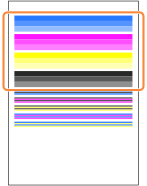
 Se si è selezionato <A (A)>
Selezionare <Chiudi (Close)>.
Se si è selezionato <B (B)>
Gli ugelli della testina di stampa potrebbero essere ostruiti. Eseguire la pulizia testina di stampa.
|
1
|
Controllare quanto visualizzato sullo schermo e scegliere <Sì (Yes)>.
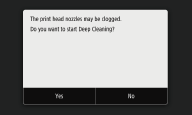 Scegliere <No (No)> per non eseguire la pulizia testina di stampa. La pulizia testina di stampa può essere effettuata in un secondo momento.
|
|
2
|
Eseguire la pulizia testina di stampa. Pulizia della testina di stampa
|
9
Controllare i colori non corrispondenti.
Controllare il motivo di controllo ugelli stampato e selezionare <A (A)> o <B (B)>.
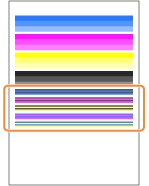
Se si è selezionato <A (A)>
Selezionare <Chiudi (Close)>.
Se si è selezionato <B (B)>
Allineare la testina di stampa e correggere i colori non corrispondenti.
|
1
|
Controllare quanto visualizzato sullo schermo e scegliere <Sì (Yes)>.
Scegliere <No (No)> per non eseguire la correzione dei colori non corrispondenti. La correzione dei colori non corrispondenti può essere effettuata in un secondo momento.
|
|
2
|
Correggere i colori non corrispondenti. Allineamento della testina di stampa
|