
Personalizzazione della Schermata principale (Home)
È possibile aggiungere/eliminare pulsanti di scelta rapida visualizzati nella schermata Schermata principale (Home) in base alle proprie esigenze operative e preferenze. È anche possibile cambiare l'ordine in cui vengono visualizzati.
Aggiunta di pulsanti alla schermata Schermata principale (Home)
È possibile aggiungere pulsanti di scelta rapida alla schermata Schermata principale (Home) per funzioni utilizzate frequentemente quali <Copia (Copy)>, <Fax (Fax)> e <Scansione (Scan)>. Ad esempio, è possibile completare attività in modo più rapido ed efficiente assegnando una sequenza di impostazioni (ad esempio "scansione fronte-retro di un originale, file salvato in formato PDF a elevata compressione e inviato via e-mail") a un singolo pulsante.
|
|
|
Le impostazioni da aggiungere a un pulsante di scelta rapida devono essere state già registrate come Impostazioni preferite. Registrazione delle impostazioni utilizzate più spesso
|
1
Selezionare <Impostaz. sch. princ. (Home Screen Settings)> nella schermata Schermata principale (Home). Schermata Schermata principale (Home)
Se viene visualizzata la schermata di accesso, immettere ID e PIN corretti. Accesso alla macchina
2
Selezionare <Selezione pulsante per visualizzazione (Select Button to Display)>.
3
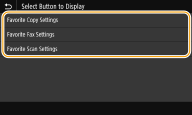
Selezionare la funzione con le Impostazioni preferite che si desidera aggiungere come pulsante.
4
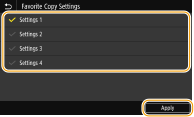
Selezionare la casella di controllo di tutte le impostazioni da visualizzare nella schermata Schermata principale (Home) e selezionare <Applica (Apply)>.

Rimozione di pulsanti registrati
Deselezionare la casella di controllo corrispondente al nome del pulsante da rimuovere e selezionare <Applica (Apply)>. Dopo aver rimosso il pulsante registrato, nel punto in cui era visualizzato, compare uno spazio all'interno della schermata Schermata principale (Home). Se necessario, eliminare lo spazio.
5
Leggere il messaggio visualizzato, quindi selezionare <OK (OK)>.
Nella schermata Schermata principale (Home) viene aggiunto un pulsante per le impostazioni appena selezionate.
Se la schermata Schermata principale (Home) è piena e non è possibile registrare altre impostazioni, eliminare pulsanti registrati e spazi in <Impostaz. sch. princ. (Home Screen Settings)>.
Cambio di disposizione dei pulsanti
Per semplificare l'uso dei pulsanti, è possibile riordinarli nel modo preferito. Ad esempio, le funzioni usate con maggiore frequenza possono essere poste per prime, oppure è possibili raggruppare i tasti funzione con pulsanti a scelta rapida per le Impostazioni preferite. È inoltre possibile inserire uno spazio (vuoto) invece di un pulsante affinché la schermata Schermata principale (Home) possa essere visualizzata con più facilità.
1
Selezionare <Impostaz. sch. princ. (Home Screen Settings)> nella schermata Schermata principale (Home). Schermata Schermata principale (Home)
Se viene visualizzata la schermata di accesso, immettere ID e PIN corretti. Accesso alla macchina
2
Selezionare <Impostazione ordine visualizzazione (Set Display Order)>.
3
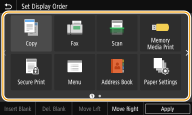
Selezionare il pulsante da spostare.
Il pulsante scelto viene selezionato. Toccare di nuovo il pulsante per deselezionarlo.
4
Selezionare <Sposta a sx (Move Left)> o <Sposta a dx (Move Right)>.
Il pulsante si sposta a ogni tocco.
Tenendo premuto <Sposta a sx (Move Left)> o <Sposta a dx (Move Right)> è possibile spostare il pulsante selezionato in modo continuo.
 Inserimento di uno spazio vuoto
Se si seleziona <Ins. vuoti (Insert Blank)>, viene inserito uno spazio vuoto a sinistra del pulsante selezionato.
Se viene selezionato l'ultimo pulsante, lo spazio vuoto viene inserito anche se è selezionato <Sposta a dx (Move Right)>.
Eliminazione di uno spazio vuoto
Selezionare lo spazio vuoto da eliminare e selezionare <Elim. vuoti (Del. Blank)>.
5
Selezionare <Applica (Apply)>.