
Nyomtatás törlése
A nyomtatási műveletek a számítógépről és a készülék kezelőpanelén is törölhetők.
Számítógépről
A nyomtatás megszakítható az Asztal értesítési területén megjelenő ikon használatával.
1
Kattintson duplán a nyomtató ikonjára.


Ha a nyomtató ikonja nem jelenik meg
Nyissa meg a nyomtatók mappáját (A nyomtatók mappájának megjelenítése), kattintson jobb gombbal az ehhez készülékhez tartozó nyomtató-illesztőprogram ikonjára, majd kattintson [A nyomtatás megtekintése (See what's printing)] lehetőségre (vagy kattintson duplán az ehhez készülékhez tartozó nyomtató-illesztőprogram ikonjára).
2
Jelölje ki a megszakítandó dokumentumot, majd kattintson a [Dokumentum (Document)]  [Mégse (Cancel)] lehetőségre.
[Mégse (Cancel)] lehetőségre.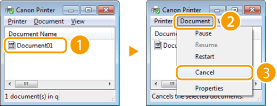
3
Kattintson a [Igen (Yes)] elemre.
A kijelölt dokumentum nyomtatása megszakításra kerül.
|
|
|
Előfordulhat, hogy a nyomtatás törléséig a készülék kinyomtat pár oldalt.
|
 |
Megszakítás a Távoli felhasználói felület segítségévelA nyomtatás megszakítható a Távoli felhasználói felület [Feladat állapota (Job Status)] oldalán: A nyomtatandó dokumentumok aktuális állapotának ellenőrzése
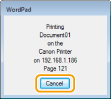
Megszakítás egy alkalmazásbólEgyes alkalmazásoknál az alábbihoz hasonló képernyő jelenik meg. A nyomtatás megszakításához kattintson a [Mégse (Cancel)] elemre.
 |
A kezelőpanelről
A nyomtatás a  vagy az <Állapotfigy. (Status Monitor)> gombbal törölhető.
vagy az <Állapotfigy. (Status Monitor)> gombbal törölhető.Törléshez nyomja meg a gombot
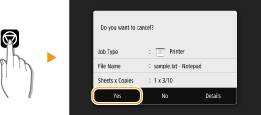
Ha a képernyőn egy dokumentumlista jelenik meg a gomb megnyomása után
Érintse meg a megszakítandó dokumentumot, majd válassza a <Mégse (Cancel)> <Igen (Yes)> lehetőséget.
<Igen (Yes)> lehetőséget.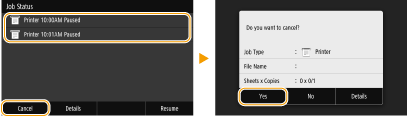
A megszakítás előtt ellenőrizze a nyomtatási feladat állapotát
<Állapotfigy. (Status Monitor)> <Másolási/nyomtatási feladat (Copy/Print Job)> Válassza ki a dokumentumot a <Másolás/nyomt. állapota (Copy/Print Job Status)> lapon <Mégse (Cancel)> <Igen (Yes)>
<Másolási/nyomtatási feladat (Copy/Print Job)> Válassza ki a dokumentumot a <Másolás/nyomt. állapota (Copy/Print Job Status)> lapon <Mégse (Cancel)> <Igen (Yes)>|
|
|
Előfordulhat, hogy a nyomtatás törléséig a készülék kinyomtat pár oldalt.
|