
Faxküldés számítógépről
|
|
|
Ha a <Faxillesztő adásának enged. (Allow Fax Driver TX)> beállítás a <Ki (Off)> értékre van állítva a készüléken, akkor nem lehet számítógépről faxot küldeni. A számítógépről történő faxküldés korlátozása
Ha a készüléken engedélyezve van a részlegazonosító-kezelés, akkor ezt a használt faxillesztőprogramban is engedélyezni kell. A további tudnivalókért kattintson a fax-illesztőprogram [Súgó (Help)] menüpontjára. A részlegazonosító-kezelés beállítása
|
1
Nyisson meg egy dokumentumot a megfelelő alkalmazásban, és jelenítse meg a nyomtatási párbeszédpanelt.
A nyomtatási párbeszédpanel alkalmazásonként más és más módon nyitható meg. Az ezzel kapcsolatos további tudnivalók a használt alkalmazás útmutatójában találhatók.
2
Válassza ki a készülékhez tartozó faxillesztőprogramot, és kattintson a [Nyomtatás (Print)] gombra.
3
Adja meg a rendeltetési helyet.
 Csak egy címzett megadása
|
1
|
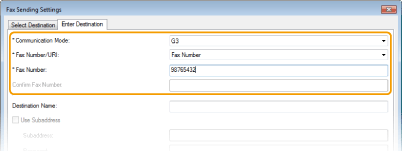
Kattintson az [Célhely megadása (Enter Destination)] lapfülre.
|
|
2
|
Állítsa be a kommunikációs módot és a faxszámot (vagy az URI-címet).
 |
Több címzett megadása egyszerre
|
1
|
Kattintson az [A célhely kiválasztása (Select Destination)] lapfülre.
|
|
2
|
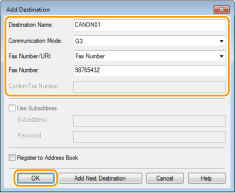
Kattintson a [Célhely hozzáadása (Add Destination)] elemre.
|
|
3
|
Állítsa be a kommunikációs módot és a faxszámot (vagy az URI-címet), és kattintson az [OK (OK)] gombra.
 |
|
4
|
További rendeltetési helyek megadásához ismételje meg a 2–3. lépést.
Címeket [A következő célhely hozzáadása (Add Next Destination)] gombra kattintva is hozzáadhat a 3. lépésben.
|
Ha a külső vonal tárcsázásához egy számot kell megadnia, akkor válassza a [Részletes beállítások (Detailed Settings)]  [Add Outside Dialing Prefix to G3/G4/IP Fax Number (Add Outside Dialing Prefix to G3/G4/IP Fax Number)] lehetőséget, és adja meg a számot a külső vonal kapcsolásához. Amikor a készülék tárcsáz, a program a faxszám elé illeszti a megadott számot.
[Add Outside Dialing Prefix to G3/G4/IP Fax Number (Add Outside Dialing Prefix to G3/G4/IP Fax Number)] lehetőséget, és adja meg a számot a külső vonal kapcsolásához. Amikor a készülék tárcsáz, a program a faxszám elé illeszti a megadott számot.Ha a rendeltetési helyeket egyszerűbben, a címjegyzék segítségével szeretné megadni.
Az [Elküldött fax adatainak és képének tárolása (Store Sent Fax Information and Image)] jelölőnégyzet lehetővé teszi, hogy tárolja a dokumentumküldési naplókat, így később ellenőrizhesse az elküldött dokumentumokat, azok képét, rendeltetési helyét és oldalainak számát. A további tudnivalókért kattintson a fax-illesztőprogram [Súgó (Help)] menüpontjára.

Amikor a [Faxszám megerősítése (Confirm Fax Number)] vagy az [URI megerősítése (Confirm URI)] mező aktív, adja meg a megfelelő számot is a mezőben. Annak beállítása, hogy meg kell-e erősíteni a megadott számokat, a fax-illesztőprogram képernyőjén módosítható. A további tudnivalókért kattintson a fax-illesztőprogram [Súgó (Help)] menüpontjára.
4
Kattintson a [Küldés (Send)] gombra a dokumentum elküldéséhez.