
MAC-címek megadása tűzfalbeállításokhoz
A kommunikációt kétféleképpen korlátozhatja: vagy meghatározott MAC-című készülékeknek engedélyezi, vagy megadott MAC-című eszközöket korlátoz, és az egyéb kommunikációt engedélyezi.
|
|
|
Ez a funkció nem érhető el, ha a készülék vezeték nélküli helyi hálózathoz van csatlakoztatva.
|
 |
|
Ha további információkat szeretne azokról az alapvető műveletekről, amelyek a készülék távoli felhasználói felületről való működtetése esetén hajthatók végre, lásd a következőt: Menüpontok beállítása a Távoli felhasználói felületről.
|
1
Indítsa el a Távoli felhasználói felületet, és jelentkezzen be Rendszerkezelő módban. A Távoli felhasználói felület elindítása
2
Kattintson a [Beállítások/Bejegyzés (Settings/Registration)] lehetőségre a Portál oldalon (főoldalon). A Távoli felhasználói felület képernyője
3
Válassza a [Hálózati beállítások (Network Settings)]  [Tűzfal beállításai (Firewall Settings)] lehetőséget.
[Tűzfal beállításai (Firewall Settings)] lehetőséget.4
Kattintson a kívánt MAC-címszűrőhöz tartozó [Szerkesztés (Edit)] elemre.
A készülékről a számítógépekre küldött adatok körének korlátozásához válassza a [Kimenő szűrő (Outbound Filter)] lehetőséget. A számítógépekről érkező adatok körének korlátozásához válassza a [Bejövő szűrő (Inbound Filter)] lehetőséget.
5
Adja meg a csomagszűrési beállításokat.
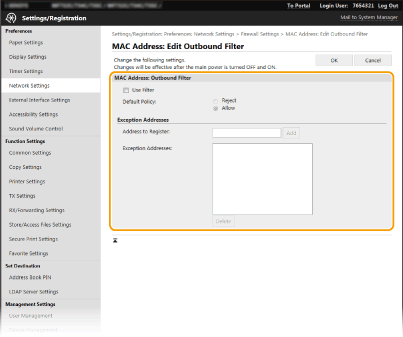
Válassza ki az alapértelmezett szabályt a más eszközök és a készülék közötti kommunikáció engedélyezéséhez vagy elutasításához, majd adjon meg MAC-címeket a kivételekhez.
|
1
|
Jelölje be a [Szűrő használata (Use Filter)] jelölőnégyzetet, majd kattintson az [Elutasít (Reject)] vagy az [Engedélyez (Allow)] választógombra az [Alapértelmezett házirend (Default Policy)] lehetőségnél.
[Szűrő használata (Use Filter)]
Jelölje be ezt a jelölőnégyzetet a kommunikáció korlátozásához. A korlátozás megszüntetéséhez törölje a jelölést a jelölőnégyzetből. [Alapértelmezett házirend (Default Policy)]
Válassza ki az előfeltételt a más eszközök és a készülék közötti kommunikáció engedélyezéséhez vagy elutasításához.
|
||||
|
2
|
Adja meg a kivételezett címeket.
Adja meg a MAC-címet a [Bejegyzendő cím (Address to Register)] szövegmezőben, majd kattintson a [Hozzáad (Add)]
gombra. A címet nem kell kötőjelekkel vagy kettőspontokkal tagolnia.
 Beviteli hibák ellenőrzése
Ha helytelen MAC-címeket ad meg, előfordulhat, hogy nem fog tudni hozzáférni a készülékhez a Távoli felhasználói felületről. Ebben az esetben a <MAC-cím szűrő (MAC Address Filter)> beállítást a <Ki (Off)> értékre kell állítani. <MAC-cím szűrő (MAC Address Filter)>
 Ha az [Elutasít (Reject)] lehetőséget választja egy kimenő szűrőhöz
A kimenő csoportos és körözvényadásos csomagok nem szűrhetők.
MAC-cím törlése a kivételek közül
Válassza ki a MAC-címet, majd kattintson a [Törlés (Delete)] gombra.
 |
||||
|
3
|
Kattintson a [OK (OK)] elemre.
|
6
Indítsa újra a készüléket.
Kapcsolja ki a készüléket, várjon legalább 10 másodpercet, majd kapcsolja be.
|
|
A kezelőpanel használataA MAC-cím szerinti szűrést a <Menü (Menu)> felületen, a Főképernyő (Home) részen is engedélyezheti, illetve letilthatja. <MAC-cím szűrő (MAC Address Filter)>
|