Skannaaminen AirPrint-toiminnolla
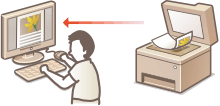
Voit käyttää AirPrintiä siirtääksesi laitteella skannattua dataa suoraan Maciin.
Järjestelmävaatimukset
Skannaus AirPrint-toiminnolla edellyttää Mac-laitetta, jonka käyttöjärjestelmä on OS X 10.9 tai uudempi. Skannaus TLS-toiminnolla edellyttää Mac-laitetta, jonka käyttöjärjestelmä on OS X 10.11 tai uudempi.
Verkkoympäristö
Yksi seuraavista ympäristöistä tarvitaan.
Ympäristö, jossa Apple-laite ja tämä laite on yhdistetty samaan lähiverkkoon
Ympäristö, jossa Mac on yhdistetty laitteeseen USB:n kautta
 |
|
Skannausta varten <Käytä Network Link Scan -vaiht. (Use Network Link Scan)> -asetukseksi on valittava <Kyllä (On)>. AirPrint-toimintojen asetusten muuttaminen
Laite täytyy yhdistää verkkoon ennen skannaamista. Kun automaattisen online-toiminnon (<Automaattinen online (Auto Online)>) asetukseksi on valittu <Ei (Off)>, aseta laite ensin online-tilaan valitsemalla <Skannaus (Scan)>
 <Etäskanneri (Remote Scanner)> ja käynnistä sitten skannaustoimenpide. <Etäskanneri (Remote Scanner)> ja käynnistä sitten skannaustoimenpide.Et voi skannata samaan aikaan kun tehdään toimenpiteiden asetuksia tai kun laite suorittaa mitä tahansa toimenpidettä.
|
Skannaus Mac-tietokoneesta
1
Varmista, että laitteeseen on kytketty virta ja että se on yhdistetty Mac-tietokoneeseen.
Lisätietoja tästä toimenpiteestä on kohdassa Verkkoympäristön määrittäminen.
2
Lisää laite Mac-tietokoneeseen kohdasta [Järjestelmäasetukset (System Preferences)] [Tulostimet ja skannerit (Printers & Scanners)].
[Tulostimet ja skannerit (Printers & Scanners)].Jos laite on jo lisätty, tämä toimenpide on tarpeeton.
3
Valitse tämä laite kohdan [Tulostimet ja skannerit (Printers & Scanners)] tulostinluettelosta.
4
Napsauta [Skannaus (Scan)].
5
Napsauta [Avaa skanneri (Open Scanner)].
[Skanneri (Scanner)]-näyttö tulee esiin.
6
Määritä skannausasetukset tarpeen mukaan.
7
Napsauta [Skannaus (Scan)].
Alkuperäinen skannataan, ja kuva näytetään.