
<Yleiset (Common)>
Kaikki kohteet, jotka liittyvät kaikille toiminnoille yhteisiin asetuksiin, on lueteltu kuvauksineen.
|
|
Asteriskit (*)Asetuksia, joissa on merkintä "*", ei voi tuoda tai viedä.
|
<Paperin syöttöasetukset (Paper Feed Settings)>
Määritä paperin syöttöasetukset.
<Paperilähteen automaattinen valinta (Paper Source Auto Selection)>
Ota käyttöön tai poista käytöstä paperilähteiden automaattinen kasetin valinta. Jos automaattisen paperikasetinvalinnan asetuksena on <Kyllä (On)>, kun tulostetaan asiakirjoja, laite valitsee automaattisesti paperilähteen, jossa on sopivankokoista paperia. Lisäksi jos paperi loppuu, tämän asetuksen avulla tulostus jatkuu vaihtamalla yhdestä paperilähteestä toiseen, jossa on samankokoista paperia.
<Valitse paperin syöttötapa (Switch Paper Feed Method)> 
Määritä tämä asetus, kun tulostat asiakirjan paperille, jossa on logoja. Yleensä, kun tulostetaan paperille, jossa on logoja, sinun on muutettava paperilähteeseen lisätyn paperin puolta sen mukaan, suoritatko 1- vai 2-puolisen tulostuksen. Voit vaihtaa asetukseksi <Tulostuspuoli etusijalla (Print Side Priority)>, jolloin paperi voidaan lisätä logopuoli alaspäin yksipuolisessa tuloksessa samalla tavalla kuin kaksipuolisessa tulostuksessa. Lisätietoja on kohdassa Esipainetun paperin lisääminen.
<Valikko (Menu)>  <Toimintoasetukset (Function Settings)> <Yleiset (Common)> <Paperin syöttöasetukset (Paper Feed Settings)> <Valitse paperin syöttötapa (Switch Paper Feed Method)> Valitse paperilähde Valitse <Nopeus etusijalla (Speed Priority)> tai <Tulostuspuoli etusijalla (Print Side Priority)>
<Toimintoasetukset (Function Settings)> <Yleiset (Common)> <Paperin syöttöasetukset (Paper Feed Settings)> <Valitse paperin syöttötapa (Switch Paper Feed Method)> Valitse paperilähde Valitse <Nopeus etusijalla (Speed Priority)> tai <Tulostuspuoli etusijalla (Print Side Priority)> 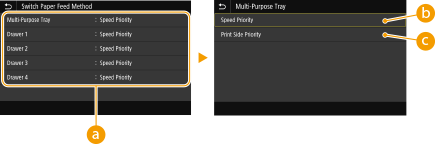
 Paperilähteet
Valitse paperilähde, jonka asetuksen haluat muuttaa.
 <Nopeus etusijalla (Speed Priority)>
Kun tulostat paperille, jossa on valmiiksi painettuja logoja, sinun on muutettava paperin puolta sen mukaan, suoritatko 1- vai 2-puolisen tulostuksen.

Suosittelemme valitsemaan <Nopeus etusijalla (Speed Priority)>, jos tulostuspuolella ei ole merkitystä.
 <Tulostuspuoli etusijalla (Print Side Priority)>
Kun haluat tulostaa tietylle puolelle paperia, sinun ei tarvitse kääntää paperilähteessä olevia papereita toisin päin sen mukaan, tulostetaanko yksi- vai kaksipuolisesti.
Jos <Tulostuspuoli etusijalla (Print Side Priority)> asetetaan paperilähteelle, johon on lisätty paperia, jota ei voi käyttää kaksipuoliseen tulostukseen (Käytettävissä oleva paperi), paperilähteelle käytetään asetusta <Nopeus etusijalla (Speed Priority)> sen sijasta. Tässä tapauksessa sinun on lisättävä paperit samalla tavalla kuin valittaessa <Nopeus etusijalla (Speed Priority)> (Esipainetun paperin lisääminen).
1-puolinen tulostus voi olla hitaampaa kuin jos valitaan <Tulostuspuoli etusijalla (Print Side Priority)>.
<Skannausasetukset (Scan Settings)>
Määritä skannausasetukset.
<LTRR/STMT alk. valinta (LTRR/STMT Original Selection)>
Voit määrittää pakollisen tavan, jolla laite käsittelee tasolle asetettuja LTRR- ja STMT-alkuperäisiä.
<Valikko (Menu)> <Toimintoasetukset (Function Settings)> <Yleiset (Common)> <Skannausasetukset (Scan Settings)> <LTRR/STMT alk. valinta (LTRR/STMT Original Selection)> Valitse <Valitse manuaalisesti (Select Manually)>, <Käytä LTRR-muotoa (Use LTRR Format)> tai <Käytä STMT-muotoa (Use STMT Format)>
<Toimintoasetukset (Function Settings)> <Yleiset (Common)> <Skannausasetukset (Scan Settings)> <LTRR/STMT alk. valinta (LTRR/STMT Original Selection)> Valitse <Valitse manuaalisesti (Select Manually)>, <Käytä LTRR-muotoa (Use LTRR Format)> tai <Käytä STMT-muotoa (Use STMT Format)> 
<Valitse manuaalisesti (Select Manually)>
Kun asetat tasolle LTRR- tai STMT-kokoisia alkuperäisiä, lukemisen aikana tulee esiin näyttö alkuperäisen koon määritystä varten.
Kun asetat tasolle LTRR- tai STMT-kokoisia alkuperäisiä, lukemisen aikana tulee esiin näyttö alkuperäisen koon määritystä varten.
<Käytä LTRR-muotoa (Use LTRR Format)>
Kun asetat tasolle LTRR- tai STMT-kokoisia alkuperäisiä, alkuperäinen luetaan LTRR-kokoisena.
Kun asetat tasolle LTRR- tai STMT-kokoisia alkuperäisiä, alkuperäinen luetaan LTRR-kokoisena.
<Käytä STMT-muotoa (Use STMT Format)>
Kun asetat tasolle LTRR- tai STMT-kokoisia alkuperäisiä, alkuperäinen luetaan STMT-kokoisena.
Kun asetat tasolle LTRR- tai STMT-kokoisia alkuperäisiä, alkuperäinen luetaan STMT-kokoisena.
<Automaattinen online (Auto Online)>
Kun skannaat tietokoneelta, käytä tätä ominaisuutta automaattiseen siirtymiseen online-tilaan etäskannausta varten (skannauksen valmiustila) käyttöpaneelia käyttämättä.
<Valikko (Menu)> <Toimintoasetukset (Function Settings)> <Yleiset (Common)> <Skannausasetukset (Scan Settings)> <Automaattinen online (Auto Online)> Valitse <Ei (Off)> tai <Kyllä (On)>
<Toimintoasetukset (Function Settings)> <Yleiset (Common)> <Skannausasetukset (Scan Settings)> <Automaattinen online (Auto Online)> Valitse <Ei (Off)> tai <Kyllä (On)> <Automaattinen offline (Auto Offline)>
|
Jos skannausta ei suoriteta määritetyn ajan kuluessa, kun alla oleva näyttö on tullut esiin (laite on online-tilassa skannausta varten), laite siirtyy automaattisesti offline-tilaan. Määritä aika, jonka jälkeen laite siirtyy offline-tilaan.
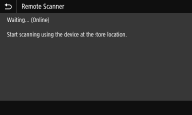 |
<Valikko (Menu)> <Toimintoasetukset (Function Settings)> <Yleiset (Common)> <Skannausasetukset (Scan Settings)> <Automaattinen offline (Auto Offline)> Valitse <Kyllä (On)> kohdasta <Aseta tämä toiminto (Set This Function)> Anna aika kohtaan <Aseta aika (Set Time)> <Käytä (Apply)>
<Toimintoasetukset (Function Settings)> <Yleiset (Common)> <Skannausasetukset (Scan Settings)> <Automaattinen offline (Auto Offline)> Valitse <Kyllä (On)> kohdasta <Aseta tämä toiminto (Set This Function)> Anna aika kohtaan <Aseta aika (Set Time)> <Käytä (Apply)> <Luo tiedosto (Generate File)>
Määritä tiedostojen luontiasetukset.
<Luovutustiedoston kuva-asetukset (Output File Image Settings)>
Määritä asetukset gamma-arvolle, jota käytetään skannattujen alkuperäisten muuntamiseen tiedostoiksi.
<YCbCr TX Gamma-arvo (YCbCr TX Gamma Value)>
Määritä gamma-arvo, jota käytetään, kun skannatut värialkuperäiset muunnetaan määritettyyn tiedostomuotoon. Voit määrittää saman gamma-arvon kuin näytössä, jota käytetään muunnettujen tietojen katseluun. Tiedostojen näyttökirkkaus vastaa alkuperäisiä asiakirjoja.
<Valikko (Menu)> <Toimintoasetukset (Function Settings)> <Yleiset (Common)> <Luo tiedosto (Generate File)> <Luovutustiedoston kuva-asetukset (Output File Image Settings)> <YCbCr TX Gamma-arvo (YCbCr TX Gamma Value)> Valitse gamma-arvo
<Toimintoasetukset (Function Settings)> <Yleiset (Common)> <Luo tiedosto (Generate File)> <Luovutustiedoston kuva-asetukset (Output File Image Settings)> <YCbCr TX Gamma-arvo (YCbCr TX Gamma Value)> Valitse gamma-arvo Tietoja tietokoneen näytön gamma-arvosta on näytön mukana tulleessa käyttöohjeessa.
<OCR (Tekstihaku) -asetukset (OCR (Text Searchable) Settings)>
Kun suoritat tekstialkuperäisen optisen tekstin tunnistuksen (OCR) tekstihaun mahdollistavan PDF-tiedoston luomiseksi, valitse, määrittääkö laite alkuperäisen tekstin suunnan ja tunnistaa alkuperäisen suunnan.
<Valikko (Menu)> <Toimintoasetukset (Function Settings)> <Yleiset (Common)> <Luo tiedosto (Generate File)> <OCR (Tekstihaku) -asetukset (OCR (Text Searchable) Settings)> Valitse <Ei (Off)> tai <Kyllä (On)> kohdasta <Älyskannaus (Smart Scan)> <Käytä (Apply)>
<Toimintoasetukset (Function Settings)> <Yleiset (Common)> <Luo tiedosto (Generate File)> <OCR (Tekstihaku) -asetukset (OCR (Text Searchable) Settings)> Valitse <Ei (Off)> tai <Kyllä (On)> kohdasta <Älyskannaus (Smart Scan)> <Käytä (Apply)> <Faksin asetusopas (Fax Setup Guide)> *
Valitse tämä, kun haluat näyttää näytössä asetusten määritysohjeet, mukaan lukien faksinumero ja vastaanottotapa. Faksitoimintojen alkuasetusten määrittäminen