
<Tulostin (Printer)>
Kaikki tulostimeen liittyvät asetukset on lueteltu kuvauksineen.
|
|
Asteriskit (*)Asetukset, joiden yhteydessä on merkintä "*1" eivät välttämättä ole käytettävissä tai vaihtelevat maasi tai alueesi mukaan.
Asetuksia, joissa on merkintä "*2", ei voi tuoda tai viedä.
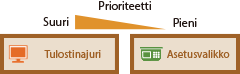
Asetusten ensisijaisuusJos tulostusasetus määritetään sekä tulostinajurissa että laitteen käyttöpaneelissa, tulostinajurissa tehty määritys menee käyttöpaneelissa tehdyn edelle. Käyttöpaneelissa tehty määritys tulee voimaan tietyissä erityistapauksissa, esimerkiksi kun suoritetaan PS/PCL-tulostusta ja tulostetaan UNIX- tai muusta käyttöjärjestelmästä, joka ei tue tulostinajureita.
 |
<Tulostimen asetukset (Printer Settings)>
Määritä tulostusasetukset ja tulostimen toiminnot.
<Kopiot (Copies)>
Aseta tulostettavien kopioiden määrä.
<Valikko (Menu)>  <Toimintoasetukset (Function Settings)> <Tulostin (Printer)> <Tulostimen asetukset (Printer Settings)> <Kopiot (Copies)> Määritä tulostettavien kopioiden määrä <Käytä (Apply)>
<Toimintoasetukset (Function Settings)> <Tulostin (Printer)> <Tulostimen asetukset (Printer Settings)> <Kopiot (Copies)> Määritä tulostettavien kopioiden määrä <Käytä (Apply)> <2-puolinen tulostus (2-Sided Printing)>
Valitse, tulostetaanko 2-puolisesti.
<Valikko (Menu)> <Toimintoasetukset (Function Settings)> <Tulostin (Printer)> <Tulostimen asetukset (Printer Settings)> <2-puolinen tulostus (2-Sided Printing)> Valitse <Ei (Off)> tai <Kyllä (On)>
<Toimintoasetukset (Function Settings)> <Tulostin (Printer)> <Tulostimen asetukset (Printer Settings)> <2-puolinen tulostus (2-Sided Printing)> Valitse <Ei (Off)> tai <Kyllä (On)> <Oletuspaperi (Default Paper)>
Määritä paperikoko ja -tyyppi tässä kohdassa. Käytettävissä oleva paperi
<Valikko (Menu)> <Toimintoasetukset (Function Settings)> <Tulostin (Printer)> <Tulostimen asetukset (Printer Settings)> <Oletuspaperi (Default Paper)> Valitse paperikoko Valitse paperityyppi
<Toimintoasetukset (Function Settings)> <Tulostin (Printer)> <Tulostimen asetukset (Printer Settings)> <Oletuspaperi (Default Paper)> Valitse paperikoko Valitse paperityyppi <Paperikoon ohitus (Paper Size Override)>
Valitse, haluatko vaihdella tulostamisen yhteydessä A4- ja LTR-paperikokojen välillä tai A3- ja 11x17-paperikokojen välillä, mikäli toista niistä on lisätty laitteeseen ja toista ei. Kun <Kyllä (On)> on valittuna ja määrittämääsi paperia ei ole lisätty koneeseen, asiakirjasi tulostetaan muun kokoiselle paperille.
<Valikko (Menu)> <Toimintoasetukset (Function Settings)> <Tulostin (Printer)> <Tulostimen asetukset (Printer Settings)> <Paperikoon ohitus (Paper Size Override)> Valitse <Ei (Off)> tai <Kyllä (On)>
<Toimintoasetukset (Function Settings)> <Tulostin (Printer)> <Tulostimen asetukset (Printer Settings)> <Paperikoon ohitus (Paper Size Override)> Valitse <Ei (Off)> tai <Kyllä (On)> |
|
|
Voit määrittää tulostusasetuksia, kuten kopioiden määrän tai yksi-/kaksipuolisen tulostuksen, sovelluksessa tai tulostinajurissa. <Paperikoon ohitus (Paper Size Override)> -asetus voidaan kuitenkin määrittää vain laitteessa.
|
<Tulostuslaatu (Print Quality)>
Voit muuttaa tulostuslaatuun liittyviä asetuksia.
<Musteen säästö (Ink Saving)>
Voit vähentää musteen kulutustasi. Valitse <Kyllä (On)>, kun haluat tarkistaa tulosteen asettelun tai muita ulkonäköön liittyviä seikkoja ennen suuren työn lopullista tulostamista.
<Valikko (Menu)> <Toimintoasetukset (Function Settings)> <Tulostin (Printer)> <Tulostimen asetukset (Printer Settings)> <Tulostuslaatu (Print Quality)> <Musteen säästö (Ink Saving)> Valitse <Ei (Off)> tai <Kyllä (On)>
<Toimintoasetukset (Function Settings)> <Tulostin (Printer)> <Tulostimen asetukset (Printer Settings)> <Tulostuslaatu (Print Quality)> <Musteen säästö (Ink Saving)> Valitse <Ei (Off)> tai <Kyllä (On)> <Tarkkuus (Resolution)>
Määritä tarkkuus, jota käytetään tulostustietojen käsittelyyn.
<Valikko (Menu)> <Toimintoasetukset (Function Settings)> <Tulostin (Printer)> <Tulostimen asetukset (Printer Settings)> <Tulostuslaatu (Print Quality)> <Tarkkuus (Resolution)> Valitse <1200 dpi (1200 dpi)>, <600 dpi (600 dpi)> tai <300 dpi (300 dpi)>
<Toimintoasetukset (Function Settings)> <Tulostin (Printer)> <Tulostimen asetukset (Printer Settings)> <Tulostuslaatu (Print Quality)> <Tarkkuus (Resolution)> Valitse <1200 dpi (1200 dpi)>, <600 dpi (600 dpi)> tai <300 dpi (300 dpi)> <Supertasainen (Super Smooth)>
Luo tasaiset tekstikuviot. Tämän toiminnon vaikutus on sitä suurempi, mitä alhaisempi tarkkuus on käytössä. Se poistetaan käytöstä, kun tarkkuudeksi on asetettu <1200 dpi (1200 dpi)>.
<Valikko (Menu)> <Toimintoasetukset (Function Settings)> <Tulostin (Printer)> <Tulostimen asetukset (Printer Settings)> <Tulostuslaatu (Print Quality)> <Supertasainen (Super Smooth)> Valitse <Ei (Off)> tai <Kyllä (On)>
<Toimintoasetukset (Function Settings)> <Tulostin (Printer)> <Tulostimen asetukset (Printer Settings)> <Tulostuslaatu (Print Quality)> <Supertasainen (Super Smooth)> Valitse <Ei (Off)> tai <Kyllä (On)> <Terävöitä tekstiä (Sharpen Text)>
Tulostaa valkoista tekstiä ja viivoja selkeästi mustalle taustalle.
Käytössä vain silloin, kun [Sivun asettelu (Page Layout)] -asetus tulostinajurissa on [1 1lle (1 on 1)].
Käytössä vain silloin, kun [Sivun asettelu (Page Layout)] -asetus tulostinajurissa on [1 1lle (1 on 1)].
<Valikko (Menu)> <Toimintoasetukset (Function Settings)> <Tulostin (Printer)> <Tulostimen asetukset (Printer Settings)> <Tulostuslaatu (Print Quality)> <Terävöitä tekstiä (Sharpen Text)> Valitse <Ei (Off)> tai <Kyllä (On)>
<Toimintoasetukset (Function Settings)> <Tulostin (Printer)> <Tulostimen asetukset (Printer Settings)> <Tulostuslaatu (Print Quality)> <Terävöitä tekstiä (Sharpen Text)> Valitse <Ei (Off)> tai <Kyllä (On)> <Lisää viivan tummuutta (Increase Line Density)>
Parantaa haaleanväristen ohuiden viivojen ja tekstin näkyvyyttä. Käytä tätä asetusta silloin, kun harmaat viivat ovat katkonaisia.
<Valikko (Menu)> <Toimintoasetukset (Function Settings)> <Tulostin (Printer)> <Tulostimen asetukset (Printer Settings)> <Tulostuslaatu (Print Quality)> <Lisää viivan tummuutta (Increase Line Density)> Valitse <Ei (Off)> tai <Kyllä (On)>
<Toimintoasetukset (Function Settings)> <Tulostin (Printer)> <Tulostimen asetukset (Printer Settings)> <Tulostuslaatu (Print Quality)> <Lisää viivan tummuutta (Increase Line Density)> Valitse <Ei (Off)> tai <Kyllä (On)> <Linjanhallinta (Line Control)>
Määritä tietojen käsittelytapa viivojen tulostamista varten.
<Valikko (Menu)> <Toimintoasetukset (Function Settings)> <Tulostin (Printer)> <Tulostimen asetukset (Printer Settings)> <Tulostuslaatu (Print Quality)> <Linjanhallinta (Line Control)> Valitse <Tarkkuus etusijalla (Resolution Priority)> tai <Sävytys etusijalla (Gradation Priority)>
<Toimintoasetukset (Function Settings)> <Tulostin (Printer)> <Tulostimen asetukset (Printer Settings)> <Tulostuslaatu (Print Quality)> <Linjanhallinta (Line Control)> Valitse <Tarkkuus etusijalla (Resolution Priority)> tai <Sävytys etusijalla (Gradation Priority)> 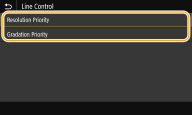
<Tarkkuus etusijalla (Resolution Priority)>
Piirtää viivat samalla tarkkuudella kuin tekstin.
Piirtää viivat samalla tarkkuudella kuin tekstin.
<Sävytys etusijalla (Gradation Priority)>
Piirtää viivat säilyttäen värin ja liukusävyt.
Piirtää viivat säilyttäen värin ja liukusävyt.
<Leveyden säätö (Width Adjustment)>
Määritä asetus, jolla teksti tai ohuet viivat tulostetaan lihavoituina.
<Valikko (Menu)> <Toimintoasetukset (Function Settings)> <Tulostin (Printer)> <Tulostimen asetukset (Printer Settings)> <Tulostuslaatu (Print Quality)> <Leveyden säätö (Width Adjustment)> <Kyllä (On)> Valitse kohde
<Toimintoasetukset (Function Settings)> <Tulostin (Printer)> <Tulostimen asetukset (Printer Settings)> <Tulostuslaatu (Print Quality)> <Leveyden säätö (Width Adjustment)> <Kyllä (On)> Valitse kohde 
Jos valitaan <Kyllä (On)>, tulostusnopeus saattaa laskea tai kuvanlaatu heiketä.
Vaikka valittaisiin <Kyllä (On)>, lihavoitu tulostus ei välttämättä ole mahdollista tulostussovelluksen mukaan.
<Asettelu (Layout)>
Määritä sivun asettelun asetukset, kuten sidontakohta ja reunukset.
<Sidonnan paikka (Binding Location)>
Jos tulosteet sidotaan esimerkiksi nitojalla, valitse tässä kohdassa, nidotaanko pitkä vai lyhyt reuna. Määritä tämän kohdan asetus yhdessä kohdan <Sidontareunus (Gutter)> kanssa, joka määrittää sidontakohdassa käytettävän sidontareunuksen.
<Valikko (Menu)> <Toimintoasetukset (Function Settings)> <Tulostin (Printer)> <Tulostimen asetukset (Printer Settings)> <Asettelu (Layout)> <Sidonnan paikka (Binding Location)> Valitse <Pitkä reuna (Long Edge)> tai <Lyhyt reuna (Short Edge)>
<Toimintoasetukset (Function Settings)> <Tulostin (Printer)> <Tulostimen asetukset (Printer Settings)> <Asettelu (Layout)> <Sidonnan paikka (Binding Location)> Valitse <Pitkä reuna (Long Edge)> tai <Lyhyt reuna (Short Edge)> 
<Pitkä reuna (Long Edge)>
Määritä tämä, kun sidotaan paperin pitkä reuna.
Määritä tämä, kun sidotaan paperin pitkä reuna.

<Lyhyt reuna (Short Edge)>
Määritä tämä, kun sidotaan paperin lyhyt reuna.
Määritä tämä, kun sidotaan paperin lyhyt reuna.

<Sidontareunus (Gutter)>
Siirrä tulostuskohtaa sidontareunuksen säätämistä varten kohdassa <Sidonnan paikka (Binding Location)>määritetyn sidontareunuksen käyttämiseksi. Arvo 0,00 ei vaikuta sidontareunukseen.
<Valikko (Menu)> <Toimintoasetukset (Function Settings)> <Tulostin (Printer)> <Tulostimen asetukset (Printer Settings)> <Asettelu (Layout)> <Sidontareunus (Gutter)> Määritä sidontamarginaali <Käytä (Apply)>
<Toimintoasetukset (Function Settings)> <Tulostin (Printer)> <Tulostimen asetukset (Printer Settings)> <Asettelu (Layout)> <Sidontareunus (Gutter)> Määritä sidontamarginaali <Käytä (Apply)> 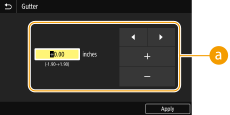
 Asetusarvon syöttäminen
Määritä tulostuskohdan siirron suunta ja leveys. Asetuksen +- tai –-arvo määrittää sidontareunan, jota pitkin sidontareunus määritetään. Sidontareunusta voidaan säätää 0,5 mm (0,01 tuumaa) portain. Peruskäyttö
|
Asetusarvo
|
Pitkä reuna
|
Lyhyt reuna
|
|
Arvo, jolla on +-etumerkki
|
Paperin vasen reuna
 |
Paperin yläreuna
 |
|
Arvo, jolla on –-etumerkki
|
Paperin oikea reuna
 |
Paperin alareuna
 |
<Siirto: Lyhyt reuna/Siirto: Pitkä reuna>
Paperilähteestä riippumatta kaikkien tulostustöiden tulostuskohtaa voidaan siirtää 0,5 mm (0,01 tuumaa) askelin.
<Valikko (Menu)> <Toimintoasetukset (Function Settings)> <Tulostin (Printer)> <Tulostimen asetukset (Printer Settings)> <Asettelu (Layout)> Valitse säätösuunnan ja tulostuspuolen yhdistelmä Määritä siirtymäarvo <Käytä (Apply)>
<Toimintoasetukset (Function Settings)> <Tulostin (Printer)> <Tulostimen asetukset (Printer Settings)> <Asettelu (Layout)> Valitse säätösuunnan ja tulostuspuolen yhdistelmä Määritä siirtymäarvo <Käytä (Apply)> 
<Siirto: Lyhyt reuna (Edessä) (Offset Short Edge (Front))>/<Siirto: Pitkä reuna (Edessä) (Offset Long Edge (Front))>
Siirtää tulostuskohtaa paperin ylöspäin olevalla puolella.
 <Siirto: Lyhyt reuna (Takana) (Offset Short Edge (Back))>/<Siirto: Pitkä reuna (Takana) (Offset Long Edge (Back))>
Siirtää tulostuskohtaa paperin alaspäin olevalla puolella.
 Asetusarvon syöttäminen
Määritä kohdassa <Siirto: Lyhyt reuna (Edessä) (Offset Short Edge (Front))>/<Siirto: Lyhyt reuna (Takana) (Offset Short Edge (Back))> arvo, jolla on +-etumerkki, kun haluat siirtää tulostuskohtaa vasemmalle tai oikealle. Määritä kohdassa <Siirto: Pitkä reuna (Edessä) (Offset Long Edge (Front))>/<Siirto: Pitkä reuna (Takana) (Offset Long Edge (Back))> arvo, jolla on +-etumerkki, kun haluat siirtää tulostuskohtaa ylös tai alas. Kun haluat siirtää vastakkaiseen suuntaan, määritä arvo, jolla on –-etumerkki. Peruskäyttö
|
|
<Siirto: Lyhyt reuna (Edessä) (Offset Short Edge (Front))>
<Siirto: Lyhyt reuna (Takana) (Offset Short Edge (Back))> 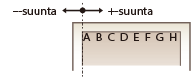 |
|
<Siirto: Pitkä reuna (Edessä) (Offset Long Edge (Front))>
<Siirto: Pitkä reuna (Takana) (Offset Long Edge (Back))> 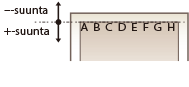 |
<Ohita virhe automaattisesti (Auto Skip Error)>
Tulostus pysähtyy, jos prosessissa tapahtuu tietty virhe. Jos asetukseksi kuitenkin valitaan <Kyllä (On)>, kyseinen virhe ohitetaan ja tulostusta voidaan jatkaa. Valitse normaalisti <Ei (Off)>.
<Valikko (Menu)> <Toimintoasetukset (Function Settings)> <Tulostin (Printer)> <Tulostimen asetukset (Printer Settings)> <Ohita virhe automaattisesti (Auto Skip Error)> Valitse <Ei (Off)> tai <Kyllä (On)>
<Toimintoasetukset (Function Settings)> <Tulostin (Printer)> <Tulostimen asetukset (Printer Settings)> <Ohita virhe automaattisesti (Auto Skip Error)> Valitse <Ei (Off)> tai <Kyllä (On)> <Aikakatkaisu (Timeout)>
Määritä aika, jonka jälkeen nykyinen tulostustyö peruutetaan automaattisesti, mikäli tulostustietojen vastaanotto keskeytyy.
<Valikko (Menu)> <Toimintoasetukset (Function Settings)> <Tulostin (Printer)> <Tulostimen asetukset (Printer Settings)> <Aikakatkaisu (Timeout)> Aseta aikaväli <Käytä (Apply)>
<Toimintoasetukset (Function Settings)> <Tulostin (Printer)> <Tulostimen asetukset (Printer Settings)> <Aikakatkaisu (Timeout)> Aseta aikaväli <Käytä (Apply)> <Yksilöllisyys (Personality)>
Määritä tila, jossa laitteen pitäisi toimia, kun asiakirjan tietojen muoto on tuntematon.
<Valikko (Menu)> <Toimintoasetukset (Function Settings)> <Tulostin (Printer)> <Tulostimen asetukset (Printer Settings)> <Yksilöllisyys (Personality)> Valitse Persoonallisuus-tila
<Toimintoasetukset (Function Settings)> <Tulostin (Printer)> <Tulostimen asetukset (Printer Settings)> <Yksilöllisyys (Personality)> Valitse Persoonallisuus-tila <Väritila (Color Mode)>
Valitse, tulostetaanko tiedot värillisenä vai mustavalkoisena.
<Valikko (Menu)> <Toimintoasetukset (Function Settings)> <Tulostin (Printer)> <Tulostimen asetukset (Printer Settings)> <Väritila (Color Mode)> Valitse <Automaattinen (Väri/MV) (Auto (Color/B&W))> tai <Mustavalkoinen (Black & White)>
<Toimintoasetukset (Function Settings)> <Tulostin (Printer)> <Tulostimen asetukset (Printer Settings)> <Väritila (Color Mode)> Valitse <Automaattinen (Väri/MV) (Auto (Color/B&W))> tai <Mustavalkoinen (Black & White)> <Pakatun kuvan tulostus (Compressed Image Output)>
Määritä toimenpide, joka suoritetaan, kun kuvanlaatu on heikentynyt riittämättömän muistin takia tulostuksen aikana.
<Valikko (Menu)> <Toimintoasetukset (Function Settings)> <Tulostin (Printer)> <Tulostimen asetukset (Printer Settings)> <Pakatun kuvan tulostus (Compressed Image Output)> Valitse <Luovutus (Output)> tai <Näyttövirhe (Display Error)>
<Toimintoasetukset (Function Settings)> <Tulostin (Printer)> <Tulostimen asetukset (Printer Settings)> <Pakatun kuvan tulostus (Compressed Image Output)> Valitse <Luovutus (Output)> tai <Näyttövirhe (Display Error)> 
<Luovutus (Output)>
Jatkaa tulostusta huolimatta siitä, miten paljon kuvanlaatu heikkenee.
Jatkaa tulostusta huolimatta siitä, miten paljon kuvanlaatu heikkenee.
<Näyttövirhe (Display Error)>
Jos kuvanlaatu on heikentynyt merkittävästi, virheilmoitus näytetään ja tulostus pysäytetään.
Jos kuvanlaatu on heikentynyt merkittävästi, virheilmoitus näytetään ja tulostus pysäytetään.
<UFR II (UFR II)>
Voit muuttaa asetuksia, jotka tulevat voimaan tulostettaessa UFR II -tulostinajurista.
<Täsmäytysmenetelmä (Matching Method)>
Määritä värin korjaamiseen käytettävä käsittelymenetelmä.
<Valikko (Menu)> <Toimintoasetukset (Function Settings)> <Tulostin (Printer)> <Tulostimen asetukset (Printer Settings)> <UFR II (UFR II)> <Täsmäytysmenetelmä (Matching Method)> Valitse kohde
<Toimintoasetukset (Function Settings)> <Tulostin (Printer)> <Tulostimen asetukset (Printer Settings)> <UFR II (UFR II)> <Täsmäytysmenetelmä (Matching Method)> Valitse kohde 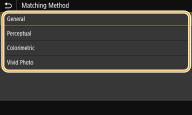
<Yleinen (General)>
Suorittaa käsittelyn niin, että värisävy sopii yleisten papereiden, kuten valokuvien tai asiakirjojen, tulostamiseen.
Suorittaa käsittelyn niin, että värisävy sopii yleisten papereiden, kuten valokuvien tai asiakirjojen, tulostamiseen.
<Korostus (Perceptual)>
Suorittaa käsittelyn niin, että värisävy sopii yleisten bittikarttakuvien tulostamiseen. Kun tämä kohde on valittu, kuva tulostetaan väreissä, jotka ovat lähinnä näytössä näkyviä.
Suorittaa käsittelyn niin, että värisävy sopii yleisten bittikarttakuvien tulostamiseen. Kun tämä kohde on valittu, kuva tulostetaan väreissä, jotka ovat lähinnä näytössä näkyviä.
<Kolorimetrinen (Colorimetric)>
Minimoi värivaihtelun, jota esiintyy, kun RGB-data muunnetaan CMYK-dataksi.
Minimoi värivaihtelun, jota esiintyy, kun RGB-data muunnetaan CMYK-dataksi.
<Eloisa valokuva (Vivid Photo)>
Suorittaa käsittelyn niin, että värisävy on syvempi ja eloisampi kuin asetuksella <Yleinen (General)>.
Suorittaa käsittelyn niin, että värisävy on syvempi ja eloisampi kuin asetuksella <Yleinen (General)>.
<Harmaakompensointi (Gray Compensation)>
Määrittää asetuksen niin, että musta tai harmaa data, jonka väritieto on "R = G = B", tulostetaan käyttämällä vain BK (musta) -mustetta. Jos <Ei (Off)> valitaan, data tulostetaan käyttämällä neljää musteväriä: syaani, magenta, keltainen ja musta (CMYK). Tämä asetus voidaan määrittää kullekin kuvatyypille missä tahansa tiedostossa.
<Valikko (Menu)> <Toimintoasetukset (Function Settings)> <Tulostin (Printer)> <Tulostimen asetukset (Printer Settings)> <UFR II (UFR II)> <Harmaakompensointi (Gray Compensation)> Valitse kuvatyyppi Valitse <Ei (Off)> tai <Kyllä (On)>
<Toimintoasetukset (Function Settings)> <Tulostin (Printer)> <Tulostimen asetukset (Printer Settings)> <UFR II (UFR II)> <Harmaakompensointi (Gray Compensation)> Valitse kuvatyyppi Valitse <Ei (Off)> tai <Kyllä (On)> <Paperin säästö (Paper Save)>
Määritä, poistetaanko tulostustiedoissa olevan tyhjän sivun tulostus käytöstä.
<Valikko (Menu)> <Toimintoasetukset (Function Settings)> <Tulostin (Printer)> <Tulostimen asetukset (Printer Settings)> <UFR II (UFR II)> <Paperin säästö (Paper Save)> Valitse <Ei (Off)> tai <Kyllä (On)>
<Toimintoasetukset (Function Settings)> <Tulostin (Printer)> <Tulostimen asetukset (Printer Settings)> <UFR II (UFR II)> <Paperin säästö (Paper Save)> Valitse <Ei (Off)> tai <Kyllä (On)> <PCL (PCL)>
Määritä PCL-tulostuksen asetukset, kuten sivun asettelu ja tulostuslaatu.
<Paperin säästö (Paper Save)>
Valitse, säästetäänkö paperia jättämällä tulostamatta asiakirjan tyhjät sivut. Kun valitset <Kyllä (On)>, laite ei tulosta tyhjiä sivuja. Kun haluat tulostaa kaikki asiakirjan tiedot, myös asiakirjaan lisätyt tyhjät sivut, valitse <Ei (Off)>.
<Valikko (Menu)> <Toimintoasetukset (Function Settings)> <Tulostin (Printer)> <Tulostimen asetukset (Printer Settings)> <PCL (PCL)> <Paperin säästö (Paper Save)> Valitse <Ei (Off)> tai <Kyllä (On)>
<Toimintoasetukset (Function Settings)> <Tulostin (Printer)> <Tulostimen asetukset (Printer Settings)> <PCL (PCL)> <Paperin säästö (Paper Save)> Valitse <Ei (Off)> tai <Kyllä (On)> <Suunta (Orientation)>
Valitse sivun suunnaksi <Pysty (Portrait)>(pystysuunta) tai <Vaaka (Landscape)> (vaakasuunta).
<Valikko (Menu)> <Toimintoasetukset (Function Settings)> <Tulostin (Printer)> <Tulostimen asetukset (Printer Settings)> <PCL (PCL)> <Suunta (Orientation)> Valitse <Pysty (Portrait)> tai <Vaaka (Landscape)>
<Toimintoasetukset (Function Settings)> <Tulostin (Printer)> <Tulostimen asetukset (Printer Settings)> <PCL (PCL)> <Suunta (Orientation)> Valitse <Pysty (Portrait)> tai <Vaaka (Landscape)> <Fonttinumero (Font Number)>
Määritä käytettävä kirjasin valitsemalla vastaava kirjasimen tunnistenumero. Käyttöpaneelin avulla voit tulostaa PCL-kirjasinluettelon, jossa on kirjasinmallit.
<Valikko (Menu)> <Toimintoasetukset (Function Settings)> <Tulostin (Printer)> <Tulostimen asetukset (Printer Settings)> <PCL (PCL)> <Fonttinumero (Font Number)> Valitse kirjasinnumero <Käytä (Apply)>
<Toimintoasetukset (Function Settings)> <Tulostin (Printer)> <Tulostimen asetukset (Printer Settings)> <PCL (PCL)> <Fonttinumero (Font Number)> Valitse kirjasinnumero <Käytä (Apply)> <Pistekoko (Point Size)>
Aseta kirjasimen koko pisteinä. Kokoa voi säätää 0,25 pisteen välein. Voit määrittää tämän asetuksen vain, kun suhteutettu skaalattava kirjasin on valittu kohdassa <Fonttinumero (Font Number)>.
<Valikko (Menu)> <Toimintoasetukset (Function Settings)> <Tulostin (Printer)> <Tulostimen asetukset (Printer Settings)> <PCL (PCL)> <Pistekoko (Point Size)> Määritä pistekoko <Käytä (Apply)>
<Toimintoasetukset (Function Settings)> <Tulostin (Printer)> <Tulostimen asetukset (Printer Settings)> <PCL (PCL)> <Pistekoko (Point Size)> Määritä pistekoko <Käytä (Apply)> <Pistetiheys (Pitch)>
Aseta väli cpi-arvona (merkkiä tuumalla), joka on säädettävissä 0,01 cpi:n välein. Voit määrittää tämän asetuksen vain, kun kiinteävälinen skaalattava kirjasin tai bittikarttakirjasin on valittu kohdassa <Fonttinumero (Font Number)>.
<Valikko (Menu)> <Toimintoasetukset (Function Settings)> <Tulostin (Printer)> <Tulostimen asetukset (Printer Settings)> <PCL (PCL)> <Pistetiheys (Pitch)> Määritä cpi-arvo <Käytä (Apply)>
<Toimintoasetukset (Function Settings)> <Tulostin (Printer)> <Tulostimen asetukset (Printer Settings)> <PCL (PCL)> <Pistetiheys (Pitch)> Määritä cpi-arvo <Käytä (Apply)> <Lomakerivit (Form Lines)> *1
Aseta yhdelle sivulle tulostettavien rivien määrä väliltä 5–128. Tämä asetus muutetaan automaattisesti kohdissa <Oletuspaperi (Default Paper)> ja <Suunta (Orientation)> määritettyjen asetusten mukaan.
<Valikko (Menu)> <Toimintoasetukset (Function Settings)> <Tulostin (Printer)> <Tulostimen asetukset (Printer Settings)> <PCL (PCL)> <Lomakerivit (Form Lines)> Määritä rivien määrä <Käytä (Apply)>
<Toimintoasetukset (Function Settings)> <Tulostin (Printer)> <Tulostimen asetukset (Printer Settings)> <PCL (PCL)> <Lomakerivit (Form Lines)> Määritä rivien määrä <Käytä (Apply)> <Merkistökoodi (Character Code)>
Valitse merkistökoodi, joka sopii parhaiten tietokoneelle, josta tietoja tulostetaan. Määritettyä asetusta ei käytetä, kun merkistökoodi määräytyy kohdassa <Fonttinumero (Font Number)> määritetyn kirjasimen mukaan.
<Valikko (Menu)> <Toimintoasetukset (Function Settings)> <Tulostin (Printer)> <Tulostimen asetukset (Printer Settings)> <PCL (PCL)> <Merkistökoodi (Character Code)> Valitse merkkikoodi
<Toimintoasetukset (Function Settings)> <Tulostin (Printer)> <Tulostimen asetukset (Printer Settings)> <PCL (PCL)> <Merkistökoodi (Character Code)> Valitse merkkikoodi <Muokattu paperi (Custom Paper)>
Valitse, käytetäänkö mukautettua paperikokoa. Valitse <Kyllä (On)>, kun haluat asettaa paperin mitat kohdissa <X-mitta (X dimension)> ja <Y-mitta (Y dimension)>.
<Valikko (Menu)> <Toimintoasetukset (Function Settings)> <Tulostin (Printer)> <Tulostimen asetukset (Printer Settings)> <PCL (PCL)> <Muokattu paperi (Custom Paper)> Valitse <Ei (Off)> tai <Kyllä (On)>
<Toimintoasetukset (Function Settings)> <Tulostin (Printer)> <Tulostimen asetukset (Printer Settings)> <PCL (PCL)> <Muokattu paperi (Custom Paper)> Valitse <Ei (Off)> tai <Kyllä (On)> <Mittayksikkö (Unit of Measure)> *1
Valitse mittayksikkö, jota käytetään mukautetun paperikoon määrittämiseen.
<Valikko (Menu)> <Toimintoasetukset (Function Settings)> <Tulostin (Printer)> <Tulostimen asetukset (Printer Settings)> <PCL (PCL)> <Mittayksikkö (Unit of Measure)> Valitse <Millimetri (Millimeter)> tai <Tuuma (Inch)>
<Toimintoasetukset (Function Settings)> <Tulostin (Printer)> <Tulostimen asetukset (Printer Settings)> <PCL (PCL)> <Mittayksikkö (Unit of Measure)> Valitse <Millimetri (Millimeter)> tai <Tuuma (Inch)> <X-mitta (X dimension)>
Aseta mukautetun paperin vaakasuora pituus (lyhyt reuna).
<Valikko (Menu)> <Toimintoasetukset (Function Settings)> <Tulostin (Printer)> <Tulostimen asetukset (Printer Settings)> <PCL (PCL)> <X-mitta (X dimension)> Määritä mitta <Käytä (Apply)>
<Toimintoasetukset (Function Settings)> <Tulostin (Printer)> <Tulostimen asetukset (Printer Settings)> <PCL (PCL)> <X-mitta (X dimension)> Määritä mitta <Käytä (Apply)> <Y-mitta (Y dimension)>
Aseta mukautetun paperin pystysuora pituus (pitkä reuna).
<Valikko (Menu)> <Toimintoasetukset (Function Settings)> <Tulostin (Printer)> <Tulostimen asetukset (Printer Settings)> <PCL (PCL)> <Y-mitta (Y dimension)> Määritä mitta <Käytä (Apply)>
<Toimintoasetukset (Function Settings)> <Tulostin (Printer)> <Tulostimen asetukset (Printer Settings)> <PCL (PCL)> <Y-mitta (Y dimension)> Määritä mitta <Käytä (Apply)> <Lisää CR LF:ään (Append CR to LF)>
Valitse, lisätäänkö rivinvaihto (CR), kun vastaanotetaan rivinvaihtokoodi (LF). Jos valitset <Kyllä (Yes)>, tulostuspää siirtyy seuraavan rivin alkuun, kun LF-koodi vastaanotetaan. Jos valitset <Ei (No)>, tulostuspää siirtyy seuraavalle riville, vastaanotetun LF-koodin alle.
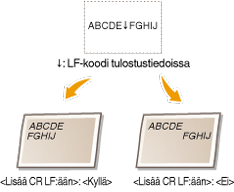
<Valikko (Menu)> <Toimintoasetukset (Function Settings)> <Tulostin (Printer)> <Tulostimen asetukset (Printer Settings)> <PCL (PCL)> <Lisää CR LF:ään (Append CR to LF)> Valitse <Kyllä (Yes)> tai <Ei (No)>
<Toimintoasetukset (Function Settings)> <Tulostin (Printer)> <Tulostimen asetukset (Printer Settings)> <PCL (PCL)> <Lisää CR LF:ään (Append CR to LF)> Valitse <Kyllä (Yes)> tai <Ei (No)> <Suurenna A4-tulostusleveyttä (Enlarge A4 Print Width)>
Valitse, laajennetaanko A4-kokoisen paperin tulostusalueen leveys pystysuunnassa Letter-koon leveydeksi.
<Valikko (Menu)> <Toimintoasetukset (Function Settings)> <Tulostin (Printer)> <Tulostimen asetukset (Printer Settings)> <PCL (PCL)> <Suurenna A4-tulostusleveyttä (Enlarge A4 Print Width)> Valitse <Ei (Off)> tai <Kyllä (On)>
<Toimintoasetukset (Function Settings)> <Tulostin (Printer)> <Tulostimen asetukset (Printer Settings)> <PCL (PCL)> <Suurenna A4-tulostusleveyttä (Enlarge A4 Print Width)> Valitse <Ei (Off)> tai <Kyllä (On)> <Täsmäytysmenetelmä (Matching Method)>
Määritä värin korjaamiseen käytettävä käsittelymenetelmä.
<Valikko (Menu)> <Toimintoasetukset (Function Settings)> <Tulostin (Printer)> <Tulostimen asetukset (Printer Settings)> <PCL (PCL)> <Täsmäytysmenetelmä (Matching Method)> Valitse kohde
<Toimintoasetukset (Function Settings)> <Tulostin (Printer)> <Tulostimen asetukset (Printer Settings)> <PCL (PCL)> <Täsmäytysmenetelmä (Matching Method)> Valitse kohde <Yleinen (General)>
Suorittaa käsittelyn niin, että värisävy sopii yleisten papereiden, kuten valokuvien tai asiakirjojen, tulostamiseen.
Suorittaa käsittelyn niin, että värisävy sopii yleisten papereiden, kuten valokuvien tai asiakirjojen, tulostamiseen.
<Korostus (Perceptual)>
Suorittaa käsittelyn niin, että värisävy sopii yleisten bittikarttakuvien tulostamiseen. Kun tämä kohde on valittu, kuva tulostetaan väreissä, jotka ovat lähinnä näytössä näkyviä.
Suorittaa käsittelyn niin, että värisävy sopii yleisten bittikarttakuvien tulostamiseen. Kun tämä kohde on valittu, kuva tulostetaan väreissä, jotka ovat lähinnä näytössä näkyviä.
<Kolorimetrinen (Colorimetric)>
Minimoi värivaihtelun, jota esiintyy, kun RGB-data muunnetaan CMYK-dataksi.
Minimoi värivaihtelun, jota esiintyy, kun RGB-data muunnetaan CMYK-dataksi.
<Eloisa valokuva (Vivid Photo)>
Suorittaa käsittelyn niin, että värisävy on syvempi ja eloisampi kuin asetuksella <Yleinen (General)>.
Suorittaa käsittelyn niin, että värisävy on syvempi ja eloisampi kuin asetuksella <Yleinen (General)>.
<Harmaakompensointi (Gray Compensation)>
Määrittää asetuksen niin, että musta tai harmaa data, jonka väritieto on "R = G = B", tulostetaan käyttämällä vain BK (musta) -mustetta. Jos <Ei (Off)> valitaan, data tulostetaan käyttämällä neljää musteväriä: syaani, magenta, keltainen ja musta (CMYK). Tämä asetus voidaan määrittää kullekin kuvatyypille missä tahansa tiedostossa.
<Valikko (Menu)> <Toimintoasetukset (Function Settings)> <Tulostin (Printer)> <Tulostimen asetukset (Printer Settings)> <PCL (PCL)> <Harmaakompensointi (Gray Compensation)> Valitse kuvatyyppi Valitse <Ei (Off)> tai <Kyllä (On)>
<Toimintoasetukset (Function Settings)> <Tulostin (Printer)> <Tulostimen asetukset (Printer Settings)> <PCL (PCL)> <Harmaakompensointi (Gray Compensation)> Valitse kuvatyyppi Valitse <Ei (Off)> tai <Kyllä (On)> <PS (PS)>
Määritä PS-tulostusasetukset, kuten sivun asettelu ja tulostuslaatu.
<Työn aikakatkaisu (Job Timeout)>
Tämän asetuksen avulla voit määrittää ajan, joka kuluu ennen työn aikakatkaisua. Jos työ ei ole valmis asetetun ajan sisällä, työ peruutetaan automaattisesti.
<Valikko (Menu)> <Toimintoasetukset (Function Settings)> <Tulostin (Printer)> <Tulostimen asetukset (Printer Settings)> <PS (PS)> <Työn aikakatkaisu (Job Timeout)> Määritä sekunnit työn aikakatkaisuun <Käytä (Apply)>
<Toimintoasetukset (Function Settings)> <Tulostin (Printer)> <Tulostimen asetukset (Printer Settings)> <PS (PS)> <Työn aikakatkaisu (Job Timeout)> Määritä sekunnit työn aikakatkaisuun <Käytä (Apply)> <Tulosta PS-virheet (Print PS Errors)>
Tämä asetus määrittää, tulostetaanko virhesivu, kun tapahtuu virhe.
<Valikko (Menu)> <Toimintoasetukset (Function Settings)> <Tulostin (Printer)> <Tulostimen asetukset (Printer Settings)> <PS (PS)> <Tulosta PS-virheet (Print PS Errors)> Valitse <Ei (Off)> tai <Kyllä (On)>
<Toimintoasetukset (Function Settings)> <Tulostin (Printer)> <Tulostimen asetukset (Printer Settings)> <PS (PS)> <Tulosta PS-virheet (Print PS Errors)> Valitse <Ei (Off)> tai <Kyllä (On)> <Puhdas musta teksti (Pure Black Text)>
Määrittää asetuksen niin, että musta teksti, jonka väritiedot ovat "R = G = B = 0%", "C = M = Y = 100%" tai "C = M = Y = 0%/K = 100%", tulostetaan käyttämällä vain BK (musta) -mustetta. Kun <Ei (Off)> on valittuna, teksti tulostetaan asetuksen <Tulostusprofiili (Output Profile)> mukaan.
<Valikko (Menu)> <Toimintoasetukset (Function Settings)> <Tulostin (Printer)> <Tulostimen asetukset (Printer Settings)> <PS (PS)> <Puhdas musta teksti (Pure Black Text)> Valitse <Ei (Off)> tai <Kyllä (On)>
<Toimintoasetukset (Function Settings)> <Tulostin (Printer)> <Tulostimen asetukset (Printer Settings)> <PS (PS)> <Puhdas musta teksti (Pure Black Text)> Valitse <Ei (Off)> tai <Kyllä (On)> <RGB-lähdeprofiili (RGB Source Profile)>
Valitse RGB-datalle profiili käytettävän näytön mukaan.
<Valikko (Menu)> <Toimintoasetukset (Function Settings)> <Tulostin (Printer)> <Tulostimen asetukset (Printer Settings)> <PS (PS)> <RGB-lähdeprofiili (RGB Source Profile)> Valitse profiili
<Toimintoasetukset (Function Settings)> <Tulostin (Printer)> <Tulostimen asetukset (Printer Settings)> <PS (PS)> <RGB-lähdeprofiili (RGB Source Profile)> Valitse profiili 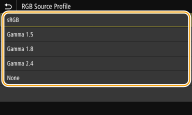
<sRGB (sRGB)>
Asettaa kuvanlaadun yleisten Windows-tietokoneiden näyttöjen teknisten standardien mukaiseksi. Jos näyttö tukee sRGB:tä, tiedot voidaan tulostaa lähinnä näytettyjä värejä olevilla värisävyillä.
Asettaa kuvanlaadun yleisten Windows-tietokoneiden näyttöjen teknisten standardien mukaiseksi. Jos näyttö tukee sRGB:tä, tiedot voidaan tulostaa lähinnä näytettyjä värejä olevilla värisävyillä.
<Gamma 1,5 (Gamma 1.5)> – <Gamma 2,4 (Gamma 2.4)>
Säätää tulosteen kirkkautta, jotta kirkkaimpien ja tummimpien osien kuvanlaatu ei heikkene. Mitä suurempi gamma-arvo, sitä tummempi teksti tai kuva.
Säätää tulosteen kirkkautta, jotta kirkkaimpien ja tummimpien osien kuvanlaatu ei heikkene. Mitä suurempi gamma-arvo, sitä tummempi teksti tai kuva.
<Ei mitään (None)>
Suorittaa värierottelun RGB-datasta CMYK-dataan käyttämättä RGB-lähdeprofiilia.
Suorittaa värierottelun RGB-datasta CMYK-dataan käyttämättä RGB-lähdeprofiilia.
<CMYK-simulaatioprofiili (CMYK Simulation Profile)>
Valitse simulointikohde CMYK-datan tulostamista varten. Laite muuntaa CMYK-datan laitekohtaiseksi CMYK-värimalliksi simulaation perusteella.
<Valikko (Menu)> <Toimintoasetukset (Function Settings)> <Tulostin (Printer)> <Tulostimen asetukset (Printer Settings)> <PS (PS)> <CMYK-simulaatioprofiili (CMYK Simulation Profile)> Valitse profiili
<Toimintoasetukset (Function Settings)> <Tulostin (Printer)> <Tulostimen asetukset (Printer Settings)> <PS (PS)> <CMYK-simulaatioprofiili (CMYK Simulation Profile)> Valitse profiili 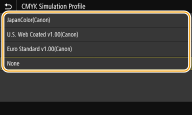
<JapanColor(Canon) (JapanColor(Canon))>
Aseta JapanColor-profiili. Tiedot tulostetaan värisävyillä, jotka ovat lähimpänä japanilaista tulostusstandardia.
Aseta JapanColor-profiili. Tiedot tulostetaan värisävyillä, jotka ovat lähimpänä japanilaista tulostusstandardia.
<U.S. Web Coated v1.00(Canon) (U.S. Web Coated v1.00(Canon))>
Aseta U.S. Web Coated -profiili. Tiedot tulostetaan värisävyillä, jotka ovat lähimpänä yhdysvaltalaista tulostusstandardia.
Aseta U.S. Web Coated -profiili. Tiedot tulostetaan värisävyillä, jotka ovat lähimpänä yhdysvaltalaista tulostusstandardia.
<Euro Standard v1.00(Canon) (Euro Standard v1.00(Canon))>
Aseta Euro Standard -profiili. Tiedot tulostetaan värisävyillä, jotka ovat lähimpänä eurooppalaista tulostusstandardia.
Aseta Euro Standard -profiili. Tiedot tulostetaan värisävyillä, jotka ovat lähimpänä eurooppalaista tulostusstandardia.
<Ei mitään (None)>
Tulostaa CMYK-datan käyttäen laitteesta riippuvaa CMYK-värimallia käyttämättä CMYK-simulointiprofiilia.
Tulostaa CMYK-datan käyttäen laitteesta riippuvaa CMYK-värimallia käyttämättä CMYK-simulointiprofiilia.
Kun <Ei mitään (None)> on valittu, tumman värin liukusävyt voivat olla epätasaisia tietojen mukaan.
<Käytä harmaasävyprofiilia (Use Grayscale Profile)>
Määritä , muunnetaanko harmaa data CMYK-dataksi laitteen harmaasävyprofiilia käyttämällä.
<Valikko (Menu)> <Toimintoasetukset (Function Settings)> <Tulostin (Printer)> <Tulostimen asetukset (Printer Settings)> <PS (PS)> <Käytä harmaasävyprofiilia (Use Grayscale Profile)> Valitse <Ei (Off)> tai <Kyllä (On)>
<Toimintoasetukset (Function Settings)> <Tulostin (Printer)> <Tulostimen asetukset (Printer Settings)> <PS (PS)> <Käytä harmaasävyprofiilia (Use Grayscale Profile)> Valitse <Ei (Off)> tai <Kyllä (On)> Vaikka <Kyllä (On)> olisi valittuna, data tulostetaan käyttämällä vain BK (musta) -mustetta sen mukaan, mikä asetuksen <Tulostusprofiili (Output Profile)> tai <Puhdas musta teksti (Pure Black Text)> arvo on.
<Tulostusprofiili (Output Profile)>
Valitse tulostustiedoille asianmukainen profiili. Tämä vaihtoehto voidaan määrittää jokaiselle yhden asiakirjan kuvatyypille.
<Valikko (Menu)> <Toimintoasetukset (Function Settings)> <Tulostin (Printer)> <Tulostimen asetukset (Printer Settings)> <PS (PS)> <Tulostusprofiili (Output Profile)> Valitse kuvatyyppi Valitse profiili
<Toimintoasetukset (Function Settings)> <Tulostin (Printer)> <Tulostimen asetukset (Printer Settings)> <PS (PS)> <Tulostusprofiili (Output Profile)> Valitse kuvatyyppi Valitse profiili 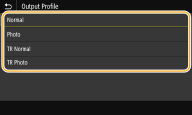
<Tavallinen (Normal)>
Tulostaa datan säätämällä sen mahdollisimman lähelle näytössä näkyviä värisävyjä.
Tulostaa datan säätämällä sen mahdollisimman lähelle näytössä näkyviä värisävyjä.
<Valokuva (Photo)>
Tulostaa datan säätämällä sen valokuvamaisiksi värisävyiksi.
Tulostaa datan säätämällä sen valokuvamaisiksi värisävyiksi.
<Normaali TR (TR Normal)>
Tulostaa dataa säätämällä sitä näytössä näkyvien värisävyjen mukaan ja käyttämällä vain BK (musta) -mustetta mustien ja harmaiden elementtien tuottamiseen.
Tulostaa dataa säätämällä sitä näytössä näkyvien värisävyjen mukaan ja käyttämällä vain BK (musta) -mustetta mustien ja harmaiden elementtien tuottamiseen.
<Valokuva TR (TR Photo)>
Tulostaa dataa säätämällä sitä valokuvan kaltaisten värisävyjen mukaan ja käyttämällä vain BK (musta) -mustetta mustien ja harmaiden elementtien tuottamiseen.
Tulostaa dataa säätämällä sitä valokuvan kaltaisten värisävyjen mukaan ja käyttämällä vain BK (musta) -mustetta mustien ja harmaiden elementtien tuottamiseen.
Tämän kohteen asetus ei ole käytettävissä, kun jokin seuraavista asetuksista on valittu.
<RGB-lähdeprofiili (RGB Source Profile)>-asetukseksi on valittu <Ei mitään (None)>
<CMYK-simulaatioprofiili (CMYK Simulation Profile)>-asetukseksi on valittu <Ei mitään (None)>
<Käytä harmaasävyprofiilia (Use Grayscale Profile)>-asetukseksi on valittu <Ei (Off)>
<Täsmäytysmenetelmä (Matching Method)>
Valitse, mitä elementtiä painotetaan värin täsmäytyksessä kohdassa <RGB-lähdeprofiili (RGB Source Profile)>.
<Valikko (Menu)> <Toimintoasetukset (Function Settings)> <Tulostin (Printer)> <Tulostimen asetukset (Printer Settings)> <PS (PS)> <Täsmäytysmenetelmä (Matching Method)> Valitse kohde
<Toimintoasetukset (Function Settings)> <Tulostin (Printer)> <Tulostimen asetukset (Printer Settings)> <PS (PS)> <Täsmäytysmenetelmä (Matching Method)> Valitse kohde 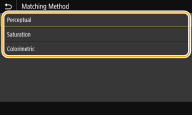
<Korostus (Perceptual)>
Tuottaa värisävyn, joka sopii valokuvien tai bittikarttakuvien tulostamiseen.
Tuottaa värisävyn, joka sopii valokuvien tai bittikarttakuvien tulostamiseen.
<Kylläisyys (Saturation)>
Tuottaa värisävyn, joka sopii kuvamateriaalien, kaavioiden ja muihin esitysmateriaaleissa käytettävien kuvien tulostamiseen.
Tuottaa värisävyn, joka sopii kuvamateriaalien, kaavioiden ja muihin esitysmateriaaleissa käytettävien kuvien tulostamiseen.
<Kolorimetrinen (Colorimetric)>
Valitse tämä vaihtoehto, kun haluat toistaa laitteen värintoistoalueen RGB-arvon mahdollisimman tarkasti.
Valitse tämä vaihtoehto, kun haluat toistaa laitteen värintoistoalueen RGB-arvon mahdollisimman tarkasti.
Tämän kohteen asetus ei ole käytettävissä, kun <RGB-lähdeprofiili (RGB Source Profile)>-asetukseksi on valittu <Ei mitään (None)>.
<Kirkkaus (Brightness)>
Säädä koko kuvan kirkkautta 5%:n välein. Mitä pienempi asetusarvo, sitä kirkkaampi kuva tai teksti. Mitä suurempi asetusarvo, sitä tummempi kuva tai teksti.
<Valikko (Menu)> <Toimintoasetukset (Function Settings)> <Tulostin (Printer)> <Tulostimen asetukset (Printer Settings)> <PS (PS)> <Kirkkaus (Brightness)> Säädä kirkkautta
<Toimintoasetukset (Function Settings)> <Tulostin (Printer)> <Tulostimen asetukset (Printer Settings)> <PS (PS)> <Kirkkaus (Brightness)> Säädä kirkkautta <Yhdistelmän päälletulostus (Composite Overprint)>
Määritä, päälletulostetaanko CMYK-data, kun päälletulostus on määritetty, yhdistelmätulosteena.
<Valikko (Menu)> <Toimintoasetukset (Function Settings)> <Tulostin (Printer)> <Tulostimen asetukset (Printer Settings)> <PS (PS)> <Yhdistelmän päälletulostus (Composite Overprint)> Valitse <Ei (Off)> tai <Kyllä (On)>
<Toimintoasetukset (Function Settings)> <Tulostin (Printer)> <Tulostimen asetukset (Printer Settings)> <PS (PS)> <Yhdistelmän päälletulostus (Composite Overprint)> Valitse <Ei (Off)> tai <Kyllä (On)> Päälletulostusta erikoisvärejä käyttäen ei sallita.
<Harmaasävymuunto (Grayscale Conversion)>
Määritä väridatan tulostustapa mustavalkoisena.
<Valikko (Menu)> <Toimintoasetukset (Function Settings)> <Tulostin (Printer)> <Tulostimen asetukset (Printer Settings)> <PS (PS)> <Harmaasävymuunto (Grayscale Conversion)> Valitse harmaasävymuunnoksen tyyppi
<Toimintoasetukset (Function Settings)> <Tulostin (Printer)> <Tulostimen asetukset (Printer Settings)> <PS (PS)> <Harmaasävymuunto (Grayscale Conversion)> Valitse harmaasävymuunnoksen tyyppi 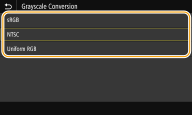
<sRGB (sRGB)>
Tulostaa mustavalkoisena korostaen värien eroja, jotta saadaan tasaiset liukusävyt.
Tulostaa mustavalkoisena korostaen värien eroja, jotta saadaan tasaiset liukusävyt.
<NTSC (NTSC)>
Tulostaa mustavalkoisena niin, että tuloksena saatava kuva näyttää (NTSC-järjestelmän) mustavalkoiselta televisiokuvalta.
Tulostaa mustavalkoisena niin, että tuloksena saatava kuva näyttää (NTSC-järjestelmän) mustavalkoiselta televisiokuvalta.
<Yhtenäinen RGB (Uniform RGB)>
Tulostaa mustavalkoisena niin, että R, G ja B muunnetaan yhtenäisesti samaan harmaan tasoon käyttämällä vain kirkkautta referenssinä.
Tulostaa mustavalkoisena niin, että R, G ja B muunnetaan yhtenäisesti samaan harmaan tasoon käyttämällä vain kirkkautta referenssinä.
|
|
|
Tässä osassa kuvataan asetukset, joilla väridata muunnetaan harmaasävydataksi.
Tätä asetusta ei käytetä mustavalkoiselle datalle.
|
<PDF (PDF)>
Voit muuttaa PDF-tiedostojen asetuksia.
<Suurenna/Pienennä paper. sopivaksi (Enlarge/Reduce to Fit Paper Size)>
Määritä, suurennetaanko vai pienennetäänkö alkuperäistä paperin tulostusalueen mukaisesti. Huomaa, että koon suurentaminen/pienentäminen ei vaikuta alkuperäisen kuvasuhteeseen.
<Valikko (Menu)> <Toimintoasetukset (Function Settings)> <Tulostin (Printer)> <Tulostimen asetukset (Printer Settings)> <PDF (PDF)> <Suurenna/Pienennä paper. sopivaksi (Enlarge/Reduce to Fit Paper Size)> Valitse <Ei (Off)> tai <Kyllä (On)>
<Toimintoasetukset (Function Settings)> <Tulostin (Printer)> <Tulostimen asetukset (Printer Settings)> <PDF (PDF)> <Suurenna/Pienennä paper. sopivaksi (Enlarge/Reduce to Fit Paper Size)> Valitse <Ei (Off)> tai <Kyllä (On)> <Laajenna tulostusaluetta (Enlarge Print Area)>
Määritä, laajennetaanko tulostusalue paperin kokoon.
<Valikko (Menu)> <Toimintoasetukset (Function Settings)> <Tulostin (Printer)> <Tulostimen asetukset (Printer Settings)> <PDF (PDF)> <Laajenna tulostusaluetta (Enlarge Print Area)> Valitse <Ei (Off)> tai <Kyllä (On)>
<Toimintoasetukset (Function Settings)> <Tulostin (Printer)> <Tulostimen asetukset (Printer Settings)> <PDF (PDF)> <Laajenna tulostusaluetta (Enlarge Print Area)> Valitse <Ei (Off)> tai <Kyllä (On)> Jos määritetään <Kyllä (On)>, sivun reunan vierekkäisiä osia ei välttämättä tulosteta tai tulosteet ovat osittain tuhriintuneita alkuperäisen mukaan.
<N 1:lle (N on 1)>
Määritä, kutistetaanko useita sivuja ja tulostetaan ne yhdelle sivulle niin, että ensimmäinen sivu on ylhäällä vasemmalla. Jos esimerkiksi haluat tulostaa neljä sivua yhdelle arkille, valitse <4 1:lle (4 on 1)>.
<Valikko (Menu)> <Toimintoasetukset (Function Settings)> <Tulostin (Printer)> <Tulostimen asetukset (Printer Settings)> <PDF (PDF)> <N 1:lle (N on 1)> Valitse yhdistettävien sivujen määrä
<Toimintoasetukset (Function Settings)> <Tulostin (Printer)> <Tulostimen asetukset (Printer Settings)> <PDF (PDF)> <N 1:lle (N on 1)> Valitse yhdistettävien sivujen määrä <Tulosta kommentit (Print Comments)>
Määritä, tulostetaanko kommentit. Jos valitaan <Automaattinen (Auto)>, PDF-tiedostoissa olevat kommentit tulostetaan.
<Valikko (Menu)> <Toimintoasetukset (Function Settings)> <Tulostin (Printer)> <Tulostimen asetukset (Printer Settings)> <PDF (PDF)> <Tulosta kommentit (Print Comments)> Valitse <Ei (Off)> tai <Automaattinen (Auto)>
<Toimintoasetukset (Function Settings)> <Tulostin (Printer)> <Tulostimen asetukset (Printer Settings)> <PDF (PDF)> <Tulosta kommentit (Print Comments)> Valitse <Ei (Off)> tai <Automaattinen (Auto)> <Puhdas musta teksti (Pure Black Text)>
Määrittää asetuksen niin, että musta teksti, jonka väritiedot ovat "R = G = B = 0%", "C = M = Y = 100%" tai "C = M = Y = 0%/K = 100%", tulostetaan käyttämällä vain BK (musta) -mustetta. Kun <Ei (Off)> on valittuna, teksti tulostetaan asetuksen <Tulostusprofiili (Output Profile)> mukaan.
<Valikko (Menu)> <Toimintoasetukset (Function Settings)> <Tulostin (Printer)> <Tulostimen asetukset (Printer Settings)> <PDF (PDF)> <Puhdas musta teksti (Pure Black Text)> Valitse <Ei (Off)> tai <Kyllä (On)>
<Toimintoasetukset (Function Settings)> <Tulostin (Printer)> <Tulostimen asetukset (Printer Settings)> <PDF (PDF)> <Puhdas musta teksti (Pure Black Text)> Valitse <Ei (Off)> tai <Kyllä (On)> <RGB-lähdeprofiili (RGB Source Profile)>
Valitse RGB-datalle profiili käytettävän näytön mukaan.
<Valikko (Menu)> <Toimintoasetukset (Function Settings)> <Tulostin (Printer)> <Tulostimen asetukset (Printer Settings)> <PDF (PDF)> <RGB-lähdeprofiili (RGB Source Profile)> Valitse profiili
<Toimintoasetukset (Function Settings)> <Tulostin (Printer)> <Tulostimen asetukset (Printer Settings)> <PDF (PDF)> <RGB-lähdeprofiili (RGB Source Profile)> Valitse profiili <sRGB (sRGB)>
Asettaa kuvanlaadun yleisten Windows-tietokoneiden näyttöjen teknisten standardien mukaiseksi. Jos näyttö tukee sRGB:tä, tiedot voidaan tulostaa lähinnä näytettyjä värejä olevilla värisävyillä.
Asettaa kuvanlaadun yleisten Windows-tietokoneiden näyttöjen teknisten standardien mukaiseksi. Jos näyttö tukee sRGB:tä, tiedot voidaan tulostaa lähinnä näytettyjä värejä olevilla värisävyillä.
<Gamma 1,5 (Gamma 1.5)> – <Gamma 2,4 (Gamma 2.4)>
Säätää tulosteen kirkkautta, jotta kirkkaimpien ja tummimpien osien kuvanlaatu ei heikkene. Mitä suurempi gamma-arvo, sitä tummempi teksti tai kuva.
Säätää tulosteen kirkkautta, jotta kirkkaimpien ja tummimpien osien kuvanlaatu ei heikkene. Mitä suurempi gamma-arvo, sitä tummempi teksti tai kuva.
<Ei mitään (None)>
Suorittaa värierottelun RGB-datasta CMYK-dataan käyttämättä RGB-lähdeprofiilia.
Suorittaa värierottelun RGB-datasta CMYK-dataan käyttämättä RGB-lähdeprofiilia.
<CMYK-simulaatioprofiili (CMYK Simulation Profile)>
Valitse simulointikohde CMYK-datan tulostamista varten. Laite muuntaa CMYK-datan laitekohtaiseksi CMYK-värimalliksi simulaation perusteella.
<Valikko (Menu)> <Toimintoasetukset (Function Settings)> <Tulostin (Printer)> <Tulostimen asetukset (Printer Settings)> <PDF (PDF)> <CMYK-simulaatioprofiili (CMYK Simulation Profile)> Valitse profiili
<Toimintoasetukset (Function Settings)> <Tulostin (Printer)> <Tulostimen asetukset (Printer Settings)> <PDF (PDF)> <CMYK-simulaatioprofiili (CMYK Simulation Profile)> Valitse profiili <JapanColor(Canon) (JapanColor(Canon))>
Aseta JapanColor-profiili. Tiedot tulostetaan värisävyillä, jotka ovat lähimpänä japanilaista tulostusstandardia.
Aseta JapanColor-profiili. Tiedot tulostetaan värisävyillä, jotka ovat lähimpänä japanilaista tulostusstandardia.
<U.S. Web Coated v1.00(Canon) (U.S. Web Coated v1.00(Canon))>
Aseta U.S. Web Coated -profiili. Tiedot tulostetaan värisävyillä, jotka ovat lähimpänä yhdysvaltalaista tulostusstandardia.
Aseta U.S. Web Coated -profiili. Tiedot tulostetaan värisävyillä, jotka ovat lähimpänä yhdysvaltalaista tulostusstandardia.
<Euro Standard v1.00(Canon) (Euro Standard v1.00(Canon))>
Aseta Euro Standard -profiili. Tiedot tulostetaan värisävyillä, jotka ovat lähimpänä eurooppalaista tulostusstandardia.
Aseta Euro Standard -profiili. Tiedot tulostetaan värisävyillä, jotka ovat lähimpänä eurooppalaista tulostusstandardia.
<Ei mitään (None)>
Tulostaa CMYK-datan käyttäen laitteesta riippuvaa CMYK-värimallia käyttämättä CMYK-simulointiprofiilia.
Tulostaa CMYK-datan käyttäen laitteesta riippuvaa CMYK-värimallia käyttämättä CMYK-simulointiprofiilia.
Kun <Ei mitään (None)> on valittu, tumman värin liukusävyt voivat olla epätasaisia tietojen mukaan.
<Käytä harmaasävyprofiilia (Use Grayscale Profile)>
Määritä , muunnetaanko harmaa data CMYK-dataksi laitteen harmaasävyprofiilia käyttämällä.
<Valikko (Menu)> <Toimintoasetukset (Function Settings)> <Tulostin (Printer)> <Tulostimen asetukset (Printer Settings)> <PDF (PDF)> <Käytä harmaasävyprofiilia (Use Grayscale Profile)> Valitse <Ei (Off)> tai <Kyllä (On)>
<Toimintoasetukset (Function Settings)> <Tulostin (Printer)> <Tulostimen asetukset (Printer Settings)> <PDF (PDF)> <Käytä harmaasävyprofiilia (Use Grayscale Profile)> Valitse <Ei (Off)> tai <Kyllä (On)> Vaikka <Kyllä (On)> olisi valittuna, data tulostetaan käyttämällä vain BK (musta) -mustetta sen mukaan, mikä asetuksen <Tulostusprofiili (Output Profile)> tai <Puhdas musta teksti (Pure Black Text)> arvo on.
<Tulostusprofiili (Output Profile)>
Valitse tulostustiedoille asianmukainen profiili. Tämä vaihtoehto voidaan määrittää jokaiselle yhden asiakirjan kuvatyypille.
<Valikko (Menu)> <Toimintoasetukset (Function Settings)> <Tulostin (Printer)> <Tulostimen asetukset (Printer Settings)> <PDF (PDF)> <Tulostusprofiili (Output Profile)> Valitse kuvatyyppi Valitse profiili
<Toimintoasetukset (Function Settings)> <Tulostin (Printer)> <Tulostimen asetukset (Printer Settings)> <PDF (PDF)> <Tulostusprofiili (Output Profile)> Valitse kuvatyyppi Valitse profiili <Tavallinen (Normal)>
Tulostaa datan säätämällä sen mahdollisimman lähelle näytössä näkyviä värisävyjä.
Tulostaa datan säätämällä sen mahdollisimman lähelle näytössä näkyviä värisävyjä.
<Valokuva (Photo)>
Tulostaa datan säätämällä sen valokuvamaisiksi värisävyiksi.
Tulostaa datan säätämällä sen valokuvamaisiksi värisävyiksi.
<Normaali TR (TR Normal)>
Tulostaa dataa säätämällä sitä näytössä näkyvien värisävyjen mukaan ja käyttämällä vain BK (musta) -mustetta mustien ja harmaiden elementtien tuottamiseen.
Tulostaa dataa säätämällä sitä näytössä näkyvien värisävyjen mukaan ja käyttämällä vain BK (musta) -mustetta mustien ja harmaiden elementtien tuottamiseen.
<Valokuva TR (TR Photo)>
Tulostaa dataa säätämällä sitä valokuvan kaltaisten värisävyjen mukaan ja käyttämällä vain BK (musta) -mustetta mustien ja harmaiden elementtien tuottamiseen.
Tulostaa dataa säätämällä sitä valokuvan kaltaisten värisävyjen mukaan ja käyttämällä vain BK (musta) -mustetta mustien ja harmaiden elementtien tuottamiseen.
Tämän kohteen asetus ei ole käytettävissä, kun jokin seuraavista asetuksista on valittu.
<RGB-lähdeprofiili (RGB Source Profile)>-asetukseksi on valittu <Ei mitään (None)>
<CMYK-simulaatioprofiili (CMYK Simulation Profile)>-asetukseksi on valittu <Ei mitään (None)>
<Käytä harmaasävyprofiilia (Use Grayscale Profile)>-asetukseksi on valittu <Ei (Off)>
<Täsmäytysmenetelmä (Matching Method)>
Valitse, mitä elementtiä painotetaan värin täsmäytyksessä kohdassa <RGB-lähdeprofiili (RGB Source Profile)>.
<Valikko (Menu)> <Toimintoasetukset (Function Settings)> <Tulostin (Printer)> <Tulostimen asetukset (Printer Settings)> <PDF (PDF)> <Täsmäytysmenetelmä (Matching Method)> Valitse kohde
<Toimintoasetukset (Function Settings)> <Tulostin (Printer)> <Tulostimen asetukset (Printer Settings)> <PDF (PDF)> <Täsmäytysmenetelmä (Matching Method)> Valitse kohde <Korostus (Perceptual)>
Tuottaa värisävyn, joka sopii valokuvien tai bittikarttakuvien tulostamiseen.
Tuottaa värisävyn, joka sopii valokuvien tai bittikarttakuvien tulostamiseen.
<Kylläisyys (Saturation)>
Tuottaa värisävyn, joka sopii kuvamateriaalien, kaavioiden ja muihin esitysmateriaaleissa käytettävien kuvien tulostamiseen.
Tuottaa värisävyn, joka sopii kuvamateriaalien, kaavioiden ja muihin esitysmateriaaleissa käytettävien kuvien tulostamiseen.
<Kolorimetrinen (Colorimetric)>
Valitse tämä vaihtoehto, kun haluat toistaa laitteen värintoistoalueen RGB-arvon mahdollisimman tarkasti.
Valitse tämä vaihtoehto, kun haluat toistaa laitteen värintoistoalueen RGB-arvon mahdollisimman tarkasti.
Tämän kohteen asetus ei ole käytettävissä, kun <RGB-lähdeprofiili (RGB Source Profile)>-asetukseksi on valittu <Ei mitään (None)>.
<Kirkkaus (Brightness)>
Säädä koko kuvan kirkkautta 5%:n välein. Mitä pienempi asetusarvo, sitä kirkkaampi kuva tai teksti. Mitä suurempi asetusarvo, sitä tummempi kuva tai teksti.
<Valikko (Menu)> <Toimintoasetukset (Function Settings)> <Tulostin (Printer)> <Tulostimen asetukset (Printer Settings)> <PDF (PDF)> <Kirkkaus (Brightness)> Säädä kirkkautta
<Toimintoasetukset (Function Settings)> <Tulostin (Printer)> <Tulostimen asetukset (Printer Settings)> <PDF (PDF)> <Kirkkaus (Brightness)> Säädä kirkkautta <Yhdistelmän päälletulostus (Composite Overprint)>
Määritä, päälletulostetaanko CMYK-data, kun päälletulostus on määritetty, yhdistelmätulosteena.
<Valikko (Menu)> <Toimintoasetukset (Function Settings)> <Tulostin (Printer)> <Tulostimen asetukset (Printer Settings)> <PDF (PDF)> <Yhdistelmän päälletulostus (Composite Overprint)> Valitse <Ei (Off)> tai <Kyllä (On)>
<Toimintoasetukset (Function Settings)> <Tulostin (Printer)> <Tulostimen asetukset (Printer Settings)> <PDF (PDF)> <Yhdistelmän päälletulostus (Composite Overprint)> Valitse <Ei (Off)> tai <Kyllä (On)> Päälletulostusta erikoisvärejä käyttäen ei sallita.
<Harmaasävymuunto (Grayscale Conversion)>
Määritä väridatan tulostustapa mustavalkoisena.
<Valikko (Menu)> <Toimintoasetukset (Function Settings)> <Tulostin (Printer)> <Tulostimen asetukset (Printer Settings)> <PDF (PDF)> <Harmaasävymuunto (Grayscale Conversion)> Valitse harmaasävymuunnoksen tyyppi
<Toimintoasetukset (Function Settings)> <Tulostin (Printer)> <Tulostimen asetukset (Printer Settings)> <PDF (PDF)> <Harmaasävymuunto (Grayscale Conversion)> Valitse harmaasävymuunnoksen tyyppi <sRGB (sRGB)>
Tulostaa mustavalkoisena korostaen värien eroja, jotta saadaan tasaiset liukusävyt.
Tulostaa mustavalkoisena korostaen värien eroja, jotta saadaan tasaiset liukusävyt.
<NTSC (NTSC)>
Tulostaa mustavalkoisena niin, että tuloksena saatava kuva näyttää (NTSC-järjestelmän) mustavalkoiselta televisiokuvalta.
Tulostaa mustavalkoisena niin, että tuloksena saatava kuva näyttää (NTSC-järjestelmän) mustavalkoiselta televisiokuvalta.
<Yhtenäinen RGB (Uniform RGB)>
Tulostaa mustavalkoisena niin, että R, G ja B muunnetaan yhtenäisesti samaan harmaan tasoon käyttämällä vain kirkkautta referenssinä.
Tulostaa mustavalkoisena niin, että R, G ja B muunnetaan yhtenäisesti samaan harmaan tasoon käyttämällä vain kirkkautta referenssinä.
<XPS (XPS)>
Voit muuttaa XPS-tiedostojen asetuksia.
<Täsmäytysmenetelmä (Matching Method)>
Määritä värin korjaamiseen käytettävä käsittelymenetelmä.
<Valikko (Menu)> <Toimintoasetukset (Function Settings)> <Tulostin (Printer)> <Tulostimen asetukset (Printer Settings)> <XPS (XPS)> <Täsmäytysmenetelmä (Matching Method)> Valitse kohde
<Toimintoasetukset (Function Settings)> <Tulostin (Printer)> <Tulostimen asetukset (Printer Settings)> <XPS (XPS)> <Täsmäytysmenetelmä (Matching Method)> Valitse kohde 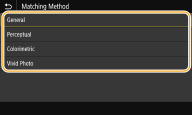
<Yleinen (General)>
Suorittaa käsittelyn niin, että värisävy sopii yleisten papereiden, kuten valokuvien tai asiakirjojen, tulostamiseen.
Suorittaa käsittelyn niin, että värisävy sopii yleisten papereiden, kuten valokuvien tai asiakirjojen, tulostamiseen.
<Korostus (Perceptual)>
Suorittaa käsittelyn niin, että värisävy sopii yleisten bittikarttakuvien tulostamiseen. Kun tämä kohde on valittu, kuva tulostetaan väreissä, jotka ovat lähinnä näytössä näkyviä.
Suorittaa käsittelyn niin, että värisävy sopii yleisten bittikarttakuvien tulostamiseen. Kun tämä kohde on valittu, kuva tulostetaan väreissä, jotka ovat lähinnä näytössä näkyviä.
<Kolorimetrinen (Colorimetric)>
Minimoi värivaihtelun, jota esiintyy, kun RGB-data muunnetaan CMYK-dataksi.
Minimoi värivaihtelun, jota esiintyy, kun RGB-data muunnetaan CMYK-dataksi.
<Eloisa valokuva (Vivid Photo)>
Suorittaa käsittelyn niin, että värisävy on syvempi ja eloisampi kuin asetuksella <Yleinen (General)>.
Suorittaa käsittelyn niin, että värisävy on syvempi ja eloisampi kuin asetuksella <Yleinen (General)>.
<Harmaakompensointi (Gray Compensation)>
Määrittää asetuksen niin, että musta tai harmaa data, jonka väritieto on "R = G = B", tulostetaan käyttämällä vain BK (musta) -mustetta. Jos <Ei (Off)> valitaan, data tulostetaan käyttämällä neljää musteväriä: syaani, magenta, keltainen ja musta (CMYK). Tämä asetus voidaan määrittää kullekin kuvatyypille missä tahansa tiedostossa.
<Valikko (Menu)> <Toimintoasetukset (Function Settings)> <Tulostin (Printer)> <Tulostimen asetukset (Printer Settings)> <XPS (XPS)> <Harmaakompensointi (Gray Compensation)> Valitse kuvatyyppi Valitse <Ei (Off)> tai <Kyllä (On)>
<Toimintoasetukset (Function Settings)> <Tulostin (Printer)> <Tulostimen asetukset (Printer Settings)> <XPS (XPS)> <Harmaakompensointi (Gray Compensation)> Valitse kuvatyyppi Valitse <Ei (Off)> tai <Kyllä (On)> <Harmaasävymuunto (Grayscale Conversion)>
Määritä väridatan tulostustapa mustavalkoisena.
<Valikko (Menu)> <Toimintoasetukset (Function Settings)> <Tulostin (Printer)> <Tulostimen asetukset (Printer Settings)> <XPS (XPS)> <Harmaasävymuunto (Grayscale Conversion)> Valitse kuvatyyppi Valitse harmaasävymuunnoksen tyyppi
<Toimintoasetukset (Function Settings)> <Tulostin (Printer)> <Tulostimen asetukset (Printer Settings)> <XPS (XPS)> <Harmaasävymuunto (Grayscale Conversion)> Valitse kuvatyyppi Valitse harmaasävymuunnoksen tyyppi 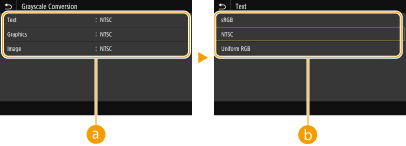
Kuvatyyppi
Valitse objekti, jonka asetusta muutetaan. <Teksti (Text)> tarkoittaa kirjaimia ja merkkejä, <Kuvankäsittely (Graphics)> tarkoittaa viivoja ja kuvia ja <Kuva (Image)> tarkoittaa valokuvia ja kuvia.
Harmaasävymuunnon tyyppi
<sRGB (sRGB)>
Tulostaa mustavalkoisena korostaen värien eroja, jotta saadaan tasaiset liukusävyt.
Tulostaa mustavalkoisena korostaen värien eroja, jotta saadaan tasaiset liukusävyt.
<NTSC (NTSC)>
Tulostaa mustavalkoisena niin, että tuloksena saatava kuva näyttää (NTSC-järjestelmän) mustavalkoiselta televisiokuvalta.
Tulostaa mustavalkoisena niin, että tuloksena saatava kuva näyttää (NTSC-järjestelmän) mustavalkoiselta televisiokuvalta.
<Yhtenäinen RGB (Uniform RGB)>
Tulostaa mustavalkoisena niin, että R, G ja B muunnetaan yhtenäisesti samaan harmaan tasoon käyttämällä vain kirkkautta referenssinä.
Tulostaa mustavalkoisena niin, että R, G ja B muunnetaan yhtenäisesti samaan harmaan tasoon käyttämällä vain kirkkautta referenssinä.
<Paperin säästö (Paper Save)>
Määritä, poistetaanko tulostustiedoissa olevan tyhjän sivun tulostus käytöstä.
<Valikko (Menu)> <Toimintoasetukset (Function Settings)> <Tulostin (Printer)> <Tulostimen asetukset (Printer Settings)> <XPS (XPS)> <Paperin säästö (Paper Save)> Valitse <Ei (Off)> tai <Kyllä (On)>
<Toimintoasetukset (Function Settings)> <Tulostin (Printer)> <Tulostimen asetukset (Printer Settings)> <XPS (XPS)> <Paperin säästö (Paper Save)> Valitse <Ei (Off)> tai <Kyllä (On)> <PDL-valinta (Plug and Play) (PDL Selection (Plug and Play))>
Valitse sivunkuvauskieli, jotta laite voidaan havaita tulostimena, joka on yhteensopiva kyseisen kielen kanssa, kun se yhdistetään tietokoneeseen kytke ja käytä -toiminnolla.
<Verkko (Network)> *2
Valitse sivunkuvauskieli, jotta laite voidaan havaita tulostimena, joka on yhteensopiva kyseisen kielen kanssa, kun se havaitaan verkossa.
<USB (USB)>
Valitse sivunkuvauskieli, jotta laite voidaan havaita tulostimena, joka on yhteensopiva kyseisen kielen kanssa, kun se yhdistetään tietokoneeseen USB-yhteyden kautta.
<Valikko (Menu)> <Toimintoasetukset (Function Settings)> <Tulostin (Printer)> <PDL-valinta (Plug and Play) (PDL Selection (Plug and Play))> Valitse <Verkko (Network)> tai <USB (USB)> Valitse sivunkuvauskieli Käynnistä laite uudelleen
<Toimintoasetukset (Function Settings)> <Tulostin (Printer)> <PDL-valinta (Plug and Play) (PDL Selection (Plug and Play))> Valitse <Verkko (Network)> tai <USB (USB)> Valitse sivunkuvauskieli Käynnistä laite uudelleen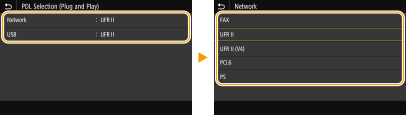
<FAX (FAX)>
Tunnistaa ja yhdistää laitteen faksina.
Tunnistaa ja yhdistää laitteen faksina.
<UFR II (UFR II)>
Tunnistaa ja yhdistää laitteen UFR II -tulostimena.
Tunnistaa ja yhdistää laitteen UFR II -tulostimena.
<UFR II (V4) (UFR II (V4))>
Tunnistaa ja yhdistää laitteen UFR II -tulostimena, joka on yhteensopiva XPS:n (XML Paper Specification) kanssa.
Tunnistaa ja yhdistää laitteen UFR II -tulostimena, joka on yhteensopiva XPS:n (XML Paper Specification) kanssa.
<PCL6 (PCL6)>
Tunnistaa ja yhdistää laitteen PCL6 -tulostimena.
Tunnistaa ja yhdistää laitteen PCL6 -tulostimena.
<PCL6 (V4) (PCL6 (V4))>
Tunnistaa ja yhdistää laitteen UFR II -tulostimena, joka on yhteensopiva XPS:n (XML Paper Specification) kanssa.
Tunnistaa ja yhdistää laitteen UFR II -tulostimena, joka on yhteensopiva XPS:n (XML Paper Specification) kanssa.
<PS (PS)>
Tunnistaa ja yhdistää laitteen PS-tulostimena.
Tunnistaa ja yhdistää laitteen PS-tulostimena.