
Koti (Home)-näytön mukauttaminen
Voit lisätä/poistaa Koti (Home) -näytössä näkyviä pikavalintapainikkeita sovelluksen mieltymystesi mukaan. Voit myös muuttaa niiden näyttöjärjestystä.
Painikkeiden lisääminen Koti (Home)-näyttöön
Voit lisätä pikavalintapainikkeita Koti (Home) -näyttöön usein käytetyille toiminnoille, kuten <Kopio (Copy)>, <Faksi (Fax)> ja <Skannaus (Scan)>. Voit esimerkiksi toteuttaa tehtäviä nopeammin ja tehokkaammin määrittelemällä yhdelle painikkeelle asetusten sarjoja (esim. alkuperäisen kummankin puolen skannaus, tallennus pakattuun PDF-tiedostoon ja lähetys sähköpostin kautta).
|
|
|
Pikavalintapainikkeeseen määritettävät asetukset täytyy tallentaa etukäteen suosikkiasetuksiin. Usein käytettyjen asetusten tallentaminen
|
1
Valitse Koti (Home) -näytössä <Kotinäytön asetukset (Home Screen Settings)>. Koti (Home)-näyttö
Jos kirjautumisnäyttö tulee esiin, syötä oikea tunnus ja PIN-koodi. Kirjautuminen laitteeseen
2
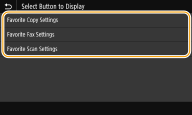
Valitse <Valitse näytettävä painike (Select Button to Display)>.
3
Valitse suosikkiasetusten avulla toiminto, jonka haluat lisätä painikkeeksi.
4
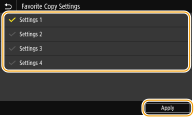
Valitse kaikkien Koti (Home)-näytössä näytettävien asetusten valintaruudut ja valitse <Käytä (Apply)>.

Tallennettujen painikkeiden poistaminen
Tyhjennä sen painikkeen nimen valintaruutu, jonka haluat poistaa, ja valitse sitten <Käytä (Apply)>. Kun tallennettu painike poistetaan, sen tilalle tulee tyhjä tila Koti (Home)-näytössä. Poista tila tarvittaessa.
5
Lue esiin tuleva ilmoitus ja valitse <OK (OK)>.
Vasta valittujen asetusten painike lisätään Koti (Home)-näyttöön.
Jos Koti (Home)-näyttö on täynnä eikä enempää asetuksia voi tallentaa, poista tallennettuja painikkeita ja tyhjää tilaa <Kotinäytön asetukset (Home Screen Settings)> -näytössä.
Painikkeiden toimintojen muuttaminen
Voit järjestellä painikkeita uudelleen mielesi mukaan niiden helpompaa käyttöä varten. Voit esimerkiksi sijoittaa useimmin käytettävät toiminnot ensin tai ryhmitellä toimintoja yhteen suosikkiasetusten pikavalintapainikkeiden kanssa. Voit myös lisätä tyhjän tilan painikkeen sijaan, jos se helpottaa Koti (Home)-näytön katselua.
1
Valitse Koti (Home) -näytössä <Kotinäytön asetukset (Home Screen Settings)>. Koti (Home)-näyttö
Jos kirjautumisnäyttö tulee esiin, syötä oikea tunnus ja PIN-koodi. Kirjautuminen laitteeseen
2
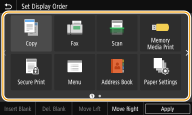
Valitse <Aseta näyttöjärjestys (Set Display Order)>.
3
Valitse siirrettävä painike.
Valittu painike näkyy korostettuna. Napauta valitsemaasi painiketta uudelleen ja valinnan poistamiseksi.
4
Valitse <Siirrä vas. (Move Left)> tai <Siirrä oik. (Move Right)>.
Painike siirtyy niin monta kertaa kuin napautat sitä.
Pitkä kosketus kohdassa <Siirrä vas. (Move Left)> tai <Siirrä oik. (Move Right)> siirtää valittua painiketta jatkuvasti.
 Tyhjän tilan lisääminen
Kun valitaan <Lisää tyhjä (Insert Blank)>,valitun painikkeen vasemmalle puolelle lisätään tyhjä tila.
Jos valitaan viimeinen painike, tyhjä tila lisätään, vaikka <Siirrä oik. (Move Right)> olisi valittu.
Tyhjän tilan poistaminen
Valitse poistettava tyhjä tila ja valitse <Poista tyhj (Del. Blank)>.
5
Valitse <Käytä (Apply)>.