
Windows-käyttöjärjestelmän perustoiminnot
|
|
|
Käyttötapa saattaa vaihdella käytettävän tietokoneen mukaan.
|
Tulostinkansion näyttäminen
Windows 7 / Server 2008 R2
[Käynnistä (Start)] valitse [Näytä laitteet ja tulostimet (View devices and printers)].
[Käynnistä (Start)]
valitse [Näytä laitteet ja tulostimet (View devices and printers)].Windows Server 2012
Napsauta hiiren kakkospainikkeella näytön vasemmasta alakulmasta valitse [Ohjauspaneeli (Control Panel)] [Näytä laitteet ja tulostimet (View devices and printers)].
Napsauta hiiren kakkospainikkeella näytön vasemmasta alakulmasta
valitse [Ohjauspaneeli (Control Panel)] [Näytä laitteet ja tulostimet (View devices and printers)].Windows 8.1 / Server 2012 R2
Napsauta hiiren kakkospainikkeella [Käynnistä (Start)] valitse [Ohjauspaneeli (Control Panel)] [Näytä laitteet ja tulostimet (View devices and printers)].
Napsauta hiiren kakkospainikkeella [Käynnistä (Start)]
valitse [Ohjauspaneeli (Control Panel)] [Näytä laitteet ja tulostimet (View devices and printers)].Windows 10
[ ] valitse [Windows-järjestelmä (Windows System)] [Ohjauspaneeli (Control Panel)] [Laitteisto ja äänet (Hardware and Sound)] [Laitteet ja tulostimet (Devices and Printers)].
[
] valitse [Windows-järjestelmä (Windows System)] [Ohjauspaneeli (Control Panel)] [Laitteisto ja äänet (Hardware and Sound)] [Laitteet ja tulostimet (Devices and Printers)].Windows Server 2008
[Start (Start)] valitse [Control Panel (Control Panel)] kaksoisnapsauta [Printers (Printers)].
[Start (Start)]
valitse [Control Panel (Control Panel)] kaksoisnapsauta [Printers (Printers)].Windows Server 2016
Napsauta hiiren kakkospainikkeella [] valitse [Control Panel (Control Panel)] [Hardware (Hardware)] [Devices and Printers (Devices and Printers)].
Napsauta hiiren kakkospainikkeella [
] valitse [Control Panel (Control Panel)] [Hardware (Hardware)] [Devices and Printers (Devices and Printers)].[Verkon etsiminen (Network discovery)] -toiminnon ottaminen käyttöön
Ota [Verkon etsiminen (Network discovery)] käyttöön verkossa olevien tietokoneiden tarkastelua varten.
Windows 7 / Server 2008 R2
[Käynnistä (Start)] valitse [Ohjauspaneeli (Control Panel)] [Näytä verkon tila ja tehtävät (View network status and tasks)] [Muuta jakamisen lisäasetuksia (Change advanced sharing settings)] valitse [Ota verkon etsiminen käyttöön (Turn on network discovery)] kohdassa [Verkon etsiminen (Network discovery)].
[Käynnistä (Start)]
valitse [Ohjauspaneeli (Control Panel)] [Näytä verkon tila ja tehtävät (View network status and tasks)] [Muuta jakamisen lisäasetuksia (Change advanced sharing settings)] valitse [Ota verkon etsiminen käyttöön (Turn on network discovery)] kohdassa [Verkon etsiminen (Network discovery)].Windows Server 2012
Napsauta hiiren kakkospainikkeella näytön vasemmasta alakulmasta valitse [Ohjauspaneeli (Control Panel)] [Näytä verkon tila ja tehtävät (View network status and tasks)] [Muuta jakamisen lisäasetuksia (Change advanced sharing settings)] valitse [Ota verkon etsiminen käyttöön (Turn on network discovery)] kohdassa [Verkon etsiminen (Network discovery)].
Napsauta hiiren kakkospainikkeella näytön vasemmasta alakulmasta
valitse [Ohjauspaneeli (Control Panel)] [Näytä verkon tila ja tehtävät (View network status and tasks)] [Muuta jakamisen lisäasetuksia (Change advanced sharing settings)] valitse [Ota verkon etsiminen käyttöön (Turn on network discovery)] kohdassa [Verkon etsiminen (Network discovery)].Windows 8.1 / Server 2012 R2
Napsauta hiiren kakkospainikkeella [Käynnistä (Start)] valitse [Ohjauspaneeli (Control Panel)] [Näytä verkon tila ja tehtävät (View network status and tasks)] [Muuta jakamisen lisäasetuksia (Change advanced sharing settings)] valitse [Ota verkon etsiminen käyttöön (Turn on network discovery)] kohdassa [Verkon etsiminen (Network discovery)].
Napsauta hiiren kakkospainikkeella [Käynnistä (Start)]
valitse [Ohjauspaneeli (Control Panel)] [Näytä verkon tila ja tehtävät (View network status and tasks)] [Muuta jakamisen lisäasetuksia (Change advanced sharing settings)] valitse [Ota verkon etsiminen käyttöön (Turn on network discovery)] kohdassa [Verkon etsiminen (Network discovery)].Windows 10
[] valitse [Windows-järjestelmä (Windows System)] [Ohjauspaneeli (Control Panel)] [Näytä verkon tila ja tehtävät (View network status and tasks)] [Muuta jakamisen lisäasetuksia (Change advanced sharing settings)] valitse [Ota verkon etsiminen käyttöön (Turn on network discovery)] kohdassa [Verkon etsiminen (Network discovery)].
[
] valitse [Windows-järjestelmä (Windows System)] [Ohjauspaneeli (Control Panel)] [Näytä verkon tila ja tehtävät (View network status and tasks)] [Muuta jakamisen lisäasetuksia (Change advanced sharing settings)] valitse [Ota verkon etsiminen käyttöön (Turn on network discovery)] kohdassa [Verkon etsiminen (Network discovery)].Windows Server 2008
[Start (Start)] valitse [Control Panel (Control Panel)] kaksoisnapsauta [Network and Sharing Center (Network and Sharing Center)] valitse [Turn on network discovery (Turn on network discovery)] kohdassa [Network discovery (Network discovery)].
[Start (Start)]
valitse [Control Panel (Control Panel)] kaksoisnapsauta [Network and Sharing Center (Network and Sharing Center)] valitse [Turn on network discovery (Turn on network discovery)] kohdassa [Network discovery (Network discovery)].Windows Server 2016
Napsauta hiiren kakkospainikkeella [] valitse [Ohjauspaneeli (Control Panel)] [Näytä verkon tila ja tehtävät (View network status and tasks)] [Muuta jakamisen lisäasetuksia (Change advanced sharing settings)] valitse [Ota verkon etsiminen käyttöön (Turn on network discovery)] kohdassa [Verkon etsiminen (Network discovery)].
Napsauta hiiren kakkospainikkeella [
] valitse [Ohjauspaneeli (Control Panel)] [Näytä verkon tila ja tehtävät (View network status and tasks)] [Muuta jakamisen lisäasetuksia (Change advanced sharing settings)] valitse [Ota verkon etsiminen käyttöön (Turn on network discovery)] kohdassa [Verkon etsiminen (Network discovery)].Jaettujen tulostinten näyttäminen tulostinpalvelimella
1
Avaa Windows Explorer.
Windows 7 / Server 2008
[Käynnistä (Start)] valitse [Kaikki ohjelmat (All Programs)] tai [Ohjelmille (Programs)] [Apuohjelmat (Accessories)] [Resurssienhallinta (Windows Explorer)].
[Käynnistä (Start)]
valitse [Kaikki ohjelmat (All Programs)] tai [Ohjelmille (Programs)] [Apuohjelmat (Accessories)] [Resurssienhallinta (Windows Explorer)].Windows Server 2012
Napsauta hiiren kakkospainikkeella näytön vasemmasta alakulmasta valitse [Resurssienhallinta (File Explorer)].
Napsauta hiiren kakkospainikkeella näytön vasemmasta alakulmasta
valitse [Resurssienhallinta (File Explorer)].Windows 8.1 / Server 2012 R2
Napsauta hiiren kakkospainikkeella [Käynnistä (Start)] valitse [Resurssienhallinta (File Explorer)].
valitse [Resurssienhallinta (File Explorer)].Windows 10 / Server 2016
Napsauta hiiren kakkospainikkeella [] valitse [Resurssienhallinta (File Explorer)].
Napsauta hiiren kakkospainikkeella [
] valitse [Resurssienhallinta (File Explorer)].2
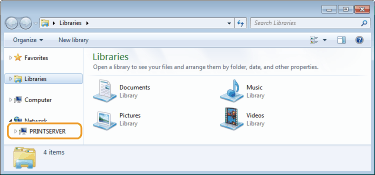
Valitse tulostuspalvelin kohdassa [Verkko (Network)] tai [Verkkoympäristö (My Network Places)].
Jos haluat tarkastella verkon tietokoneita, sinun on ehkä otettava käyttöön verkon etsintä tai etsittävä tietokoneita verkosta.
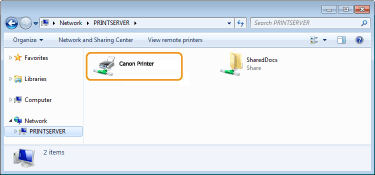
Jaetut tulostimen näytetään.
[Ohjelmien ja oppaiden asennus (Software Programs/Manuals Setup)] ‑näytön näyttäminen
Jos tietokoneesi ei avaa [Ohjelmien ja oppaiden asennus (Software Programs/Manuals Setup)] -näyttöä, kun olet asettanut mukana tulevan DVD-ROM-levyn tietokoneeseen, noudata alla olevia ohjeita. DVD-ROM-aseman nimi on merkitty kirjaimella "D:" tässä ohjeessa. DVD-ROM-aseman nimi saattaa vaihdella käytetyn tietokoneen mukaan.
Windows 7 / Server 2008
[Käynnistä (Start)] kirjoita "D:\MInst.exe" kohtaan [Hae ohjelmista ja tiedostoista (Search programs and files)] tai [Aloita haku (Start Search)] paina [ENTER]-näppäintä.
kirjoita "D:\MInst.exe" kohtaan [Hae ohjelmista ja tiedostoista (Search programs and files)] tai [Aloita haku (Start Search)] paina [ENTER]-näppäintä.Windows Server 2012
Napsauta hiiren kakkospainikkeella näytön vasemmasta alakulmasta [Suorita (Run)] Kirjoita "D:\MInst.exe" napsauta [OK (OK)]
[Suorita (Run)] Kirjoita "D:\MInst.exe" napsauta [OK (OK)]Windows 8.1 / Server 2012 R2
Napsauta hiiren kakkospainikkeella [Käynnistä (Start)] [Suorita (Run)] Kirjoita "D:\MInst.exe" napsauta [OK (OK)]
[Suorita (Run)] Kirjoita "D:\MInst.exe" napsauta [OK (OK)]Windows 10
Kirjoita hakukenttään "D:\MInst.exe" napsauta hakutuloksissa [D:\MInst.exe].
napsauta hakutuloksissa [D:\MInst.exe].Windows Server 2016
Napsauta [] kirjoita "D:\MInst.exe" napsauta hakutuloksissa [D:\MInst.exe].
] kirjoita "D:\MInst.exe" napsauta hakutuloksissa [D:\MInst.exe].Testisivun tulostaminen Windowsissa
Voit tarkistaa tulostinajurin toimivuuden tulostamalla testisivun Windowsissa.
1
Lisää A4/Letter-kokoista paperia monikäyttötasolle. Paperin lisääminen monitoimitasolle
2
Avaa tulostinkansio. Tulostinkansion näyttäminen
3
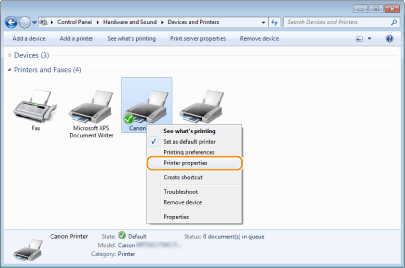
Napsauta hiiren kakkospainikkeella tämän laitteen tulostinajurikuvaketta ja napsauta [Tulostimen ominaisuudet (Printer properties)] tai [Ominaisuudet (Properties)].
4
Napsauta [Tulosta testisivu (Print Test Page)] välilehdessä [Yleiset (General)].
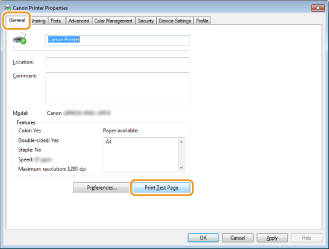
Testisivu tulostetaan.
Bittiarkkitehtuurin tarkistaminen
Jos et ole varma, onko tietokoneessasi 32-bittinen vai 64-bittinen Windows, noudata seuraavia ohjeita.
1
Näytä [Ohjauspaneeli (Control Panel)].
Windows 7 / Server 2008
[Käynnistä (Start)] valitse [Ohjauspaneeli (Control Panel)].
[Käynnistä (Start)]
valitse [Ohjauspaneeli (Control Panel)].Windows Server 2012
Napsauta hiiren kakkospainikkeella näytön vasemmasta alakulmasta valitse [Ohjauspaneeli (Control Panel)].
Napsauta hiiren kakkospainikkeella näytön vasemmasta alakulmasta
valitse [Ohjauspaneeli (Control Panel)].Windows 8.1 / Server 2012 R2
Napsauta hiiren kakkospainikkeella [Käynnistä (Start)] valitse [Ohjauspaneeli (Control Panel)].
Napsauta hiiren kakkospainikkeella [Käynnistä (Start)]
valitse [Ohjauspaneeli (Control Panel)].Windows 10 / Server 2016
Siirry vaiheeseen 2.
Siirry vaiheeseen 2.
2
Näytä [Järjestelmä (System)].
Windows 7 / Server 2008 R2 / Server 2012
Napsauta [Järjestelmä ja ylläpito (System and Maintenance)] tai [Järjestelmä ja suojaus (System and Security)] [Järjestelmä (System)].
Napsauta [Järjestelmä ja ylläpito (System and Maintenance)] tai [Järjestelmä ja suojaus (System and Security)]
[Järjestelmä (System)].Windows 10 / Server 2016
Napsauta [] [Asetukset (Settings)] [Järjestelmä (System)] valitse [Tietoja (About)].
Napsauta [
] [Asetukset (Settings)] [Järjestelmä (System)] valitse [Tietoja (About)].Windows Server 2008
Kaksoisnapsauta [System (System)].
Kaksoisnapsauta [System (System)].
3
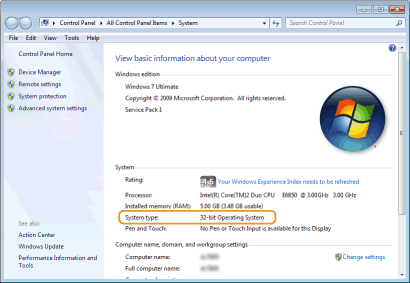
Tarkista bittiarkkitehtuuri.
32-bittisissä versioissa
[32-bittinen käyttöjärjestelmä (32-bit Operating System)] tulee näkyviin.
[32-bittinen käyttöjärjestelmä (32-bit Operating System)] tulee näkyviin.
64-bittisissä versioissa
[64-bittinen käyttöjärjestelmä (64-bit Operating System)] tulee näkyviin.
[64-bittinen käyttöjärjestelmä (64-bit Operating System)] tulee näkyviin.
Tietokoneen nimen tarkistaminen
1
Näytä [Ohjauspaneeli (Control Panel)].
Windows 7 / Server 2008
[Käynnistä (Start)] valitse [Ohjauspaneeli (Control Panel)].
[Käynnistä (Start)]
valitse [Ohjauspaneeli (Control Panel)].Windows Server 2012
Napsauta hiiren kakkospainikkeella näytön vasemmasta alakulmasta valitse [Ohjauspaneeli (Control Panel)].
Napsauta hiiren kakkospainikkeella näytön vasemmasta alakulmasta
valitse [Ohjauspaneeli (Control Panel)].Windows 8.1 / Server 2012 R2
Napsauta hiiren kakkospainikkeella [Käynnistä (Start)] valitse [Ohjauspaneeli (Control Panel)].
Napsauta hiiren kakkospainikkeella [Käynnistä (Start)]
valitse [Ohjauspaneeli (Control Panel)].Windows 10
Napsauta [] valitse [Windows-järjestelmä (Windows System)] [Ohjauspaneeli (Control Panel)].
Napsauta [
] valitse [Windows-järjestelmä (Windows System)] [Ohjauspaneeli (Control Panel)].Windows Server 2016
Napsauta hiiren kakkospainikkeella [] valitse [Control Panel (Control Panel)].
Napsauta hiiren kakkospainikkeella [
] valitse [Control Panel (Control Panel)].2
Näytä [Järjestelmä (System)].
Windows 7 / 10 / Server 2008 R2 / Server 2012 / Server 2016
Napsauta [Järjestelmä ja ylläpito (System and Maintenance)] tai [Järjestelmä ja suojaus (System and Security)] [Järjestelmä (System)].
Napsauta [Järjestelmä ja ylläpito (System and Maintenance)] tai [Järjestelmä ja suojaus (System and Security)]
[Järjestelmä (System)].Windows Server 2008
Kaksoisnapsauta [System (System)].
Kaksoisnapsauta [System (System)].
3
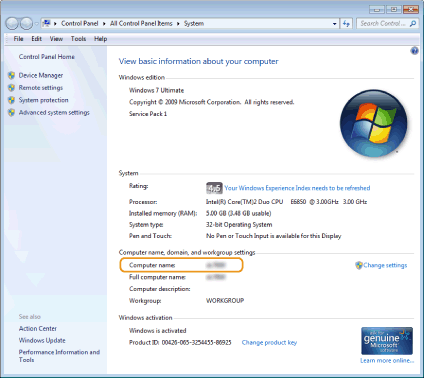
Tarkista tietokoneen nimi.
Tulostinportin tarkistaminen
1
Avaa tulostinkansio. Tulostinkansion näyttäminen
2
Napsauta hiiren kakkospainikkeella tämän laitteen tulostinajurikuvaketta ja napsauta [Tulostimen ominaisuudet (Printer properties)] tai [Ominaisuudet (Properties)].
3
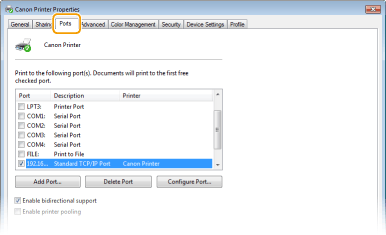
Tarkista [Portit (Ports)]-välilehdestä, että portti on valittu oikein.
 |
Jos käytetään verkkoyhteyttä ja laitteen IP-osoitetta on muutettuJos valitun portin [Kuvaus (Description)] on [Canon MFNP Port (Canon MFNP Port)] ja laite ja tietokone ovat samassa aliverkossa, yhteys säilytetään. Uutta porttia ei tarvitse lisätä. Jos se on [Standard TCP/IP Port (Standard TCP/IP Port)], uusi portti täytyy lisätä. Tulostinporttien määrittäminen
|
Kaksisuuntaisen tiedonsiirron tarkistaminen
1
Avaa tulostinkansio. Tulostinkansion näyttäminen
2
Napsauta hiiren kakkospainikkeella tämän laitteen tulostinajurikuvaketta ja napsauta [Tulostimen ominaisuudet (Printer properties)] tai [Ominaisuudet (Properties)].
3
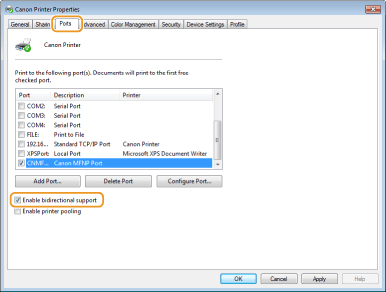
Varmista [Portit (Ports)]-välilehdellä, että [Kaksisuuntaisuuden tuki (Enable bidirectional support)] -valintaruutu on valittuna.
SSID:n, johon tietokone on yhdistetty, tarkistaminen
Jos tietokoneesi on yhdistetty langattomaan lähiverkkoon, valitse ilmaisinalueelta  ,
,  ,
,  tai
tai  tuodaksesi näkyviin yhdistetyn langattoman lähiverkkoreitittimen SSID:n.
, , tai tuodaksesi näkyviin yhdistetyn langattoman lähiverkkoreitittimen SSID:n.
Windows Store App -kaupasta tulostettaessa tai lähetettäessä
Windows 8 / Server 2012
Näytä oikopolut näytön oikeassa reunassa Napauta tai napsauta [Laitteet (Devices)] Käyttämäsi ajuri [Tulosta (Print)].
Näytä oikopolut näytön oikeassa reunassa
Napauta tai napsauta [Laitteet (Devices)] Käyttämäsi ajuri [Tulosta (Print)].Windows 8.1 / Server 2012 R2
Näytä oikopolut näytön oikeassa reunassa Napauta tai napsauta [Laitteet (Devices)] [Tulosta (Print)] Käyttämäsi ajuri [Tulosta (Print)].
Näytä oikopolut näytön oikeassa reunassa
Napauta tai napsauta [Laitteet (Devices)] [Tulosta (Print)] Käyttämäsi ajuri [Tulosta (Print)].Windows 10
Napauta tai napsauta [Tulosta (Print)] sovelluksessa Käyttämäsi ajuri [Tulosta (Print)].
Napauta tai napsauta [Tulosta (Print)] sovelluksessa
Käyttämäsi ajuri [Tulosta (Print)].|
|
|
Jos tulostat asiakirjan tai lähetä faksin tällä tavalla, käytettävissäsi on vain rajoitettu määrä toimintoja.
Jos ilmoitus [Tulostin tarvitsee käyttäjän toimia. Siirry työpöydälle ja tee tarvittavat toimet. (The printer requires your attention. Go to the desktop to take care of it.)] tulee näkyviin, siirry työpöydälle ja suorita tarvittavat toimenpiteet. Tämä ilmoitus tulee näkyviin, kun laite on määritetty näyttämään käyttäjätunnus silloin, kun asiakirjoja tulostetaan, fakseja lähetetään tai samankaltaisia toimia suoritetaan.
|