Konfigurieren von SMB
 |
|
SMB (Server Message Block) ist ein Protokoll für die Freigabe von Ressourcen wie Dateien und Druckern für mehr als ein Gerät in einem Netzwerk. Das Gerät verwendet SMB zum Speichern gescannter Dokumente in einem gemeinsamen Ordner. Je nach Netzwerk müssen Sie eventuell den Computernamen und den Workgroup-Namen einstellen.
|
Überprüfen Sie die Version der Firmware des Hauptcontrollers des Geräts. Überprüfen der Firmware-Version
Konfigurieren von SMB: Firmwareversion des Hauptcontrollers: Version 05.49 oder früher
Name NetBIOS
In einem Windows-Netzwerk mit NetBIOS werden NetBIOS-Namen zur Identifizierung der mit dem Netzwerk verbundenen Computer sowie für Dateifreigaben und weitere Netzwerkdienste verwendet. Die meisten Computer verwenden den Computernamen als NetBIOS-Namen.
Name Workgroup
Unter dem Workgroup-Namen werden mehrere Computer zu einer Gruppe zusammengefasst, damit grundlegende Netzwerkfunktionen wie Dateifreigaben in einem Windows-Netzwerk zur Verfügung gestellt werden können. Geben Sie den Workgroup-Namen an, um die Gruppe zu identifizieren, zu der das Gerät gehört.
 |
|
Weitere Informationen über die Grundfunktionen, die bei der Konfiguration des Geräts über die Remote UI auszuführen sind, finden Sie unter Einstellen von Menüoptionen über Remote UI.
|
1
Starten Sie Remote UI, und melden Sie sich im Modus Systemmanager an. Starten von Remote UI
2
Klicken Sie auf der Portalseite auf [Einstellungen/Registrierung (Settings/Registration)]. Remote UI-Bildschirm
3
Wählen Sie [Netzwerkeinstellungen (Network Settings)]  [SMB-Einstellungen (SMB Settings)].
[SMB-Einstellungen (SMB Settings)].4
Klicken Sie auf [Bearbeiten (Edit)].
5
Legen Sie die nötigen Einstellungen fest.
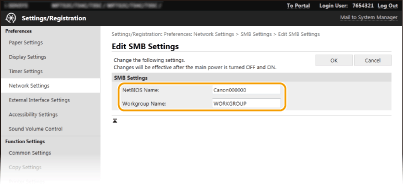
[Name NetBIOS (NetBIOS Name)]
Geben Sie alphanumerische Zeichen für den NetBIOS-Namen des Geräts ein.
Geben Sie alphanumerische Zeichen für den NetBIOS-Namen des Geräts ein.
[Name Arbeitsgruppe (Workgroup Name)]
Geben Sie alphanumerische Zeichen für den Namen der Workgroup ein, zu der das Gerät gehört.
Geben Sie alphanumerische Zeichen für den Namen der Workgroup ein, zu der das Gerät gehört.

NetBIOS- oder Workgroup-Namen, die mit einem Stern (*) anfangen, können bei einem WINS-Server nicht registriert werden.
6
Klicken Sie auf [OK (OK)].
7
Starten Sie das Gerät neu.
Schalten Sie das Gerät AUS, warten Sie mindestens 10 Sekunden, und schalten Sie es dann wieder EIN.
Konfigurieren von SMB: Firmwareversion des Hauptcontrollers: Version 05.50 oder höher
Computername
In einem Windows-Netzwerk, das Computernamen verwendet, werden Computernamen (NetBIOS-Namen) zur Identifizierung der mit dem Netzwerk verbundenen Computer sowie für Dateifreigaben und weitere Netzwerkdienste verwendet.
Name Workgroup
Unter dem Workgroup-Namen werden mehrere Computer zu einer Gruppe zusammengefasst, damit grundlegende Netzwerkfunktionen wie Dateifreigaben in einem Windows-Netzwerk zur Verfügung gestellt werden können. Geben Sie den Workgroup-Namen an, um die Gruppe zu identifizieren, zu der das Gerät gehört.
|
|
|
Weitere Informationen über die Grundfunktionen, die bei der Konfiguration des Geräts über die Remote UI auszuführen sind, finden Sie unter Einstellen von Menüoptionen über Remote UI.
|
1
Starten Sie Remote UI, und melden Sie sich im Modus Systemmanager an. Starten von Remote UI
2
Klicken Sie auf der Portalseite auf [Einstellungen/Registrierung (Settings/Registration)]. Remote UI-Bildschirm
3
Wählen Sie [Netzwerkeinstellungen (Network Settings)] [Einstellungen Computername/Name Arbeitsgruppe (Computer Name/Workgroup Name Settings)].
[Einstellungen Computername/Name Arbeitsgruppe (Computer Name/Workgroup Name Settings)].4
Klicken Sie auf [Bearbeiten (Edit)].
5
Legen Sie die nötigen Einstellungen fest.
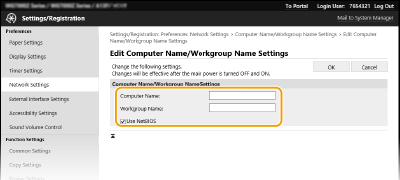
[Computername (Computer Name)]
Geben Sie alphanumerische Zeichen für den Computernamen des Geräts ein.
Geben Sie alphanumerische Zeichen für den Computernamen des Geräts ein.
[Name Arbeitsgruppe (Workgroup Name)]
Geben Sie alphanumerische Zeichen für den Namen der Workgroup ein, zu der das Gerät gehört.
Geben Sie alphanumerische Zeichen für den Namen der Workgroup ein, zu der das Gerät gehört.
[NetBIOS verwenden (Use NetBIOS)]
Aktivieren Sie das Kontrollkästchen für die Kommunikation über NetBIOS. Wenn Sie NetBIOS nicht verwenden, deaktivieren Sie das Kontrollkästchen.
Aktivieren Sie das Kontrollkästchen für die Kommunikation über NetBIOS. Wenn Sie NetBIOS nicht verwenden, deaktivieren Sie das Kontrollkästchen.
Computernamen (NetBIOS-Namen) oder Workgroup-Namen, die mit einem Stern (*) anfangen, können bei einem WINS-Server nicht registriert werden.
Aktivieren Sie das Kontrollkästchen für [NetBIOS verwenden (Use NetBIOS)], wenn Sie WINS verwenden. Konfigurieren von WINS
6
Klicken Sie auf [OK (OK)].
7
Wählen Sie [Netzwerkeinstellungen (Network Settings)] [Einstellungen SMB Client (SMB Client Settings)].
[Einstellungen SMB Client (SMB Client Settings)].8
Klicken Sie auf [Bearbeiten (Edit)].
9
Konfigurieren Sie die erforderlichen Einstellungen.
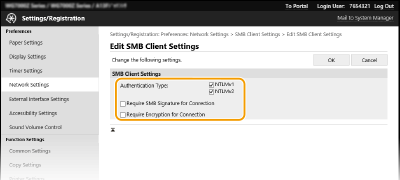
[Authentisierungstyp (Authentication Type)]
Geben Sie die Version des Authentisierungsprotokolls an. Wählen Sie entsprechend dem SMB-Server, zu dem eine Verbindung hergestellt wird, entweder [NTLMv1 (NTLMv1)] oder [NTLMv2 (NTLMv2)] aus. Sie können auch beides auswählen.
Geben Sie die Version des Authentisierungsprotokolls an. Wählen Sie entsprechend dem SMB-Server, zu dem eine Verbindung hergestellt wird, entweder [NTLMv1 (NTLMv1)] oder [NTLMv2 (NTLMv2)] aus. Sie können auch beides auswählen.
[Benötigt SMB Signatur für Verbindung (Require SMB Signature for Connection)]
Wenn beim Herstellen einer Verbindung zu einem SMB-Server eine SMB-Paketsignatur angefordert werden soll, aktivieren Sie das Kontrollkästchen.
Wenn beim Herstellen einer Verbindung zu einem SMB-Server eine SMB-Paketsignatur angefordert werden soll, aktivieren Sie das Kontrollkästchen.
[Verschlüsselung für Verbind. erforderlich (Require Encryption for Connection)]
Wenn beim Herstellen einer Verbindung zu einem SMB-Server eine Verbindung anhand einer mit SMB v3.0 verschlüsselten Kommunikation angefordert werden soll, aktivieren Sie das Kontrollkästchen.
Wenn beim Herstellen einer Verbindung zu einem SMB-Server eine Verbindung anhand einer mit SMB v3.0 verschlüsselten Kommunikation angefordert werden soll, aktivieren Sie das Kontrollkästchen.
10
Klicken Sie auf [OK (OK)].
11
Wählen Sie [Netzwerkeinstellungen (Network Settings)] [Angegebene SMB Client-Versionen (Specified SMB Client Versions)].
[Angegebene SMB Client-Versionen (Specified SMB Client Versions)].12
Klicken Sie auf [Bearbeiten (Edit)].
13
Wählen Sie die SMB-Version aus, die mit dem SMB-Client verwendet werden soll.
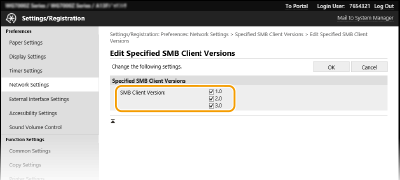
14
Klicken Sie auf [OK (OK)].
15
Starten Sie das Gerät neu.
Schalten Sie das Gerät AUS, warten Sie mindestens 10 Sekunden, und schalten Sie es dann wieder EIN.
 |
|
Wenn [Verschlüsselung für Verbind. erforderlich (Require Encryption for Connection)] aktiviert ist, kann das Gerät nur zu den SMB-Servern eine Verbindung herstellen, die eine mit SMB v3.0 verschlüsselte Kommunikation unterstützen. Auch wenn [1.0 (1.0)] und [2.0 (2.0)] für [Angegebene SMB Client-Versionen (Specified SMB Client Versions)] ausgewählt sind und [3.0 (3.0)] nicht ausgewählt ist, kann das Gerät keine Verbindung zu SMB-Servern herstellen, die keine mit SMB v3.0 verschlüsselte Kommunikation unterstützen.
Verwenden Sie beim SMB-Server und SMB-Client dieselbe SMB-Version. SMB kann nicht verwendet werden, wenn die Versionen unterschiedlich sind.
|