
Konfigurieren von Druckprotokollen und WSD-Funktionen
Konfigurieren Sie die Protokolle für das Drucken von Dokumenten von einem Computer im Netzwerk.
|
|
|
Weitere Informationen über die Grundfunktionen, die bei der Konfiguration des Geräts über die Remote UI auszuführen sind, finden Sie unter Einstellen von Menüoptionen über Remote UI.
|
1
Starten Sie Remote UI, und melden Sie sich im Modus Systemmanager an. Starten von Remote UI
2
Klicken Sie auf der Portalseite auf [Einstellungen/Registrierung (Settings/Registration)]. Remote UI-Bildschirm
3
Klicken Sie auf [Netzwerkeinstellungen (Network Settings)].
4
Konfigurieren Sie Druckprotokolle.
 Konfigurieren von LPD oder RAW
|
1
|
Wählen Sie [Einstellungen LPD (LPD Settings)] oder [Einstellungen RAW (RAW Settings)]
 [Bearbeiten (Edit)]. [Bearbeiten (Edit)]. |
|
2
|
Konfigurieren Sie die Einstellungen nach Bedarf.
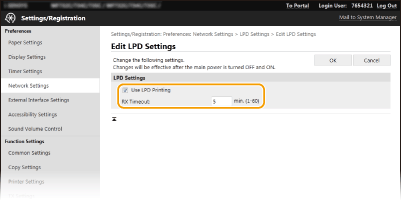 [LPD-Druck verwenden (Use LPD Printing)]
Aktivieren Sie das Kontrollkästchen, wenn Sie über LPD drucken wollen. Wenn Sie das Drucken über LPD nicht verwenden, deaktivieren Sie das Kontrollkästchen. [RAW-Druck verwenden (Use RAW Printing)]
Aktivieren Sie das Kontrollkästchen, wenn Sie über RAW drucken wollen. Wenn Sie das Drucken über RAW nicht verwenden, deaktivieren Sie das Kontrollkästchen. [EM-Timeout (RX Timeout)]
Legen Sie einen Wert als Neustartwartezeit für den Datenempfang fest. Wenn der Datenempfang nach der festgelegten Zeit nicht fortgesetzt wird, wird der Druckvorgang abgebrochen. |
|
3
|
Klicken Sie auf [OK (OK)].
|
Konfigurieren von WSD
|
1
|
Wählen Sie [Einstellungen WSD (WSD Settings)]
[Bearbeiten (Edit)]. |
|
2
|
Konfigurieren Sie die Einstellungen nach Bedarf.
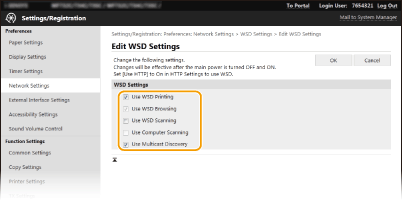 [WSD-Drucken verwenden (Use WSD Printing)]
Aktivieren Sie das Kontrollkästchen, wenn Sie über WSD drucken wollen. Wenn Sie das Drucken über WSD nicht verwenden, deaktivieren Sie das Kontrollkästchen. [WSD-Browsen verwenden (Use WSD Browsing)]
Aktivieren Sie das Kontrollkästchen, wenn Sie über WSD von einem Computer aus Informationen über das Gerät abrufen wollen. Das Kontrollkästchen wird automatisch aktiviert, wenn Sie das Kontrollkästchen [WSD-Drucken verwenden (Use WSD Printing)] aktivieren. [WSD-Scannen verwenden (Use WSD Scanning)]
Das WSD-Scannen ermöglicht das Speichern gescannter Dokumente auf einem Computer, ohne den Scannertreiber zu installieren. Aktivieren Sie das Kontrollkästchen, wenn Sie über WSD Dokumente scannen wollen. Wenn Sie das Scannen über WSD nicht verwenden, deaktivieren Sie das Kontrollkästchen. [Computer-Scan verwenden (Use Computer Scanning)]
Aktivieren Sie das Kontrollkästchen, wenn Sie das Scannen über WSD über das Bedienfeld des Geräts steuern wollen. Dieses Kontrollkästchen kann nur aktiviert werden, wenn Sie das Kontrollkästchen [WSD-Scannen verwenden (Use WSD Scanning)] aktivieren. Zur Ausführung des Scanvorgangs wählen Sie <Scan (Scan)> auf dem Bildschirm Startseite (Home), und geben Sie einen über WSD verbundenen Computer als Scanziel an. (Scannen und Speichern auf einem Computer). [Multicast Discovery verwenden (Use Multicast Discovery)]
Aktivieren Sie das Kontrollkästchen, wenn das Gerät auf Multicast-Discovery-Nachrichten reagieren soll. Wenn Sie das Kontrollkästchen deaktivieren, bleibt das Gerät auch dann im Schlafmodus, wenn Multicast-Discovery-Nachrichten im Netzwerk vorhanden sind. |
|
3
|
Klicken Sie auf [OK (OK)].
|
5
Starten Sie das Gerät neu.
Schalten Sie das Gerät AUS, warten Sie mindestens 10 Sekunden, und schalten Sie es dann wieder EIN.
|
|
Auswählen von Einstellungen über das BedienfeldSie können auch über <Menü (Menu)> auf dem Bildschirm Startseite (Home) auf die LPD-, RAW- und WSD-Einstellungen zugreifen.
<Einstellungen LPD (LPD Settings)> <Einstellungen RAW (RAW Settings)> <Einstellungen WSD (WSD Settings)> Konfiguration der WSD-NetzwerkgeräteSie können die WSD-Netzwerkgeräte vom Druckerordner aus hinzufügen. Öffnen Sie den Druckerordner (Anzeigen des Druckerordners)
klicken Sie auf [Gerät hinzufügen (Add a device)] oder [Drucker hinzufügen (Add a printer)], und befolgen Sie die Anweisungen auf dem Bildschirm. Weitere Informationen zur Installation des Treibers für das WSD-Netzwerk finden Sie in den Handbüchern der Treiber (Treiber).So ändern Sie die PortnummerSie müssen die gleiche Portnummer, die Sie am Gerät und Computer verwendet haben, für das Druckprotokoll verwenden.
Konfigurieren von Druckerports Ändern von Portnummern |