|
Schritt 1
|
Einstellen von Anzeigesprache und Land oder Region
|
|
|
Stellen Sie die Sprache ein, die auf dem Bedienfeld oder in Berichten angezeigt werden soll, sowie das Land oder die Region, in der das Gerät verwendet wird.
|
1
|
Wählen Sie eine Sprache.
|
|
2
|
Wählen Sie <Yes (Yes)>.
|
|
3
|
Wählen Sie ein Land oder eine Region.
|
|
|
Schritt 2
|
Einstellen von Datum und Uhrzeit
|
|
|
Stellen Sie Datum und Uhrzeit des Geräts ein.
|
1
|
Wählen Sie eine Zeitzone.
Was ist UTC?
Die Coordinated Universal Time (UTC) ist der primäre Zeitstandard, anhand dessen die Uhren und Uhrzeit auf der Welt reguliert werden. Die korrekte UTC-Zeitzoneneinstellung ist für die Internetkommunikation erforderlich.
|
|
2
|
Geben Sie Datum und Uhrzeit ein, und wählen Sie <Anwenden (Apply)>.
|
|
|
Schritt 3
|
Entfernen des Versandsicherungsstifts und Anbringen der Haltegriffabdeckung
|
|
|
Entfernen Sie den Versandsicherungsstift aus der Haupteinheit und bringen Sie die Haltegriffabdeckung an.
|
1
|
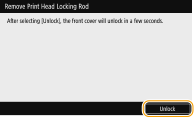
Wählen Sie <Entriegeln (Unlock)>.
|
|
2
|
Wenn <Vordere Abdeckung öffnen. (Open the front cover.)> angezeigt wird, öffnen Sie die vordere Abdeckung.
|
|
3
|
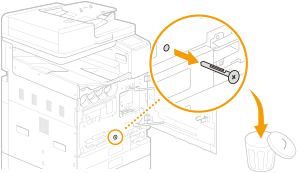
Ziehen Sie am Versandsicherungsstift (orange), ohne ihn zu verbiegen, und wählen Sie <Weiter (Next)>.
Werfen Sie den entfernten Stift weg.
|
|
4
|
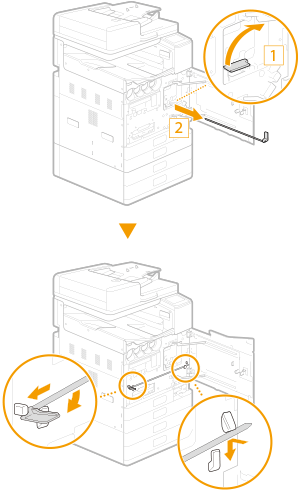
Heben Sie den Hebel (blau) an, ziehen Sie an der Druckkopfverriegelungsstange, ohne sie zu verbiegen, und wählen Sie <Weiter (Next)>.
Verstauen Sie die Druckkopfverriegelungsstange.
Die Druckkopfverriegelungsstange wird für den Transport benötigt. Sie sollte daher nicht entsorgt, sondern an einem sicheren Ort aufbewahrt werden.
|
|
5
|
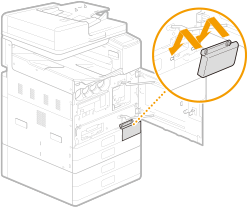
Bringen Sie die Haltegriffabdeckung an, und wählen Sie <Weiter (Next)>.
|
|
6
|
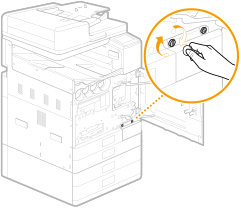
Drehen Sie die Schrauben mit einer Münze fest.
|
|
7
|
Schließen Sie die vordere Abdeckung der Haupteinheit.
|
|
|
Schritt 4
|
Einsetzen der Tintenbehälter
|
|
|
Setzen Sie die Tintenbehälter ein.
|
1
|
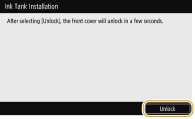
Wählen Sie <Entriegeln (Unlock)>.
|
|
2
|
Wenn <Vordere Abdeckung öffnen. (Open the front cover.)> angezeigt wird, öffnen Sie die vordere Abdeckung.
|
|
3
|
Setzen Sie die Tintenbehälter ein.
Stellen Sie vor dem Einsetzen eines Tintenbehälters sicher, dass die Farbe des Tintenbehälters mit der Farbe am Steckplatz der Haupteinheit übereinstimmt.
Richten Sie die Markierung  an der Haupteinheit und die Markierung  am Tintenbehälter aufeinander aus, und drücken Sie dann den Tintenbehälter bis zum Anschlag hinein. Drehen Sie den Tintenbehälter im Uhrzeigersinn, bis dieser einrastet.
Setzen Sie die Tintenbehälter für alle vier Farben ein.
|
|
4
|
Schließen Sie die vordere Abdeckung der Haupteinheit.
Die Haupteinheit wird nun erstmalig mit Tinte befüllt. Dieser Vorgang dauert 40 bis 70 Minuten.
Schalten Sie das Gerät nicht aus, während die Tinte eingefüllt wird.
Wenn die Befüllung durch Ausschalten des Geräts usw. unterbrochen wird, können zusätzliche Tintenbehälter erforderlich sein.
Sie können bis zur Justage der Ränder für die Papierkassetten 3 und 4 fortfahren, während die Tinte eingefüllt wird.
|
|
|
Schritt 5
|
Bestätigung der Übertragung von Geräteinformationen
|
|
|
Überprüfen Sie im Detail die Einstellungen zur Bereitstellung von Informationen zum Gerät.
|
1
|
Überprüfen Sie die Details und wählen Sie <Weiter (Next)>.
|
|
2
|
Wählen Sie <Nicht akzeptieren (Do Not Accept)> oder <Akzeptieren (Accept)>.
|
|
|
Schritt 6
|
Einstellen von Zugriffssicherheitsmaßnahmen
|
|
|
Stellen Sie eine PIN für den Zugriff auf Remote UI ein. Wenn Sie WG7250Z / WG7250F / WG7250 / WG7240 verwenden, stellen Sie zudem eine Systemmanager ID für das Systemmanagerkonto ein. Sie müssen eine PIN einstellen, um Remote UI zu verwenden.
|
1
|
Wählen Sie <Ja (Yes)>.
Wenn Sie <Nein (No)> wählen, wird diese für die Verwendung von Remote UI erforderliche Einstellung nicht eingestellt, und die Installationsanleitung fährt mit Schritt 7 fort.
|
|
2
|
Geben Sie die PIN für Remote UI an.
Geben Sie die PIN ein, und wählen Sie dann <Anwenden (Apply)>.
Der Bestätigungsbildschirm wird angezeigt. Geben Sie die PIN nochmals zur Bestätigung ein.
Vergessen Sie die PIN nicht.
Sie können keine PIN speichern, die lediglich aus Nullen besteht, also "00" oder "0000000".
|
Für WG7250Z / WG7250F / WG7250 / WG7240
|
1
|
Wählen Sie <Ja (Yes)>.
Wenn Sie <Nein (No)> wählen, wird diese für die Verwendung von Remote UI erforderliche Einstellung nicht eingestellt, und die Installationsanleitung fährt mit Schritt 7 fort.
|
|
2
|
Wählen Sie <Ja (Yes)>.
Wenn Sie <Nein (No)> wählen, werden die Standardwerte der Systemmanager ID und PIN nicht geändert, und die Installationsanleitung fährt mit Teilschritt 4 fort.
|
|
3
|
Legen Sie die Systemmanager ID und die PIN fest.
Geben Sie die <Systemmanager-ID (System Manager ID)>  <Systemmanager-PIN (System Manager PIN)> an. Geben Sie die Zahlen für jedes Element ein, und wählen Sie <Anwenden (Apply)>.
Der Bestätigungsbildschirm wird angezeigt. Geben Sie die PIN nochmals zur Bestätigung ein.
Vergessen Sie die PIN nicht.
Sie können keine PIN speichern, die lediglich aus Nullen besteht, also "00" oder "0000000".
|
|
4
|
Wählen Sie <Ja (Yes)>.
Wenn Sie <Nein (No)> wählen, wird keine PIN für Remote UI eingestellt, und die Installationsanleitung fährt mit Schritt 7 fort.
|
|
5
|
Geben Sie die PIN für Remote UI an.
Geben Sie die PIN ein, und wählen Sie <Anwenden (Apply)>.
Der Bestätigungsbildschirm wird angezeigt. Geben Sie die PIN nochmals zur Bestätigung ein.
Vergessen Sie die PIN nicht.
Sie können keine PIN speichern, die lediglich aus Nullen besteht, also "00" oder "0000000".
|
|
|
Schritt 7
|
Einstellen der Wireless LAN-Verbindung
|
|
|
Konfigurieren Sie die Einstellungen für die Verbindung zum Netzwerk mithilfe von Wireless LAN.
|
1
|
Wählen Sie <Ja (Yes)>.
Wenn Sie <Nein (No)> wählen, wird Wireless LAN nicht eingestellt, und die Installationsanleitung fährt mit Schritt 8 oder 9 fort. Wählen Sie <Nein (No)>, um eine Verbindung über Wired LAN oder USB herzustellen.
Wenn Sie die Installationsanleitung verwenden, erfolgt die Verbindung über DHCP und es wird automatisch eine IP-Adresse zugewiesen. Wenn Sie eine IP-Adresse auf andere Art und Weise als über DHCP konfigurieren möchten, z. B. durch Einstellen einer festen IP-Adresse, wählen Sie <Nein (No)>, und führen Sie die Schritte unter Einstellen von IP-Adressen aus, nachdem die Installationsanleitung beendet wurde. |
|
2
|
Wählen Sie <OK (OK)>.
|
|
3
|
Wählen Sie die Einstellungsmethode aus.
|
|
|
Schritt 8
|
Justage der Ränder in Papierkassetten 3 und 4 (optional)
|
|
|
Wenn eine optionale cassette feeding unit eingebaut ist, geben Sie die Werte für Justage Rand ein.
|
1
|
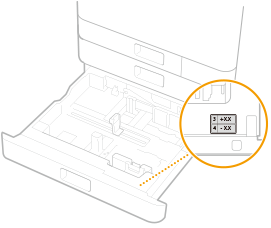
Ziehen Sie Papierkassette 3 heraus und überprüfen Sie den Wert für Justage Rand.
|
|
2
|
Wählen Sie <Start (Start)>.
|
|
3
|
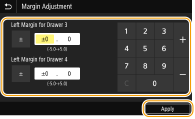
Geben Sie <Linker Rand für Kassette 3 (Left Margin for Drawer 3)> und <Linker Rand für Kassette 4 (Left Margin for Drawer 4)> ein, und wählen Sie <Anwenden (Apply)>.
Tippen Sie auf das Eingabefeld, und geben Sie die Werte ein.
|
|
4
|
Schieben Sie die Papierkassette vorsichtig in das Gerät hinein.
|
|
|
Schritt 9
|
Ausdrucken und Prüfen eines Düsen-Prüfmusters
|
|
|
Drucken Sie ein Düsen-Prüfmuster aus, und prüfen Sie es, um den Zustand des Druckkopfes zu prüfen. Wenn Streifen oder Unebenheiten auf dem Druckergebnis zu sehen sind, führen Sie eine Reinigung durch.
|
1
|
Legen Sie Papier in die Papierkasette ein. Einlegen von Papier in die PapierkassetteLegen Sie mindestens 10 Blatt Normalpapier in einem der folgenden Papierformate ein: A3/11x17/LTR/A4 (A3 oder 11x17 wird empfohlen).
|
|
2
|
Prüfen Sie ob das angezeigte Papierformat eingelegt ist, und wählen Sie dann <Start (Start)>.
Das Gerät druckt ein Düsen-Prüfmuster.
|
|
3
|
Prüfen Sie das gedruckte Muster, und wählen Sie <A (A)> oder <B (B)>.
Wenn das Druckergebnis in Ordnung ist, drücken Sie <A (A)>, um die Düsenprüfung abzuschließen.
Wenn Streifen oder Unebenheiten auf dem Druckergebnis zu sehen sind, drücken Sie <B (B)>, um eine Reinigung durchzuführen.
Die Druckkopfreinigung kann zu einem späteren Zeitpunkt durchgeführt werden. Druckkopfreinigung |
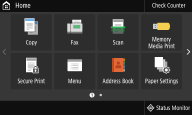
Sobald die Konfigurationsanleitung beendet ist, wird der Bildschirm Startseite (Home) eingeblendet.
|