
<Einstellungen Timer/Energie (Timer/Energy Settings)>
Alle auf Timer und Energie bezogenen Einstellungen sind mit Erläuterungen versehen.
|
|
Sterne (*)Mit "*1" markierte Einstellungen können nicht importiert oder exportiert werden.
Mit "*2" markierte Einstellungen stehen je nach Ihrem Land oder Ihrer Region möglicherweise nicht zur Verfügung oder sie variieren.
|
<Einstellungen aktuelle/s Datum/Zeit (Current Date/Time Settings)> *1
Stellen Sie das aktuelle Datum und die Uhrzeit ein. Einstellen von Datum und Uhrzeit
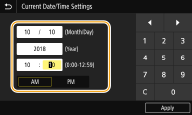
 |
|
Stellen Sie <Zeitzone (Time Zone)> ein, bevor Sie das Datum und die Uhrzeit einstellen. Wenn Sie die Einstellung für <Zeitzone (Time Zone)> ändern, ändern sich Datum und Uhrzeit entsprechend.
|
|
|
|
Nach der Umstellung auf Sommerzeit können das Datum und die Uhrzeit 1 Stunde lang nicht geändert werden. <Einstellungen Sommerzeit (Daylight Saving Time Settings)>
|
<Einstellungen Datum/Zeit (Date/Time Settings)>
Legen Sie Datums- und Uhrzeitstandard der Region fest, in der das Gerät installiert werden soll.
<Zeitzone (Time Zone)> *2
Wählen Sie die Zeitzone. Wenn Sie die Einstellung für die Zeitzone ändern, werden die in <Einstellungen aktuelle/s Datum/Zeit (Current Date/Time Settings)> eingestellten Werte entsprechend geändert. Einstellen von Datum und Uhrzeit
|
|
UTCDie Coordinated Universal Time (UTC) ist der primäre Zeitstandard, anhand dessen die Uhren und Uhrzeit auf der Welt reguliert werden. Die korrekte UTC-Zeitzoneneinstellung ist für die Internetkommunikation erforderlich.
|
<Einstellungen Sommerzeit (Daylight Saving Time Settings)> 
Aktivieren oder deaktivieren Sie die Sommerzeit. Bei aktivierter Sommerzeit legen Sie fest, ab wann und bis wann die Sommerzeit gelten soll.
<Menü (Menu)>  <Präferenzen (Preferences)> <Einstellungen Timer/Energie (Timer/Energy Settings)> <Einstellungen Datum/Zeit (Date/Time Settings)> <Einstellungen Sommerzeit (Daylight Saving Time Settings)> Wählen Sie <Ein (On)>, und legen Sie die Datumsangaben fest <Anwenden (Apply)>
<Präferenzen (Preferences)> <Einstellungen Timer/Energie (Timer/Energy Settings)> <Einstellungen Datum/Zeit (Date/Time Settings)> <Einstellungen Sommerzeit (Daylight Saving Time Settings)> Wählen Sie <Ein (On)>, und legen Sie die Datumsangaben fest <Anwenden (Apply)> <Datumsformat (Date Format)> *2
Wählen Sie das Datumsformat (Reihenfolge von Jahr, Monat und Tag).
<Menü (Menu)> <Präferenzen (Preferences)> <Einstellungen Timer/Energie (Timer/Energy Settings)> <Datumsformat (Date Format)> Wählen Sie das Datumsformat
<Präferenzen (Preferences)> <Einstellungen Timer/Energie (Timer/Energy Settings)> <Datumsformat (Date Format)> Wählen Sie das Datumsformat <Zeitformat (Time Format)>
Wählen Sie das 12- oder 24-Stunden-Format für die Uhrzeitanzeige.
<Menü (Menu)> <Präferenzen (Preferences)> <Einstellungen Timer/Energie (Timer/Energy Settings)> <Zeitformat (Time Format)> Wählen Sie die Anzeigeeinstellung
<Präferenzen (Preferences)> <Einstellungen Timer/Energie (Timer/Energy Settings)> <Zeitformat (Time Format)> Wählen Sie die Anzeigeeinstellung <Zeit bis zur autom. Rückst. (Auto Reset Time)>
|
Wenn eine bestimmte Zeit lang keine Taste gedrückt wird, werden der Bildschirm und die Einstellungen auf den Standardbildschirm zurückgesetzt (automatische Rückstellung). Legen Sie das Intervall für die automatische Rückstellung fest. In folgenden Fällen wird die automatische Rückstellung nicht ausgeführt:
Das Einstellmenü wird angezeigt.
Das Gerät verarbeitet Daten, wie beispielsweise beim Drucken von Dokumenten oder beim Senden bzw. Empfangen von Faxen.
Eine Fehlermeldung wird angezeigt, und die Fehleranzeige blinkt. (Die automatische Rückstellung erfolgt jedoch, wenn der Fehler die Verwendung einer Funktion nicht unmöglich macht.)
|
<Menü (Menu)> <Präferenzen (Preferences)> <Einstellungen Timer/Energie (Timer/Energy Settings)> <Zeit bis zur autom. Rückst. (Auto Reset Time)> Wählen Sie <Ein (On)> unter <Diese Funktion einstellen (Set This Function)> Geben Sie die Zeit unter <Zeit einstellen (Set Time)> <Anwenden (Apply)>
<Präferenzen (Preferences)> <Einstellungen Timer/Energie (Timer/Energy Settings)> <Zeit bis zur autom. Rückst. (Auto Reset Time)> Wählen Sie <Ein (On)> unter <Diese Funktion einstellen (Set This Function)> Geben Sie die Zeit unter <Zeit einstellen (Set Time)> <Anwenden (Apply)> |
|
|
Den Bildschirm, der nach der automatischen Rückstellung angezeigt wird, können Sie in <Funktion nach automatischer Rückstellung (Function After Auto Reset)> auswählen.
|
<Funktion nach automatischer Rückstellung (Function After Auto Reset)>
Legen Sie fest, ob nach der automatischen Rückstellung der Standardbildschirm angezeigt wird. Wenn Sie <Standardfunktion (Default Function)> wählen, wird der Hauptbildschirm der in <Standardanzeige nach Start/Wiederherst. (Default Screen After Startup/Restoration)> gewählten Funktion angezeigt (<Standardanzeige nach Start/Wiederherst. (Default Screen After Startup/Restoration)>). Wenn Sie <Gewählte Funktion (Selected Function)> wählen, wird im Display wieder der Hauptbildschirm der ausgewählten Funktion angezeigt.
<Menü (Menu)> <Präferenzen (Preferences)> <Einstellungen Timer/Energie (Timer/Energy Settings)> <Funktion nach automatischer Rückstellung (Function After Auto Reset)> Wählen Sie <Standardfunktion (Default Function)> oder <Gewählte Funktion (Selected Function)>
<Präferenzen (Preferences)> <Einstellungen Timer/Energie (Timer/Energy Settings)> <Funktion nach automatischer Rückstellung (Function After Auto Reset)> Wählen Sie <Standardfunktion (Default Function)> oder <Gewählte Funktion (Selected Function)> <Zeit automatisches Abschalten (Auto Shutdown Time)> *2
Stellen Sie einen Timer ein, der das Gerät automatisch ausschaltet, wenn nach dem Wechsel in den Schlafmodus die angegebene Zeit lang keine Funktion ausgeführt wurde. Diese Einstellung ist verfügbar, wenn an das Gerät kein Telefonleitungskabel angeschlossen ist oder das Gerät nicht über USB-Kabel oder LAN-Kabel mit dem Computer kommuniziert.
|
|
Vor dem Einstellen von <Zeit automatisches Abschalten (Auto Shutdown Time)>Wenn die Einstellung <Zeit automatisches Abschalten (Auto Shutdown Time)> aktiviert ist, schaltet sich das Gerät möglicherweise automatisch aus, obwohl Sie es mit Remote UI bedienen. Dabei kann es zu einer Fehlfunktion kommen, insbesondere wenn sich das Gerät beim Importieren von Daten ausschaltet. Wenn Sie mit Remote UI Daten importieren, setzen Sie vorher <Zeit automatisches Abschalten (Auto Shutdown Time)> auf <Aus (Off)>.
|
|
|
|
Wenn eine Einstellung in [Timereinstellungen (Timer Settings)] über Remote UI geändert wird, während sich das Gerät im Schlafmodus befindet, wird der Timer für die Einstellung <Zeit automatisches Abschalten (Auto Shutdown Time)> an den Anfang zurückgesetzt. Das Gerät schaltet sich automatisch aus, wenn nach dem Zurücksetzen des Timers die festgelegte Zeitdauer ohne Ausführung einer Funktion verstreicht.
Wenn Sie für die Zeit bis zum automatischen Abschalten eine kürzere Zeit als die Standardeinstellung (4 Stunden) festlegen, wird möglicherweise die Lebensdauer der Tinte verkürzt.
Wenn das Gerät durch eine automatische Abschaltung ausgeschaltet wird, wird möglicherweise beim nächsten Einschalten für einige Minuten ein Wartungsvorgang durchgeführt. Der Druckvorgang startet erst, sobald die Wartung abgeschlossen wird.
|
<Zeit bis autom. Schlafmodus (Auto Sleep Time)>
Wenn das Gerät eine bestimmte Zeit lang nicht bedient wurde oder keine zu verarbeitenden Daten vorlagen, wechselt das Gerät in den Schlafmodus, um den Stromverbrauch zu reduzieren (automatischer Schlafmodus). Legen Sie die Zeit fest, nach der das Gerät automatisch in den Schlafmodus wechselt. Das Gerät wechselt nicht automatisch in den Schlafmodus, wenn das Einstellmenü angezeigt wird. Es empfiehlt sich, die werkseitigen Standardeinstellungen zu verwenden, da Sie damit am meisten Strom sparen. Wechseln in den Schlafmodus
<Tzsch.uhr autom. Schlafm. (Auto Sleep Daily Timer)>
Sie können die Zeit festlegen, zu der das Gerät automatisch in den Schlafmodus wechseln soll. Wechseln in den Schlafmodus
<Einst. Deaktiv. Schlafmodus (Sleep Mode Exit Time Settings)>
Sie können die Zeit festlegen, zu der das Gerät den Schlafmodus beenden soll. Wechseln in den Schlafmodus
<Wartung - Tinte (Ink Quality Maintenance)>
Geben Sie eine Zeit für die geplante Wartung an. Wenn die Zeit für die geplante Wartung auf Aus gestellt wird, ist es wahrscheinlicher, dass Druckvorgänge aufgrund einer Wartung unterbrochen werden. Es wird empfohlen, die Standardeinstellung zu verwenden.
<Menü (Menu)> <Präferenzen (Preferences)> <Einstellungen Timer/Energie (Timer/Energy Settings)> <Wartung - Tinte (Ink Quality Maintenance)> Wählen Sie <Ein (On)>, und geben Sie die Zeit an <Anwenden (Apply)>
<Präferenzen (Preferences)> <Einstellungen Timer/Energie (Timer/Energy Settings)> <Wartung - Tinte (Ink Quality Maintenance)> Wählen Sie <Ein (On)>, und geben Sie die Zeit an <Anwenden (Apply)>
 |
|
Während der Wartung - Tinte wird etwas Zeit benötigt, bis ein Druckvorgang gestartet werden kann. Stellen Sie an einem Arbeitsplatz eine Zeit vor dem Beginn der Arbeit ein, um das Drucken ohne Wartezeit zu ermöglichen.
Wenn die Hauptstromversorgung ausgeschaltet ist und eine Wartung - Tinte oder eine andere Wartung geplant ist, führt das Gerät die Wartung beim nächsten Einschalten der Stromversorgung durch.
|