
Speichern von Standardpapiereinstellungen für das Mehrzweckfach
Sie können Standardpapiereinstellungen für das Mehrzweckfach speichern. Wenn Sie Standardeinstellungen speichern, brauchen Sie die Einstellungen nicht jedes Mal vorzunehmen, wenn Sie das gleiche Papier in das Mehrzweckfach einlegen.
|
|
|
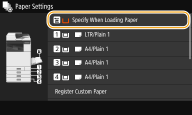
Nach dem Speichern der Standardpapiereinstellungen wird der Bildschirm zum Einstellen des Papiers beim Einlegen von Papier nicht mehr angezeigt, und es wird immer dieselbe Einstellung verwendet. Wenn Sie Papier in einem anderen Format oder eines anderen Typs einlegen, ohne die Papiereinstellungen zu ändern, druckt das Gerät möglicherweise nicht einwandfrei. Um dieses Problem zu vermeiden, wählen Sie <Beim Laden des Papiers angeben (Specify When Loading Paper)> in Schritt 3, und legen Sie dann das Papier ein.
|
1
Wählen Sie <Einst. Papier (Paper Settings)> auf dem Bildschirm Startseite (Home). Bildschirm Startseite (Home)
2
Wählen Sie das Mehrzweckfach.
3
Stellen Sie das Papierformat und den Papiertyp ein.
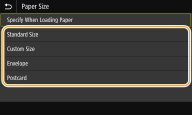
 Wenn Sie Papier im Standardformat einlegen
|
1
|
Wählen Sie <Standardformat (Standard Size)>.
|
|
2
|
Wählen Sie das Papierformat in der Registerkarte <Häufig verw. Formate (Frequently Used Sizes)>.
Wenn das Format des eingelegten Papiers nicht angezeigt wird, wählen Sie die Registerkarte <Andere Formate (Other Sizes)>.
 |
|
3
|
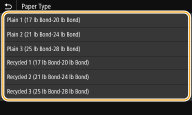
Wählen Sie den Papiertyp aus.
 |
Wenn Sie Papier in anwenderdefiniertem Format einlegen
|
1
|
Wählen Sie <Anwenderdef. Größe (Custom Size)>.
|
|
2
|
Geben Sie die Länge der <X (X)>-Achse der Seite und die <Y (Y)>-Achse der Seite an.
Wählen Sie die <X (X)>-Achse oder <Y (Y)>-Achse, und geben Sie die Länge der jeweiligen Seite mit <+>/<-> ein, wobei Sie den Cursor mit
 / / zwischen den einzelnen Stellen bewegen können, um ganze Zahlen und Brüche einzugeben. zwischen den einzelnen Stellen bewegen können, um ganze Zahlen und Brüche einzugeben.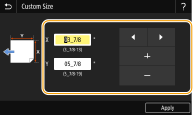  Wenn Sie häufig benutztes Papierformat auf den Schaltflächen <S1 (S1)> bis <S3 (S3)> speichern, können Sie sie einfach mit einem Tastendruck aufrufen. Speichern eines benutzerdefinierten Papierformats
|
|
3
|
Wählen Sie <Anwenden (Apply)>.
|
|
4
|
Wählen Sie den Papiertyp aus.
|
Beim Einlegen eines Briefumschlags
|
1
|
Wählen Sie <Briefumschlag (Envelope)>.
|
|
2
|
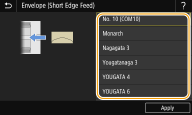
Wählen Sie den Typ des Umschlags.
 |
|
3
|
Wählen Sie <Anwenden (Apply)>.
|