
Konfiguration af kommunikationsindstillinger for e-mail/I-fax
Brug Fjern-UI til at konfigurere de detaljerede indstillinger for afsendelse og modtagelse, f.eks. indstillingerne for brug af maskinen til at afsende og modtage I-faxer og indstillingerne for POP-godkendelse og kryptering af kommunikation, inden du sender e-mail eller I-faxer. Kontakt din udbyder eller netværksadministrator vedrørende de krævede indstillinger.
|
|
|
For mere information om de grundlæggende handlinger, der skal udføres ved indstilling af maskinen fra Fjern-UI, henvises til Opsætning af menuvalgmuligheder fra Fjern-UI.
|
1
Start Fjern-UI, og log på i systemadministratortilstand. Start af Fjern-UI
2
Klik på [Indstillinger/registrering (Settings/Registration)] på portalsiden. Skærmen Fjern-UI
3
Vælg [Indstillinger for afsendelse (TX Settings)]  [Netværksindstillinger – indstillinger for e-mail/I-fax (Network Settings - E-Mail/I-Fax Settings)].
[Netværksindstillinger – indstillinger for e-mail/I-fax (Network Settings - E-Mail/I-Fax Settings)].4
Klik på [Rediger (Edit)].
5
Angiv de nødvendige indstillinger.
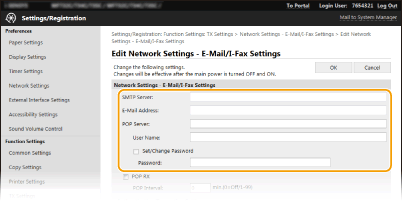
[SMTP-server (SMTP Server)]
Angiv alfanumeriske tegn som SMTP-servernavn eller IP-adresse til afsendelse af e-mail og I-faxer.
Angiv alfanumeriske tegn som SMTP-servernavn eller IP-adresse til afsendelse af e-mail og I-faxer.
[E-mailadresse (E-Mail Address)]
Angiv alfanumeriske tegn for den e-mailadresse, der skal bruges til maskinen.
Angiv alfanumeriske tegn for den e-mailadresse, der skal bruges til maskinen.
[POP-server (POP Server)]
Angiv alfanumeriske tegn som SMTP-servernavn eller IP-adresse til afsendelse af e-mail og I-faxer.
Angiv alfanumeriske tegn som SMTP-servernavn eller IP-adresse til afsendelse af e-mail og I-faxer.
[Brugernavn (User Name)]
Angiv alfanumeriske tegn som brugernavn for den angivne e-mailkonto, når der bruges en POP3-server.
Angiv alfanumeriske tegn som brugernavn for den angivne e-mailkonto, når der bruges en POP3-server.
[Indstil/ret adgangskode (Set/Change Password)]
Hvis du vil angive eller ændre adgangskoden, når der bruges en POP3-server, skal du markere dette afkrydsningsfelt og angive alfanumeriske tegn i [Adgangskode (Password)].
Hvis du vil angive eller ændre adgangskoden, når der bruges en POP3-server, skal du markere dette afkrydsningsfelt og angive alfanumeriske tegn i [Adgangskode (Password)].
 Angiv de indstillinger, der kræves for modtagelse af I-fax
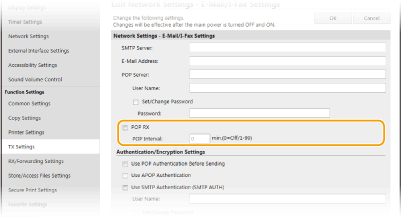
[POP-modtagelse (POP RX)]
Marker afkrydsningsfeltet for at modtage I-faxer.
Marker afkrydsningsfeltet for at modtage I-faxer.
[POP-interval (POP Interval)]
Dette angiver det interval (i minutter), som bruges til automatisk oprettelse af forbindelse til POP3-serveren. Hvis der er I-fax-dokumenter på serveren, modtages og udskrives de automatisk.
Dette angiver det interval (i minutter), som bruges til automatisk oprettelse af forbindelse til POP3-serveren. Hvis der er I-fax-dokumenter på serveren, modtages og udskrives de automatisk.
 Sådan deaktiveres automatisk modtagelse
Indstil [POP-interval (POP Interval)] til [0]. Når [0] er indstillet, modtager du I-faxer manuelt. Manuel modtagelse af I-fax
|
Konfiguration af POP-godkendelse før afsendelse
POP før SMTP-godkendelse forhindrer uautoriserede brugere i at bruge e-mail og I-faxer ved at udføre brugergodkendelse på POP3-serveren.
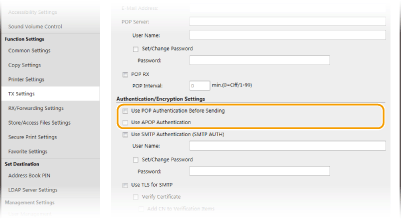
[Anvend POP-autentificering før afsendelse (Use POP Authentication Before Sending)]
For at bruge POP3-serveren til godkendelse for autentificering før du sender e-mail eller I-faxer, skal du markere afkrydsningsfeltet.
For at bruge POP3-serveren til godkendelse for autentificering før du sender e-mail eller I-faxer, skal du markere afkrydsningsfeltet.
[Brug APOP-autentificering (Use APOP Authentication)]
Marker afkrydsningsfeltet, hvis APOP skal kryptere adgangskoden under godkendelsesprocessen.
Marker afkrydsningsfeltet, hvis APOP skal kryptere adgangskoden under godkendelsesprocessen.
Konfiguration af SMTP-godkendelse
Hvis du konfigurerer SMTP-godkendelse (SMTP AUTH), bliver brugeridentifikation efter brugernavn og adgangskode udført på tidspunktet for afsendelse af e-mail eller I-fax.
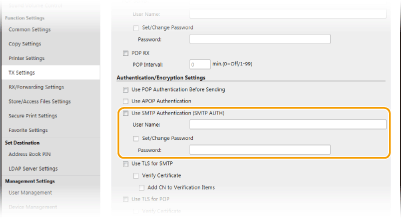
[Brug SMTP-autentificering (SMTP AUTH) (Use SMTP Authentication (SMTP AUTH))]
Hvis du vil aktivere autentificering på SMTP-serveren, skal du markere afkrydsningsfeltet og angive alfanumeriske tegn i tekstfeltet [Brugernavn (User Name)].
Hvis du vil aktivere autentificering på SMTP-serveren, skal du markere afkrydsningsfeltet og angive alfanumeriske tegn i tekstfeltet [Brugernavn (User Name)].
[Indstil/ret adgangskode (Set/Change Password)]
Hvis du vil angive eller ændre adgangskoden, skal du angive alfanumeriske tegn i tekstfeltet [Adgangskode (Password)].
Hvis du vil angive eller ændre adgangskoden, skal du angive alfanumeriske tegn i tekstfeltet [Adgangskode (Password)].
Konfiguration af krypteret kommunikation
Du kan konfigurere kryptering af kommunikation med en SMTP- eller POP3-server.
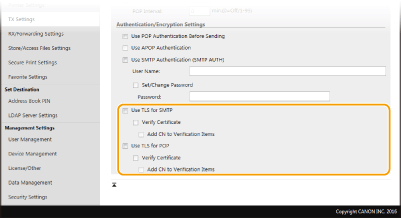
[Brug TLS til SMTP (Use TLS for SMTP)]
Markér afkrydsningsfeltet for at anvende TLS til kryptering af kommunikation med SMTP-server. Markér afkrydsningsfeltet for [Verificer certifikat (Verify Certificate)] eller [Føj CN til verificeringselementer (Add CN to Verification Items)] afhængigt af dine behov.
Markér afkrydsningsfeltet for at anvende TLS til kryptering af kommunikation med SMTP-server. Markér afkrydsningsfeltet for [Verificer certifikat (Verify Certificate)] eller [Føj CN til verificeringselementer (Add CN to Verification Items)] afhængigt af dine behov.
[Brug TLS til POP (Use TLS for POP)]
Markér afkrydsningsfeltet for at kryptere kommunikation med POP3-serveren ved hjælp af TLS. Markér afkrydsningsfeltet [Verificer certifikat (Verify Certificate)] og [Føj CN til verificeringselementer (Add CN to Verification Items)] efter behov.
Markér afkrydsningsfeltet for at kryptere kommunikation med POP3-serveren ved hjælp af TLS. Markér afkrydsningsfeltet [Verificer certifikat (Verify Certificate)] og [Føj CN til verificeringselementer (Add CN to Verification Items)] efter behov.
6
Klik på [OK (OK)].
7
Genstart maskinen.
Sluk maskinen, vent mindst 10 sekunder, og tænd den igen.
 |
|
Afhængigt af det netværk du bruger, kan det være nødvendigt at ændre indstillingen af SMTP- eller POP3-porten (Ændring af portnumre). Få flere oplysninger ved at kontakte din internetudbyder eller netværksadministrator.
|