Angivelse af e-mailindstillinger
 |
|
Når du vedhæfter scannede originaler til en e-mail, kan du angive emne, meddelelse, svar-til-adresse og prioritet for e-mailen, før du sender den.
|
1
Placer originalen/originalerne. Placering af originaler
2
Vælg <Scan (Scan)> på skærmen Hjem (Home). Hjem (Home)-skærmen
Hvis loginskærmen vises, skal du angive dit brugernavn, password og godkendelsesserveren. Log på med Autoriseret afsendelse
3
Vælg <E-mail (E-Mail)> på skærmen Grundlæggende scannefunktioner. Skærmen Grundlæggende scannefunktioner
4
Angiv modtageren, og konfigurer scanningsindstillingerne efter behov. Grundlæggende handlinger for scanning af originaler
5
Angiv emnet, meddelelsen, svar til-adresse og prioriteten af e-mailen.
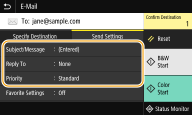
 Sådan angives emnet/meddelelsen
|
1
|
Vælg <Emne/Besked (Subject/Message)> på fanen <Sendeindstillinger (Send Settings)>.
|
|
2
|
Vælg <Emne (Subject)>.
|
|
3
|
Indtast emnet, og vælg <Anvend (Apply)>.
Se, hvordan du indtaster tekst, under Indtastning af tekst.
|
|
4
|
Vælg <Meddelelse (Message)>.
|
|
5
|
Indtast meddelelsen, og vælg <Anvend (Apply)>.
|
|
6
|
Vælg <Anvend (Apply)>.
|
Sådan angives en svar-til-adresse
Angiv svar-til-adressen, hvis du ønsker at meddele modtageren af en e-mailadresse, der er en anden end maskinens, som svar-til-adresse. Vælg den ønskede svar-til-adresse fra de modtagere, der er registreret i adressebogen, og angiv den. Hvis modtageren ikke er blevet registreret i adressebogen, henvises til Registrering af destinationer.
|
1
|
Vælg <Svar Til (Reply To)> på fanen <Sendeindstillinger (Send Settings)>.
|
|
2
|
Vælg <Angiv fra adressebog (Specify from Address Book)>.
|
|
3
|
Marker afkrydsningsfeltet for den ønskede svar-til-adresse, og vælg <Anvend (Apply)>.
|
Sådan angiver du prioritet
|
1
|
Vælg <Prioritet (Priority)> på fanen <Sendeindstillinger (Send Settings)>.
|
|
2
|
Vælg et prioritetsniveau.
|
6
Vælg <Start (Start)>.
Hvis skærmen <Bekræft Modtager (Confirm Destination)> vises, skal du kontrollere, om modtageren er korrekt, og derefter vælge <Start scanning (Start Scanning)>.
Scanningen af originalen starter.
Hvis du vil annullere, skal du vælge <Annuller (Cancel)>  <Ja (Yes)>. Annullering af dokumentafsendelse
<Ja (Yes)>. Annullering af dokumentafsendelseVed placering af originaler i fremføreren i trin 1
Dine e-mails afsendes, når scanningen er udført.
Ved placering af originaler på glaspladen i trin 1
Når scanningen er fuldført, skal du følge proceduren herunder (medmindre du valgte JPEG som filformat).
|
1
|
Hvis der skal scannes flere sider af originalerne, skal du placere den næste original på glaspladen og vælge <Scan næste (Scan Next)>.
Gentag dette trin, indtil du har scannet alle siderne.
Gå til næste trin, hvis der kun skal scannes én side.
|
|
2
|
Vælg <Start afsend. (Start Sending)>.
Dine e-mails sendes.
|

Hvis skærmbilledet <SMTP-autentificering (SMTP Authentication)> vises
Indtast brugernavn og password, og vælg <Anvend (Apply)>.
 |
|
Hvis du altid vil scanne med de samme indstillinger: Ændring af standardindstillinger for funktioner
Hvis du vil registrere en kombination af indstillinger, der skal bruges efter behov: Registrering af ofte anvendte indstillinger
Hvis du vil angive afsendernavnet for e-mailen: <Registrer enhedsnavn (Register Unit Name)>
|